iDRAC9:RACADM systemeraseを使用してサーバー データとコンポーネントを消去する方法
Summary: この記事では、RACADM systemeraseコマンドを使用して、iDRAC9搭載Dell PowerEdgeサーバー上のデータを安全に消去し、コンポーネントをリセットする方法について説明します。これには、完全なコンポーネント リスト、コマンド構文、消去プロセス中のサーバーの動作、およびSSHを介したLifecycle Controllerデータ消去の詳細な実習が含まれています。 ...
Acest articol se aplică pentru
Acest articol nu se aplică pentru
Acest articol nu este legat de un produs specific.
Acest articol nu acoperă toate versiunile de produs existente.
Instructions
概要
Dell PowerEdgeサーバーは、サーバーの再利用時または廃棄時にデータを安全に削除し、コンポーネントをリセットするSystem Eraseをサポートしています。消去操作は、F10 Lifecycle Controller GUI(システムの再利用または廃棄)またはRACADMコマンドライン インターフェイス(CLI)を使用して実行できます。特定の状況または特定のお客様の要件では、CLIメソッドが必要です。
![F10 Lifecycle Controller - 消去オプションが表示されている[Repurpose or Retire System]画面。](https://supportkb.dell.com/img/ka0Do000000eHVEIA2/ka0Do000000eHVEIA2_ja_1.jpeg)
RACADM systemeraseコマンド リファレンス
完全なドキュメントについては、『 iDRAC9 RACADM CLI Guide — systemerase command reference 』を参照してください。
警告: サーバーでセキュア エンタープライズ キー管理(SEKM)が有効になっている場合は、次のコマンドを実行する必要があります
racadm sekm disable ご使用の前に systemerase。これを怠ると、iDRACによって保護されているストレージ デバイスが恒久的にロックされる可能性があります。
注意: 消去操作が実行されると、サーバーがシャットダウンして電源が入ります。サーバーの電源が現在オンの場合は、先に進む前にメンテナンス ウィンドウをスケジュールします。
コマンド構文
特定のコンポーネントを消去するには、次の手順を実行します。
racadm systemerase <component>
複数のコンポーネントを消去するには:
racadm systemerase <component>,<component>,<component>
有効なコンポーネント タイプ
biosBIOSをデフォルト設定にリセットしますdiag— 組み込み診断を消去します。drvpack— 組み込みOSドライバー パックを消去します。idrac— iDRACをデフォルトにリセットします。lcdata— Lifecycle Controller データを消去します。を書き留めます。systemerase lcdataコマンドを使用しても、iDRACロールバック ファームウェアはパーティションから消去されません。allappsすべてのOSアプリケーションのクリアsecureerasepd— インスタント セキュア消去(ISE)をサポートするハード ドライブ、SSD、NVMeドライブ、PCIeカードを消去します。overwritepd— インスタント セキュア消去をサポートしていない物理ディスクを上書きします。サポートされるドライブ:SASとSATApercnvcache— NVキャッシュを消去します。vflash— vFlash を消去します。nvdimm— すべての不揮発性メモリー(NVDIMM)を消去します。
システム消去中のサーバー動作
メモ: このとき、
racadm systemerase コマンドが実行されると、iDRACはサーバーの状態に応じて次のアクションを実行します。
- サーバーの電源がオフ — 電源はオンになっています。
- サーバーの電源が入っている - 正常なシステム再起動が実行されます。
- ACPIがサーバーで有効になっている場合、正常なシャットダウンが1〜2分以内に発生します。
- ACPI が有効になっていません — 強制シャットダウンが発生し、完了するまでに最大 10 分かかる場合があります。
サーバーの再起動後、Lifecycle Controllerはシステム消去ジョブを実行して、要求されたアクションを実行します。システム消去操作によって実行されたすべてのアクションは、消去されたすべてのデバイスの詳細を含めて、ライフサイクル ログに記録されます。これらのアクションが完了すると、サーバーの電源がオフになり、この状態が維持されるため、サービス担当者はドライブの取り外しやハードウェアの再構成など、消去後の必要なアクションを実行できます。サーバーの電源を入れてサービスに戻ると、Lifecycle Controllerはシステム インベントリーを収集し、System Erase後に行われたハードウェアまたはファームウェアの変更を反映します。
実習チュートリアル:Lifecycle Controllerデータの消去
次の例は、Lifecycle Controller データ(lcdataRACADM over SSHを使用。
- SSH経由でiDRACに接続します。SSHクライアントを使用してiDRAC IPアドレスにログインします。
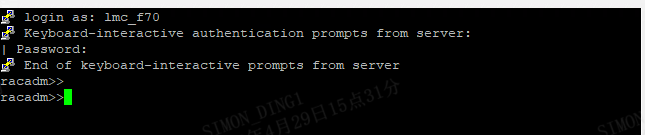
- 次のコマンドを実行します。次のコマンドを実行して、Lifecycle Controllerデータを消去します。
racadm systemerase lcdata

- System Eraseジョブを確認します。ジョブ キューをチェックして、消去ジョブが作成されていることを確認します。
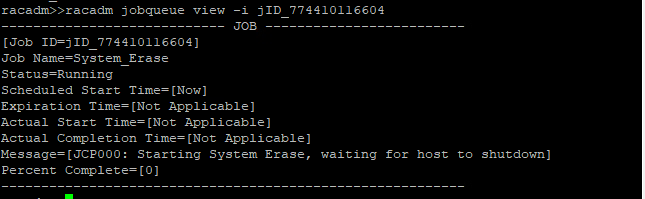
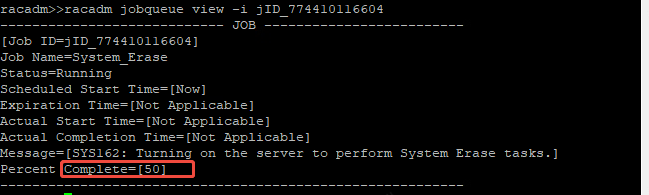
- サーバーがシャットダウンし、電源がオンになります。サーバーはシャットダウンと電源の入れ直しを実行し、消去プロセスを開始します。
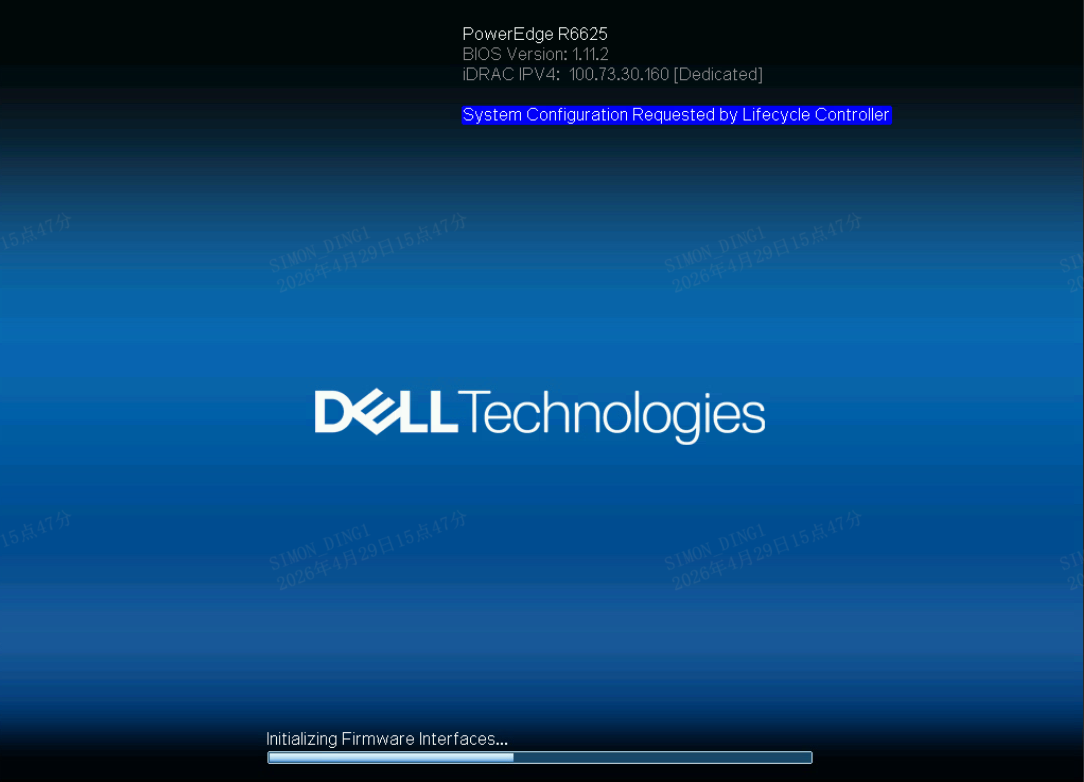
- Lifecycle Controllerのデータ消去が進行中です。Lifecycle Controllerが消去操作を実行します。
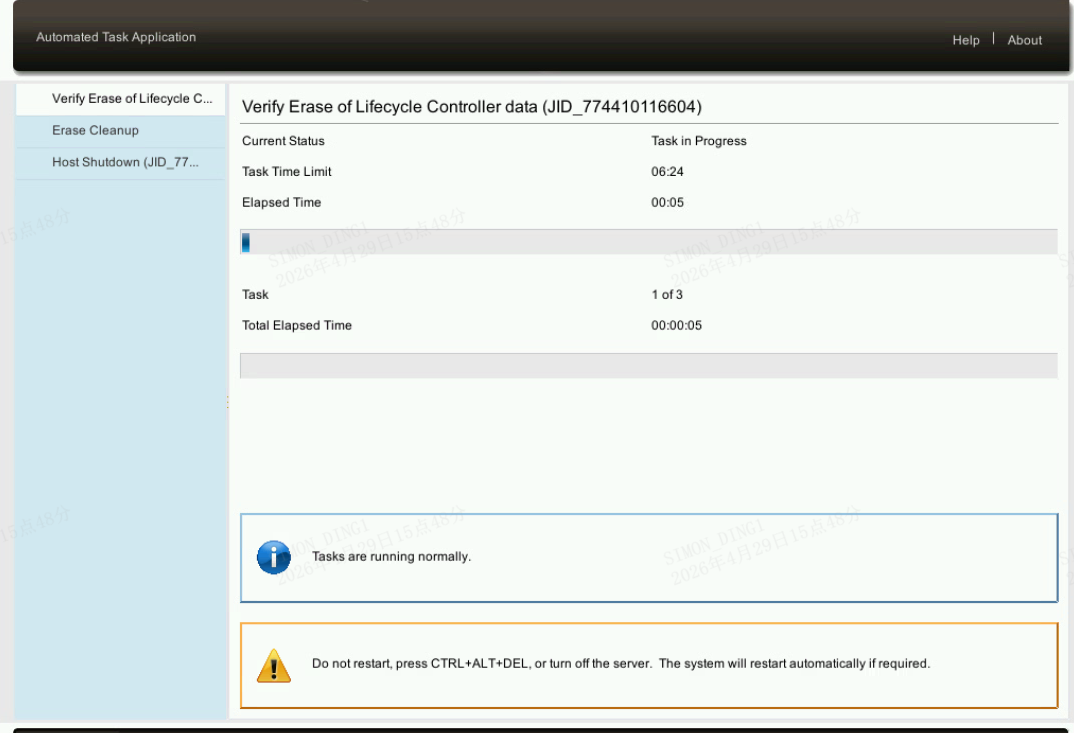
- サーバーがシャットダウンし、再び電源がオンになります。iDRACが切断されます。サーバーで電源の入れ直しが実行され、リセット中にiDRACへのSSHセッションが切断されます。

- iDRACに再度ログインし、完了したことを確認します。サーバーが消去プロセスを完了したら、iDRACにログインして
Produse afectate
PowerEdge R470, PowerEdge R570, PowerEdge R670, PowerEdge R770Produse
Rack Servers, PowerEdge R4715, PowerEdge R5715, PowerEdge R6715, PowerEdge R6725, PowerEdge R770AP, PowerEdge R7715Proprietăți articol
Article Number: 000460243
Article Type: How To
Ultima modificare: 31 Aug 2026
Version: 2
Găsiți răspunsuri la întrebările dvs. de la alți utilizatori Dell
Servicii de asistență
Verificați dacă dispozitivul dvs. este acoperit de serviciile de asistență.