iDRAC9: Як використовувати RACADM systemerase для стирання даних і компонентів сервера
Summary: У цій статті пояснюється, як використовувати команду RACADM systemerase для безпечного стирання даних і скидання компонентів на сервері Dell PowerEdge з iDRAC9. Він включає повний список компонентів, синтаксис команд, поведінку сервера під час процесу стирання, а також покроковий лабораторний огляд, що демонструє стирання даних контролера життєвого циклу через SSH. ...
Instructions
Огляд
Сервери Dell PowerEdge підтримують систему System Erase для безпечного видалення даних і скидання компонентів при повторному призначенні або виведенні з експлуатації сервера. Операцію стирання можна виконати через графічний інтерфейс контролера життєвого циклу F10 (Repurpose or Retire System) або через інтерфейс командного рядка RACADM (CLI). У певних ситуаціях або для конкретних потреб клієнта потрібен метод CLI.
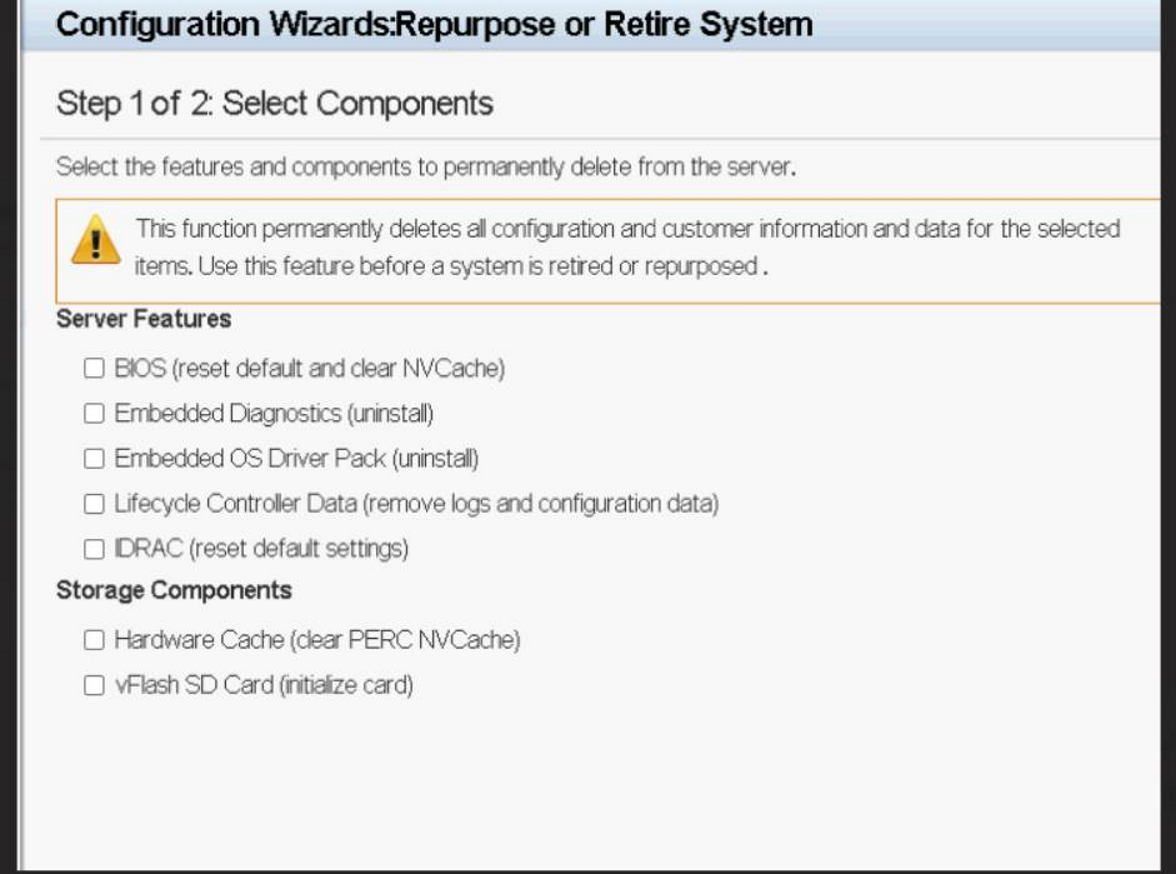
Довідка команди RACADM systemerase
Дивіться до посібника з CLI iDRAC9 RACADM — systemerase command reference для повної документації.
racadm sekm disable Перед використанням systemerase. Невиконання цього може призвести до постійного блокування пристроїв зберігання, захищених iDRAC.
Синтаксис команд
Щоб стерти конкретний компонент:
racadm systemerase <component>
Щоб стерти кілька компонентів:
racadm systemerase <component>,<component>,<component>
Допустимі типи компонентів
bios— Скинути BIOS до стандартного режиму.diag— Щоб стерти вбудовану діагностику.drvpack— Стерти вбудований пакет драйверів ОС.idrac— Щоб скинути iDRAC до стандартного.lcdata— Стерти дані контролера життєвого циклу.Примітка: Thesystemerase lcdataКоманда не видаляє прошивку iDRAC для відкату з розділу.allapps— Щоб очистити всі ОС-додатки.secureerasepd— Для стирання жорстких дисків, SSD, NVMe-дисків і PCIe-карт, які підтримують Instant Secure Erase (ISE).overwritepd— Перезаписувати фізичні диски, які не підтримують миттєве безпечне стирання. Підтримує SAS та SATA-диски.percnvcache— Щоб стерти кеш NV.vflash— Стерти vFlash.nvdimm— Для стирання всієї енергонезалежної пам'яті (NVDIMM).
Поведінка сервера під час стирання системи
racadm systemerase виконується команда iDRAC у залежності від стану сервера:
- Сервер вимкнений — він увімкнений.
- Сервер вмикається — виконується плавне перезавантаження системи.
- ACPI увімкнено на сервері — плавне вимкнення відбувається за хвилину-дві.
- ACPI не увімкнений — відбувається примусове вимкнення і може зайняти до десяти хвилин.
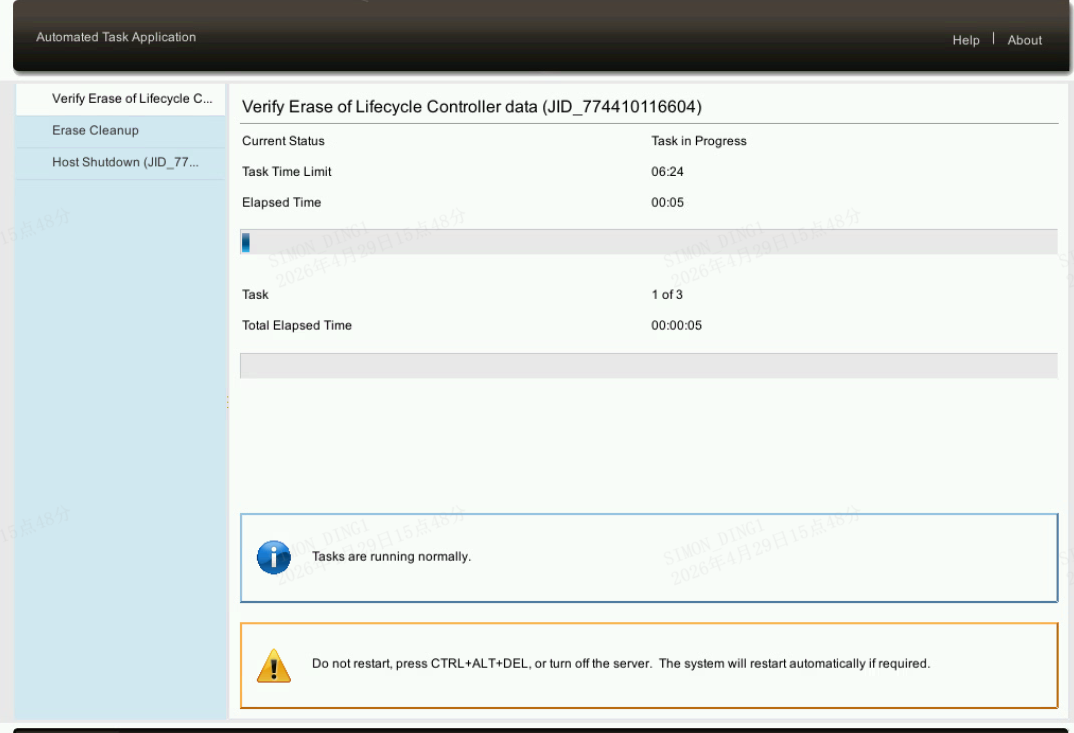
Після перезавантаження сервера контролер життєвого циклу виконує завдання System Erase для виконання запитуваних дій. Усі дії, виконані операціями Системного стирання, записуються до журналу життєвого циклу, включаючи деталі всіх стертих пристроїв. Після виконання цих дій сервер вимикається і залишається в такому стані, що дозволяє персоналу виконувати необхідні дії після стирання, такі як видалення диска або переналаштування апаратного забезпечення. Коли сервер вмикається для повернення в роботу, контролер життєвого циклу збирає системний інвентар і відображає будь-які апаратні або прошивні зміни, внесені після стирання системи.
Лабораторний огляд: Стирання даних контролера життєвого циклу
Наступний приклад демонструє, як стерти дані контролера життєвого циклу (lcdata) за допомогою RACADM замість SSH.
- Підключіться до iDRAC через SSH. Увійдіть на IP-адресу iDRAC за допомогою SSH-клієнта.
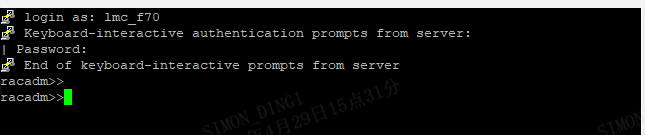
- Виконайте таку команду: Виконайте наступну команду для видалення даних контролера життєвого циклу:
racadm systemerase lcdata

- Перевірте завдання System Erase. Перевірте чергу завдань, щоб переконатися, що завдання стирання створено.
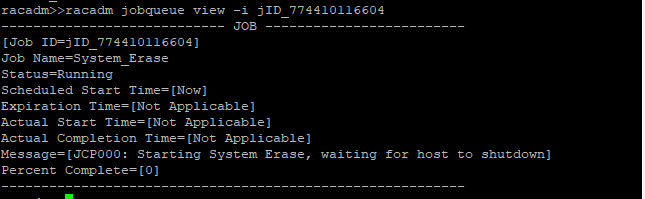
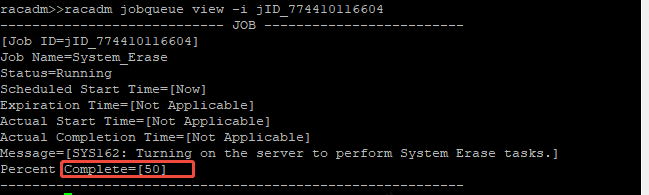
- Сервер вимикається і вмикається. Сервер виконує вимкнення та вимикає живлення, щоб розпочати процес стирання.
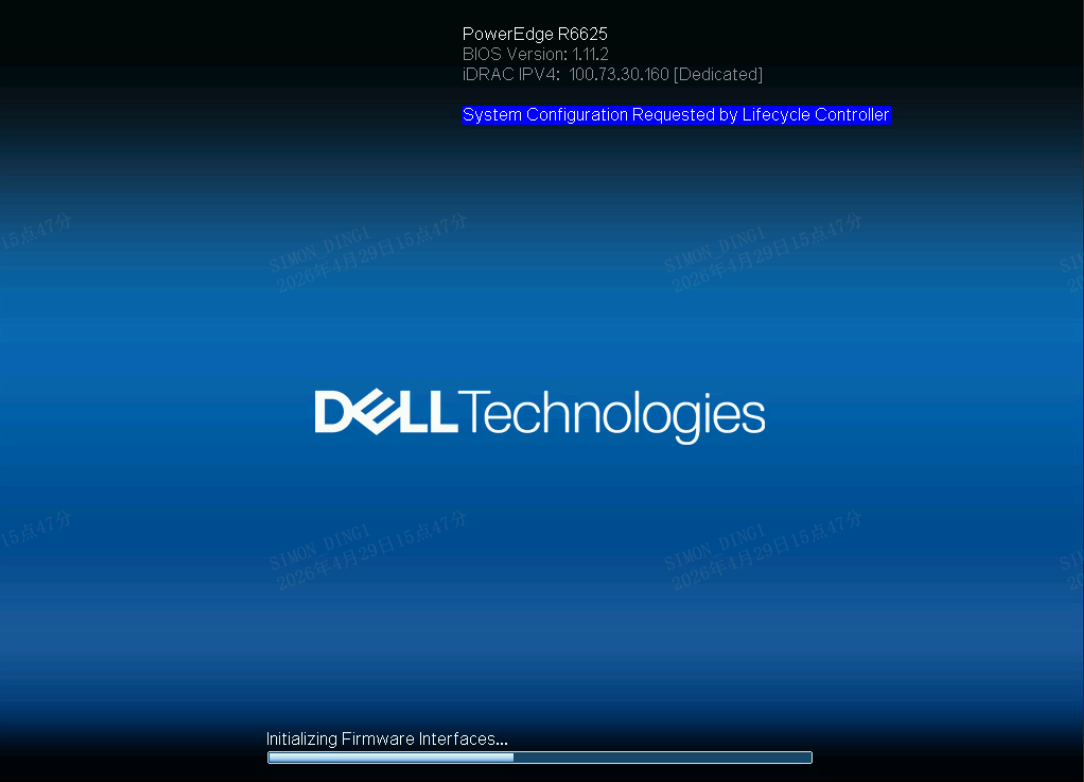
- Видалення даних контролера життєвого циклу триває. Контролер життєвого циклу виконує операцію стирання.
- Сервер вимикається і знову вмикається; iDRAC відключається. Сервер виконує ще один цикл живлення, і SSH-сесія з iDRAC відключається під час скидання.

- Знову увійти в iDRAC і перевірити завершення. Після завершення процесу стирання сервером увійдіть в iDRAC, щоб підтвердити e