iDRAC9:如何使用 RACADM systemerase 擦除服务器数据和组件
Summary: 本文介绍如何使用 RACADM systemerase 命令安全地擦除具有 iDRAC9 的 Dell PowerEdge 服务器上的数据并重置组件。它包括完整的组件列表、命令语法、擦除过程中的服务器行为,以及演示通过 SSH 擦除 Lifecycle Controller 数据的分步实验演练。
Acest articol se aplică pentru
Acest articol nu se aplică pentru
Acest articol nu este legat de un produs specific.
Acest articol nu acoperă toate versiunile de produs existente.
Instructions
概览
Dell PowerEdge 服务器支持系统擦除,以便在重新调整服务器用途或停用服务器时安全地删除数据和重置组件。擦除操作可以通过 F10 Lifecycle Controller GUI(重新调整系统用途或报废系统)或通过 RACADM 命令行界面 (CLI) 执行。在某些情况下或对于特定的客户要求,需要 CLI 方法。
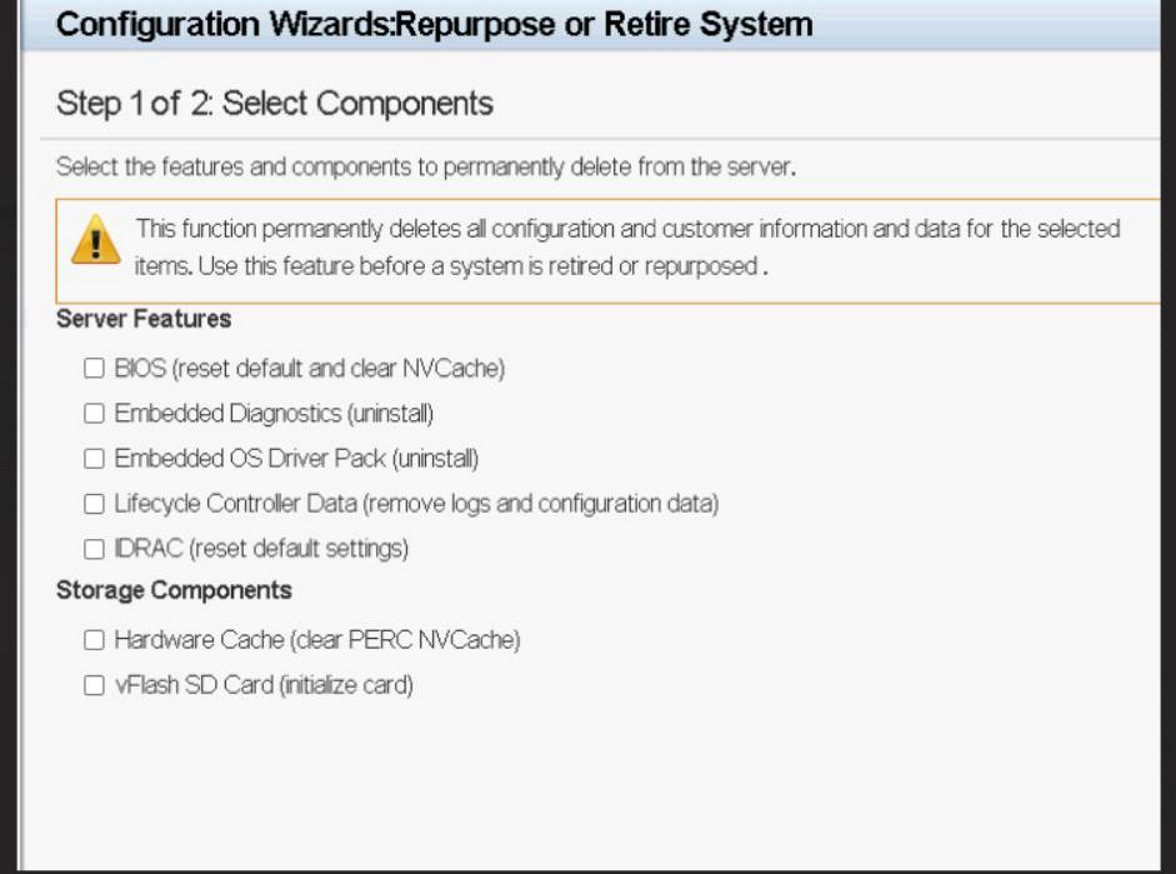
RACADM systemerase 命令参考
有关完整的文档,请参阅《 iDRAC9 RACADM CLI 指南 - systemerase 命令参考》 。
警告: 如果在服务器上启用了安全企业密钥管理 (SEKM),则必须运行
racadm sekm disable 使用之前 systemerase。否则,可能会导致受 iDRAC 保护的存储设备永久锁定。
注意: 执行擦除操作时,服务器将关闭并开机。如果服务器当前已开机,请先安排维护窗口,然后再继续。
命令语法
要擦除特定组件,请执行以下操作:
racadm systemerase <component>
要擦除多个组件,请执行以下操作:
racadm systemerase <component>,<component>,<component>
有效的组件类型
bios设置界面以将 BIOS 重置为默认diag— 擦除嵌入式诊断程序。drvpack— 擦除嵌入式操作系统驱动程序包。idrac将 iDRAC 重置为默认设置。lcdata- 擦除 Lifecycle Controller 数据。记下 。systemerase lcdata命令不会从分区擦除 iDRAC 回滚固件。allapps清除所有操作系统应用程序secureerasepd— 擦除支持即时安全擦除 (ISE) 的硬盘、SSD、NVMe 驱动器和 PCIe 卡。overwritepd- 覆盖不支持即时安全擦除的物理磁盘。支持的驱动器 — SAS 和 SATApercnvcache— 擦除 NV 高速缓存。vflash— 擦除 vFlash。nvdimm— 擦除所有非易失性内存 (NVDIMM)。
系统擦除期间的服务器行为
注意: 当
racadm systemerase 执行命令时,iDRAC 会根据服务器状态执行以下操作:
- 服务器已关机 — 已开机。
- 服务器已开机 — 系统正常重新启动。
- 服务器上启用了 ACPI — 在一两分钟内正常关机。
- ACPI 未启用 — 会发生强制关机,并且可能需要长达十分钟才能完成。
服务器重新启动后,Lifecycle Controller 执行系统擦除作业以执行请求的操作。系统擦除操作执行的所有操作都将记录到 Lifecycle 日志中,包括已擦除的所有设备的详细信息。完成这些操作后,服务器将关闭并保持此状态,从而允许服务人员执行任何所需的擦除后操作,例如驱动器移除或硬件重新配置。当服务器开机以恢复服务时,Lifecycle Controller 将收集系统资源清册并反映系统擦除后所做的任何硬件或固件更改。
实验逐步指导:擦除 Lifecycle Controller 数据
以下示例演示如何擦除 Lifecycle Controller 数据 (lcdata) 使用 RACADM over SSH。
- 通过 SSH 连接到 iDRAC。使用 SSH 客户端登录到 iDRAC IP 地址。
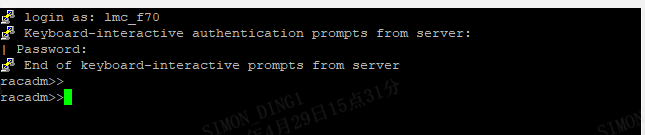
- 运行下列命令。执行以下命令以擦除 Lifecycle Controller 数据:
racadm systemerase lcdata

- 验证系统擦除作业。检查作业队列以确认擦除作业已创建。
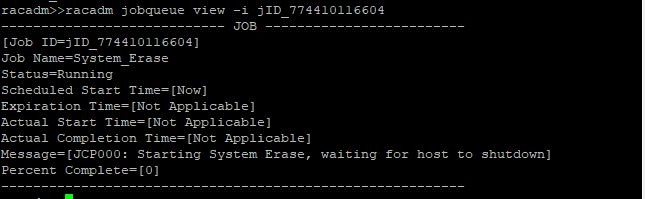
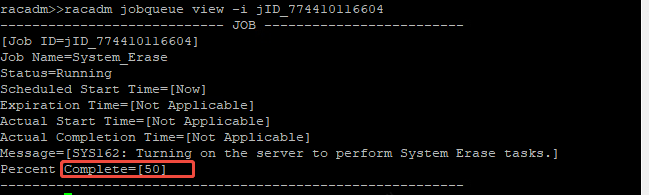
- 服务器关闭并开机。服务器将执行关机并关闭电源后重启,以开始擦除过程。
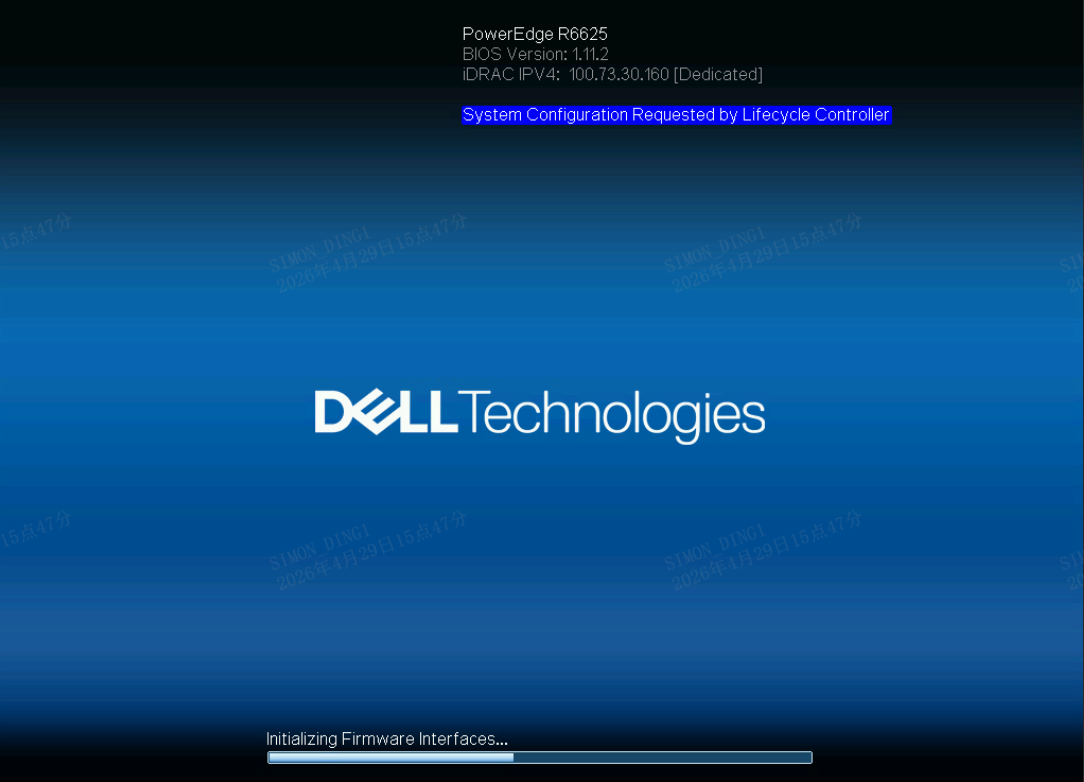
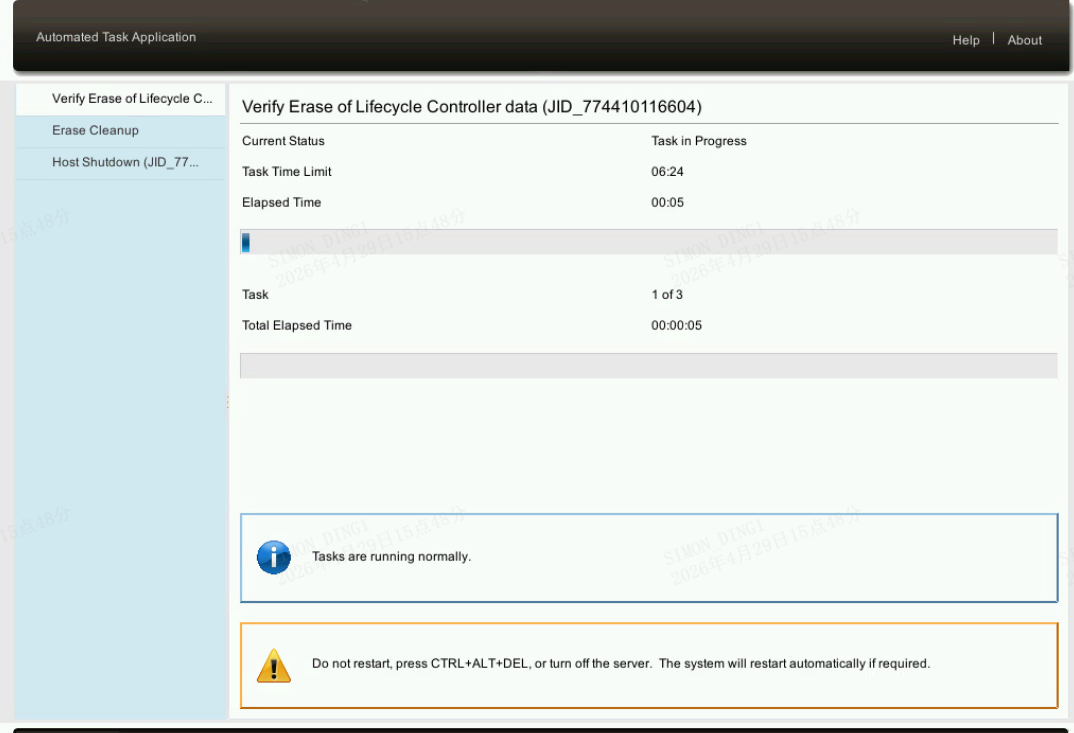
- Lifecycle Controller 数据擦除正在进行中。Lifecycle Controller 执行擦除操作。
- 服务器关闭并再次开机;iDRAC 断开连接。服务器执行另一个电源关闭后重启,并且在重置期间与 iDRAC 的 SSH 会话断开连接。

- 再次登录 iDRAC 并验证完成情况。服务器完成擦除过程后,登录 iDRAC 以确认
Produse afectate
PowerEdge R470, PowerEdge R570, PowerEdge R670, PowerEdge R770Produse
Rack Servers, PowerEdge R4715, PowerEdge R5715, PowerEdge R6715, PowerEdge R6725, PowerEdge R770AP, PowerEdge R7715Proprietăți articol
Article Number: 000460243
Article Type: How To
Ultima modificare: 31 Aug 2026
Version: 2
Găsiți răspunsuri la întrebările dvs. de la alți utilizatori Dell
Servicii de asistență
Verificați dacă dispozitivul dvs. este acoperit de serviciile de asistență.