NVP-vProxy: Data Protection Restore Client – Troubleshooting-Handbuch
Summary: Dieser Artikel bietet eine allgemeine Übersicht für Backupadministratoren und den NetWorker-Support für das Troubleshooting des Data Protection Restore Client (DPRC), der zur Durchführung von VMware File Level Restore (FLR) und SQL-Anwendungsdaten verwendet wird. ...
Instructions
Der Data Protection Restore Client (DPRC) ist eine Webnutzeroberfläche für die Durchführung von NetWorker VMware Protection (NVP), File Level Restore (FLR) und anwendungskonsistenten SQL-Wiederherstellungen (MSVMAPPAGENT).
Der Zugriff auf die DPRC erfolgt über einen Webbrowser mit: https://<NETWORKER-SERVER-ADDRESS>:9090/flr
Es stehen zwei Authentifizierungsmodi zur Verfügung, die vorgeben, von wo aus die Wiederherstellung durchgeführt werden kann:
- Benutzer: Die FLR- oder APP-Wiederherstellung kann nur direkt über den Webbrowser der virtuellen Maschine (VM) durchgeführt werden. Es werden nur die VMs-Backups aufgelistet.
- Administrator: Die FLR- oder APP-Wiederherstellung kann für jede VM auf eine andere VM in vCenter durchgeführt werden.
FLR kann über andere NetWorker-Schnittstellen erfolgen:
- NetWorker-Managementkonsole (NMC)
- NetWorker-Webnutzeroberfläche (NWUI)
Der DPRC bietet VMware-Administratoren und -Nutzern die Möglichkeit, Selfservice-Wiederherstellungen von VM-Daten durchzuführen, ohne dass Administrationszugriff auf die oben genannten NetWorker-Administrationsschnittstellen erforderlich ist.
SQL-APP-konsistente (MSVMAPPAGENT) Recoveries können nur über DPRC durchgeführt werden.
Weitere Informationen zur Verwendung von DPRC finden Sie im NetWorker VMware Integration Guide. Die NetWorker-Dokumentation ist verfügbar unter: Support für NetWorker | Handbücher und Dokumente (Sie müssen sich mit Ihrem Dell Supportkonto anmelden.)
Erste Schritte zur Fehlerbehebung:
- Identifizieren Sie die NetWorker-Serverversion und das Betriebssystem: NetWorker: Methoden zur Identifizierung der NetWorker-Softwareversion
- Identifizieren Sie die vCenter-Version.
- Wählen Sie in VMware vSphere das vCenter (oberstes Objekt) im Bestand aus und klicken Sie auf die Registerkarte "Zusammenfassung":
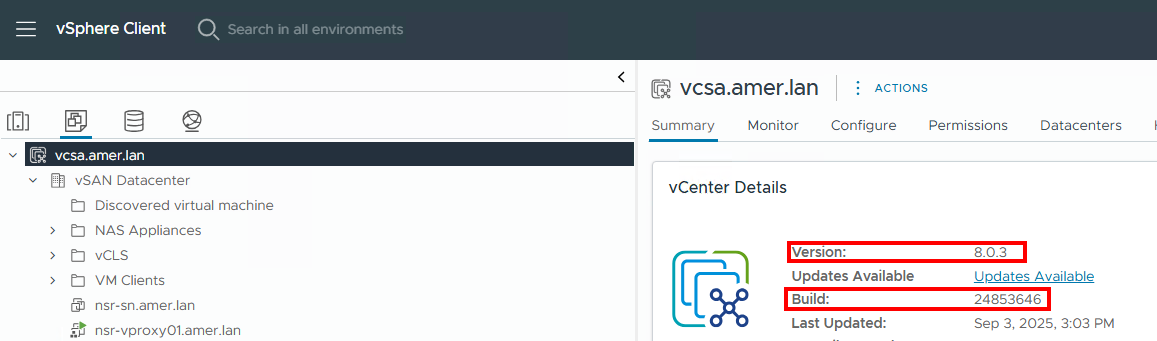
- Wählen Sie in VMware vSphere das vCenter (oberstes Objekt) im Bestand aus und klicken Sie auf die Registerkarte "Zusammenfassung":
- Lesen Sie die NetWorker-Kompatibilitätsdokumentation, um sicherzustellen, dass die NetWorker-Version die VMware-Version unterstützt und dass das VM-Betriebssystem FLR unterstützt: E-Lab Interoperability Navigator 2.0-HOME (Sie müssen sich mit Ihrem Dell Supportkonto anmelden).
- Lesen Sie den Abschnitt FLR-Einschränkungen für vProxy im NetWorker VMware-Integrationshandbuch und stellen Sie sicher, dass die VM keine Konfigurationen enthält, die eine FLR-Unterstützung verhindern. Die NetWorker-Dokumentation ist verfügbar unter: Support für NetWorker | Handbücher und Dokumente (Sie müssen sich mit Ihrem Dell Supportkonto anmelden.)
- Prüfen Sie bei FLR-Problemen, ob die FLR über die NMC oder NWUI durchgeführt werden kann. Dadurch wird ermittelt, ob es sich um ein DPRC-spezifisches Problem oder um ein allgemeineres Problem handelt, das sich auf NetWorker auswirkt. Wenn dies erfolgreich ist, bietet dies eine FLR-Problemumgehung, während das DPRC-Problem untersucht wird.
- Wiederherstellbare Backups (oder Clones) müssen auf einem Gerät vom Typ Data Domain vorhanden sein: NVP-vProxy: Der Data-Protection-Wiederherstellungsclient zeigt einige (oder keine) Backups nicht an
Protokollierung:
Der Data Protection Restore Client (DPRC) protokolliert Informationen in der folgenden Datei auf dem NetWorker-Server:
- Linux:
/nsr/authc/logs/flr-server.log - Windows (Standardinstallationspfad):
C:\Program Files\EMC NetWorker\nsr\authc-server\tomcat\logs\flr-server.log
Die Standardprotokollierungsebene ist INFO, in einigen Szenarien ist dies möglicherweise nicht ausreichend. Um das Debugging zu aktivieren, führen Sie die folgenden Schritte aus:
- Bearbeiten Sie die
flr-server logback.xmlDatei in einem Texteditor:
- Linux:
/nsr/authc/webapps/flr/WEB-INF/classes/logback.xml - Windows (Standardinstallationspfad):
C:\Program Files\EMC NetWorker\nsr\authc-server\tomcat\webapps\flr\WEB-INF\classes\logback.xml
- Ändern Sie die
root levelfromINFOanDEBUG, und speichern Sie die Änderungen:
<?xml version="1.0" encoding="UTF-8"?>
<configuration>
    <appender name="STDOUT" class="ch.qos.logback.core.ConsoleAppender">
        <encoder>
            <pattern>%d{HH:mm:ss.SSS} [%thread] %-5level %logger{55} - %msg%n</pattern>
        </encoder>
    </appender>

  <appender name="FILE" class="ch.qos.logback.core.FileAppender">
    <file>${catalina.base}/logs/flr-server.log</file>
    <append>true</append>
    <encoder>
      <pattern>%d{yyyy-MM-ddTHH:mm:ss.SSS} [%thread] %-5level %logger{25}.%M %L - %msg%n</pattern>
    </encoder>
  </appender>

    <root level="DEBUG">
        <appender-ref ref="FILE"/>
        <appender-ref ref="STDOUT"/>
    </root>
</configuration>
- Starten Sie die NetWorker-Serverservices neu:
systemctl restart networker

or

nsr_shutdown
systemctl start networker
net stop nsrd
net start nsrd
Reproduzieren Sie das Problem im DPRC, dem
flr-server.log enthält DEBUG-Meldungen. Wenn das Debuggen nicht mehr erforderlich ist, wiederholen Sie die obigen Schritte und geben Sie Folgendes zurück root level zurück zu INFO.
Authentifizierungsprobleme:
Bei Authentifizierungsproblemen müssen die Protokolle des NetWorker-Authentifizierungsservers (AUTHC) überprüft werden:
| Protokollpfad | Zweck |
|
Enthält Sicherheitsauditmeldungen für den NetWorker-Authentifizierungsdienst Häufig ist Debugging erforderlich, um die Protokollierung in dieser Datei zu ermöglichen. |
|
Enthält Sicherheitsauditmeldungen für den NetWorker-Authentifizierungsdienst |
|
Enthält Zugriffsinformationen für den integrierten Apache httpd Webserver. |
Das AUTHC-Debuggen kann auch aktiviert werden: NetWorker: Aktivieren von AUTHC DEBUG zu Fehlerbehebungszwecken
Funktionale Probleme:
Zusätzlich zu den vcui.logkönnen Sie die Browser-Inspektionskonsole und die NetWorker-REST-API-Protokolle überprüfen, um betriebliche Probleme zu ermitteln:
- Klicken Sie im Webbrowser mit der rechten Maustaste in das Fenster und klicken Sie auf Überprüfen. oder drücken Sie
CTRL+SHIFT+I. (Die genauen Optionen können je nach Browser variieren.) - Klicken Sie in der Inspect Console auf die Registerkarte Network:

- Führen Sie einen Vorgang im DPRC durch, der ein Problem verursacht. In der Spalte Name der untersuchten Konsole werden die ausgeführten Vorgänge aufgelistet.
- Klicken Sie auf den Vorgang, der während des Problems angezeigt wird, und überprüfen Sie die Registerkarte Headers. Die allgemeinen Informationen zeigen, welcher API-Vorgang durchgeführt wird und das Ergebnis.

- Überprüfen Sie auch die Registerkarten Payload und Response, um weitere Informationen über den Vorgang zu erhalten.
Zusätzliche NetWorker-Protokollierung:
Die REST-API-Protokolle des NetWorker-Servers sollten auch Protokolle enthalten, die mit Vorgängen übereinstimmen, die im vSphere-Plug-in oder in der VCUI durchgeführt werden. Das REST API-Protokoll befindet sich am folgenden NetWorker-Serverspeicherort:
- Linux:
/nsr/logs/restapi/restapi.log - Windows (Standardinstallationspfad):
C:\Program Files\EMC NetWorker\nsr\logs\restapi\restapi.log
Das REST-API-Debugging kann auch aktiviert werden: NetWorker: So aktivieren Sie das REST-API-Debugging
Allgemeine NetWorker-Protokolle: NetWorker: Protokolldateien und Speicherorte
Additional Information
Im folgenden Artikel werden Protokolle beschrieben, die speziell für Wiederherstellungsvorgänge gelten: NVP-vProxy – Triage-Handbuch: NetWorker VMware Protection vProxy – Triage und Protokollübersicht