NVP-vProxy : Guide de dépannage de Data Protection Restore Client
Summary: Cet article fournit une présentation générale pour les administrateurs de sauvegarde et le support NetWorker pour le dépannage du Data Protection Restore Client (DPRC) utilisé pour effectuer une restauration en mode fichier (FLR) VMware et des données d’application SQL. ...
Instructions
Data Protection Restore Client (DPRC) est une interface utilisateur Web permettant d’effectuer des restaurations en mode fichier (FLR) et des restaurations cohérentes avec les applications SQL (MSVMAPPAGENT) de NetWorker VMware Protection (NVP).
Le CRDP est accessible à partir d’un navigateur Web à l’aide de : https://<NETWORKER-SERVER-ADDRESS>:9090/flr
Il existe deux modes d’authentification disponibles, qui déterminent l’emplacement à partir duquel la restauration peut être effectuée :
- Utilisateur : La restauration FLR ou APP ne peut être effectuée que directement à partir du navigateur Web de la machine virtuelle (VM). Seules les sauvegardes de machines virtuelles sont répertoriées.
- Administrateur : La restauration FLR ou APP peut être effectuée pour n’importe quelle machine virtuelle vers une autre machine virtuelle dans le vCenter.
La FLR peut être effectuée à partir d’autres interfaces NetWorker :
- NetWorker Management Console (NMC)
- NetWorker Web User Interface (NWUI)
Le DPRC permet aux administrateurs et aux utilisateurs VMware d’effectuer des restaurations en libre-service des données de machines virtuelles sans nécessiter l’accès de l’administrateur aux interfaces d’administration NetWorker ci-dessus.
Les restaurations cohérentes avec l’application SQL (MSVMAPPAGENT) ne peuvent être effectuées qu’à partir de DPRC.
Pour plus d’informations sur l’utilisation de DPRC, reportez-vous au Guide d’intégration de NetWorker VMware. La documentation NetWorker est disponible ici : Prise en charge de NetWorker | Manuels et documents (vous devez vous connecter avec votre compte de support Dell).
Étapes de dépannage initiales :
- Identifiez la version de NetWorker Server et le système d’exploitation : NetWorker : méthodes d’identification de la version du logiciel NetWorker
- Identifiez la version de vCenter.
- Dans VMware vSphere, sélectionnez le vCenter (objet supérieur) dans l’inventaire, puis cliquez sur l’onglet Récapitulatif :
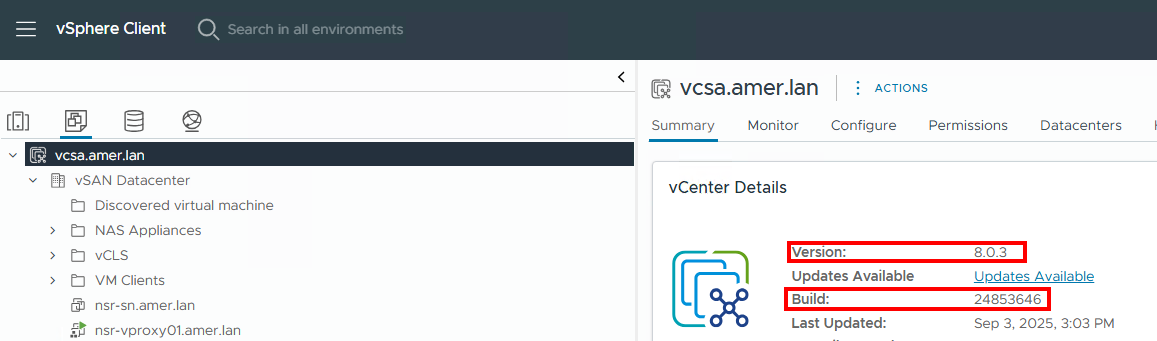
- Dans VMware vSphere, sélectionnez le vCenter (objet supérieur) dans l’inventaire, puis cliquez sur l’onglet Récapitulatif :
- Consultez la documentation de compatibilité NetWorker pour vous assurer que la version de NetWorker prend en charge la version VMware et que le système d’exploitation de la machine virtuelle prend en charge FLR : E-Lab Interoperability Navigator 2.0-HOME (vous devez vous connecter avec votre compte de support Dell).
- Consultez la section vProxy FLR Limitations du Guide d’intégration de NetWorker VMware et assurez-vous que la machine virtuelle ne contient aucune configuration empêchant la prise en charge de FLR. La documentation NetWorker est disponible ici : Prise en charge de NetWorker | Manuels et documents (vous devez vous connecter avec votre compte de support Dell).
- Pour les problèmes de FLR, vérifiez si la FLR peut être effectuée à partir de NMC ou NWUI. Cela permet de déterminer si le problème est spécifique au CRDP ou s’il s’agit d’un problème plus large ayant un impact sur NetWorker. En cas de réussite, cela fournit une solution de contournement FLR pendant que le problème DPRC est examiné.
- Les sauvegardes (ou clones) récupérables doivent exister sur un périphérique de type Data Domain : NVP-vProxy : Data Protection Restore Client n’affiche pas certaines (ou aucune) sauvegardes
Enregistrement:
Data Protection Restore Client (DPRC) consigne les informations dans le fichier suivant sur le NetWorker Server :
- Linux :
/nsr/authc/logs/flr-server.log - Windows (chemin d’installation par défaut) :
C:\Program Files\EMC NetWorker\nsr\authc-server\tomcat\logs\flr-server.log
Le niveau de journalisation standard est INFO. Dans certains cas, cela peut être insuffisant. Pour activer le débogage, procédez comme suit :
- Modifiez le
flr-server logback.xmlfichier dans un éditeur de texte :
- Linux :
/nsr/authc/webapps/flr/WEB-INF/classes/logback.xml - Windows (chemin d’installation par défaut) :
C:\Program Files\EMC NetWorker\nsr\authc-server\tomcat\webapps\flr\WEB-INF\classes\logback.xml
- Modifiez le paramètre
root levelfromINFOtoDEBUG, puis enregistrez les modifications :
<?xml version="1.0" encoding="UTF-8"?>
<configuration>
    <appender name="STDOUT" class="ch.qos.logback.core.ConsoleAppender">
        <encoder>
            <pattern>%d{HH:mm:ss.SSS} [%thread] %-5level %logger{55} - %msg%n</pattern>
        </encoder>
    </appender>

  <appender name="FILE" class="ch.qos.logback.core.FileAppender">
    <file>${catalina.base}/logs/flr-server.log</file>
    <append>true</append>
    <encoder>
      <pattern>%d{yyyy-MM-ddTHH:mm:ss.SSS} [%thread] %-5level %logger{25}.%M %L - %msg%n</pattern>
    </encoder>
  </appender>

    <root level="DEBUG">
        <appender-ref ref="FILE"/>
        <appender-ref ref="STDOUT"/>
    </root>
</configuration>
- Redémarrez les services du NetWorker Server :
systemctl restart networker

or

nsr_shutdown
systemctl start networker
net stop nsrd
net start nsrd
Reproduisez le problème dans le CRDP, le
flr-server.log contient des messages DEBUG. Lorsque le débogage n’est plus nécessaire, répétez les étapes ci-dessus, en renvoyant root level Retour à INFO.
Problèmes d’authentification :
Pour les problèmes d’authentification, les logs du NetWorker Authentication Server (AUTHC) doivent être passés en revue :
| Chemin du log | Objectif |
|
Messages d’audit de sécurité pour NetWorker Authentication Service. Le débogage est souvent nécessaire pour permettre la journalisation dans ce fichier. |
|
Messages d’audit de sécurité pour NetWorker Authentication Service. |
|
Contient des informations d’accès pour Apache intégré httpd serveur Web. |
Le débogage AUTHC peut également être activé : NetWorker : activation du DÉBOGAGE AUTHC à des fins de dépannage (en anglais)
Problèmes fonctionnels :
En plus de l' vcui.log, la console d’inspection du navigateur et les journaux de l’API REST NetWorker peuvent être examinés pour déterminer les problèmes opérationnels :
- Dans le navigateur Web, cliquez avec le bouton droit de la souris dans la fenêtre et cliquez sur Inspecter ; ou appuyez sur
CTRL+SHIFT+I. (Les options exactes peuvent varier en fonction du navigateur.) - Dans la console Inspecter, cliquez sur l’onglet Réseau :

- Effectuez une opération dans le CRDP qui produit un problème. La colonne Name de la console inspectée répertorie les opérations exécutées.
- Cliquez sur l’opération qui s’affiche au cours du problème et passez en revue l’onglet Headers. Les informations générales indiquent l’opération d’API exécutée et le résultat.
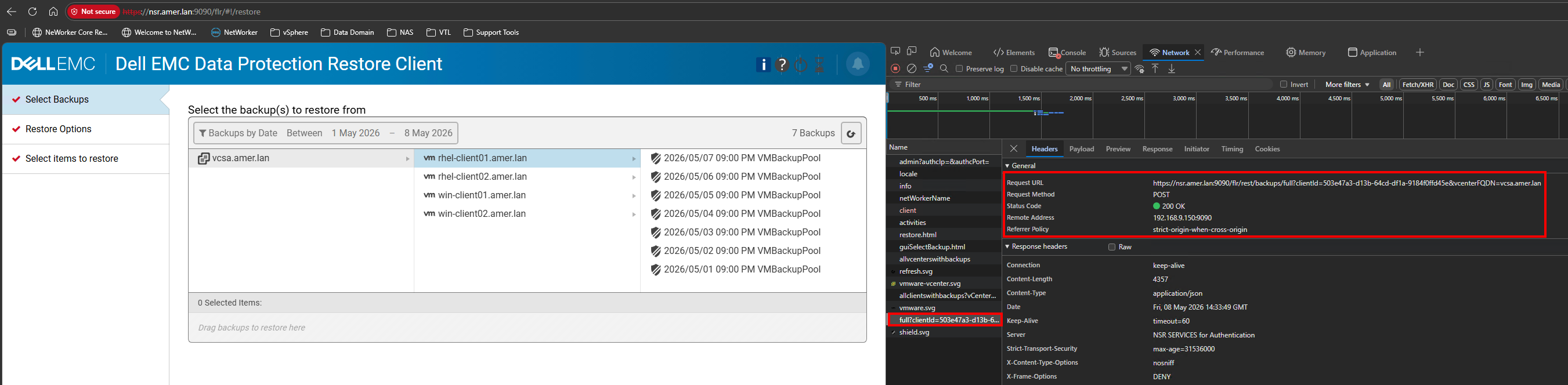
- Consultez également les onglets Charge utile et Réponse pour obtenir des informations supplémentaires sur l’opération.
Journalisation NetWorker supplémentaire :
Les logs de l’API REST du NetWorker Server doivent également inclure la journalisation qui s’aligne sur les opérations effectuées dans vSphere Plugin ou VCUI. Le fichier log de l’API REST se trouve à l’emplacement de NetWorker Server suivant :
- Linux :
/nsr/logs/restapi/restapi.log - Windows (chemin d’installation par défaut) :
C:\Program Files\EMC NetWorker\nsr\logs\restapi\restapi.log
Le débogage de l’API REST peut également être activé : NetWorker : comment activer le débogage de l’API REST
Logs NetWorker généraux : NetWorker : Fichiers journaux et emplacements
Additional Information
L’article suivant détaille les logs spécifiques aux opérations de restauration : guide de tri NVP-vProxy : Présentation du tri et du journal NetWorker VMware Protection vProxy