NVP-vProxy:Data Protection Restore Clientトラブルシューティング ガイド
Summary: この記事では、バックアップ管理者向けの一般的な概要と、VMware FLR(ファイル レベル リストア)およびSQLアプリケーション データの実行に使用されるData Protection Restore Client (DPRC)のトラブルシューティングに関するNetWorkerサポートについて説明します。
Instructions
DPRC(Data Protection Restore Client)は、NetWorker VMware Protection (NVP)、ファイル レベル リストア(FLR)、SQLアプリケーション コンシステント(MSVMAPPAGENT)リストアを実行するためのWebユーザー インターフェイスです。
DPRCには、次のものを使用してWebブラウザーからアクセスします。 https://<NETWORKER-SERVER-ADDRESS>:9090/flr
2つの認証モードが利用可能であり、これらのモードによってリストアを実行できる場所が決まります。
- ユーザー: FLRまたはアプリケーションのリストアは、仮想マシン(VM)のWebブラウザーからのみ直接実行できます。VMのバックアップのみが一覧表示されます。
- 管理者: FLRまたはアプリケーションのリストアは、任意のVMに対してvCenter内の別のVMに対して実行できます。
FLRは、他のNetWorkerインターフェイスから実行できます。
- NetWorker Management Console (NMC)
- NetWorker Webユーザー インターフェイス(NWUI)
DPRCにより、VMwareの管理者とユーザーは、前述のNetWorker管理インターフェイスへの管理アクセスを必要とせずに、VMデータのセルフサービス リストアを実行できます。
SQL APPコンシステント(MSVMAPPAGENT)リカバリーは、DPRCからのみ実行できます。
DPRCの使用の詳細については、NetWorker VMware統合ガイドを参照してください。NetWorkerのドキュメントは、次の場所から入手できます。NetWorkerのサポート |Manuals & Documents(Dellサポート アカウントでサインインする必要があります)
最初のトラブルシューティング手順:
- NetWorkerサーバーのバージョンとオペレーティング システムを確認します。NetWorker:NetWorkerソフトウェアのバージョンを識別する方法
- vCenterのバージョンを確認します。
- VMware vSphereから、インベントリーでvCenter(最上位のオブジェクト)を選択し、サマリータブをクリックします。
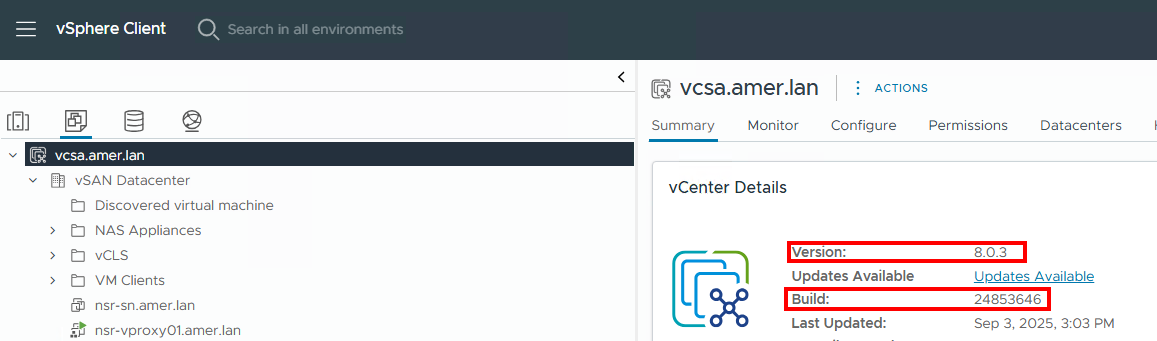
- VMware vSphereから、インベントリーでvCenter(最上位のオブジェクト)を選択し、サマリータブをクリックします。
- NetWorker互換性ドキュメントを参照して、NetWorkerのバージョンがVMwareバージョンをサポートしていること、およびVMオペレーティング システムがFLRをサポートしていることを確認します。E-Lab Interoperability Navigator 2.0-HOME(Dellサポート アカウントでサインインする必要があります)
- 『NetWorker VMware統合ガイド』の「vProxy FLRの制限事項」セクションを確認し、VMにFLRサポートを妨げる構成が含まれていないことを確認します。NetWorkerのドキュメントは、次の場所から入手できます。NetWorkerのサポート |Manuals & Documents(Dellサポート アカウントでサインインする必要があります)
- FLRの問題については、NMCまたはNWUIからFLRを実行できるかどうかを確認します。これにより、問題がDPRCに固有のものか、NetWorkerに影響を与えるより広範な問題かが特定されます。成功した場合、DPRCの問題の調査中にFLR回避策が提供されます。
- リカバリー可能なバックアップ(またはクローン)は、Data Domainタイプのデバイス上に存在する必要があります。NVP-vProxy:Data Protection Restore Clientに一部(またはいずれか)のバックアップが表示されない
ログ:
DPRC(Data Protection Restore Client)は、NetWorkerサーバー上の次のファイルに情報を記録します。
- Linuxの場合
/nsr/authc/logs/flr-server.log - Windows (デフォルトのインストール パス):
C:\Program Files\EMC NetWorker\nsr\authc-server\tomcat\logs\flr-server.log
標準のログ レベルはINFOです。一部のシナリオではこれでは不十分な場合があります。デバッグを有効にするには、次の手順を実行します。
- 編集
flr-server logback.xmlファイルをテキストエディタで開きます。
- Linuxの場合
/nsr/authc/webapps/flr/WEB-INF/classes/logback.xml - Windows (デフォルトのインストール パス):
C:\Program Files\EMC NetWorker\nsr\authc-server\tomcat\webapps\flr\WEB-INF\classes\logback.xml
- [Change]を
root levelfromINFOの出力をDEBUGをクリックし、変更を保存します。
<?xml version="1.0" encoding="UTF-8"?>
<configuration>
    <appender name="STDOUT" class="ch.qos.logback.core.ConsoleAppender">
        <encoder>
            <pattern>%d{HH:mm:ss.SSS} [%thread] %-5level %logger{55} - %msg%n</pattern>
        </encoder>
    </appender>

  <appender name="FILE" class="ch.qos.logback.core.FileAppender">
    <file>${catalina.base}/logs/flr-server.log</file>
    <append>true</append>
    <encoder>
      <pattern>%d{yyyy-MM-ddTHH:mm:ss.SSS} [%thread] %-5level %logger{25}.%M %L - %msg%n</pattern>
    </encoder>
  </appender>

    <root level="DEBUG">
        <appender-ref ref="FILE"/>
        <appender-ref ref="STDOUT"/>
    </root>
</configuration>
- NetWorkerサーバー サービスを再起動します。
systemctl restart networker

or

nsr_shutdown
systemctl start networker
net stop nsrd
net start nsrd
DPRCで問題を再現するには、
flr-server.log には DEBUG メッセージが含まれます。デバッグが不要になったら、上記の手順を繰り返して、 root level 戻る INFOの詳細を確認してください。
認証の問題:
認証の問題については、NetWorker認証サーバー(AUTHC)ログを確認する必要があります。
| ログ パス | 目的 |
|
NetWorker認証サービスのセキュリティ監査メッセージが含まれます。多くの場合、このファイルへのログインを有効にするにはデバッグが必要です。 |
|
NetWorker認証サービスのセキュリティ監査メッセージが含まれます。 |
|
組み込みApacheのアクセス情報が含まれています httpd Webサーバー。 |
AUTHCデバッグを有効にすることもできます。NetWorker:トラブルシューティングのためにAUTHC DEBUGを有効にする方法」
機能の問題:
さらに、 vcui.log、ブラウザー検査コンソール、NetWorker REST APIログを確認して、操作上の問題を特定できます。
- Web ブラウザーで、ウィンドウ内を右クリックし、[検査] をクリックします。またはを押します
CTRL+SHIFT+Iの詳細を確認してください。(正確なオプションはブラウザによって異なる場合があります。 - 検査コンソールで、[ネットワーク(Network)] タブをクリックします。
![Web ブラウザの [Inspect] コンソールの [Network] タブ](https://supportkb.dell.com/img/ka0Do0000002IP5IAM/ka0Do0000002IP5IAM_en_US_2.jpeg)
- 問題を引き起こしているDPRCで操作を実行します。調査したコンソール の[Name]列には、実行された操作がリストされます。
- 問題中に表示される操作をクリックし、[Headers]タブを確認します。[General Information]には、実行されたAPI操作と結果が表示されます。
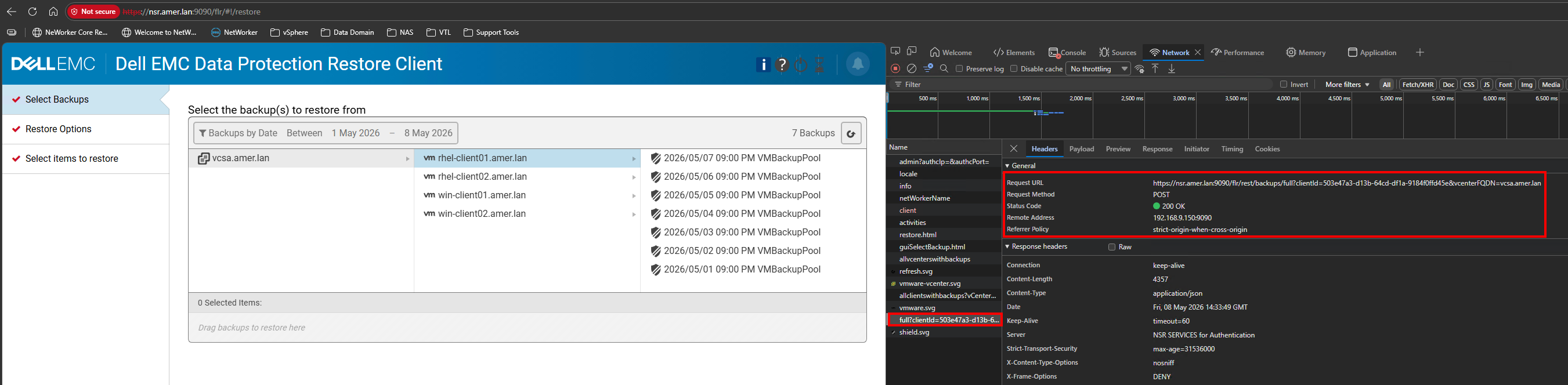
- また、操作の詳細については、[ペイロード]タブと[応答]タブを確認してください。
追加のNetWorkerログ:
NetWorkerサーバーのREST APIログには、vSphereプラグインまたはVCUIで実行される操作と一致するログも含まれている必要があります。REST APIログは、次のNetWorkerサーバーの場所にあります。
- Linuxの場合
/nsr/logs/restapi/restapi.log - Windows(デフォルトのインストール パス):
C:\Program Files\EMC NetWorker\nsr\logs\restapi\restapi.log
REST APIデバッグを有効にすることもできます。NetWorker:REST APIデバッグを有効にする方法」を参照してください。
一般的なNetWorkerログ: NetWorker:ログ ファイルと場所
Additional Information
次の記事では、リストア操作に固有のログについて詳しく説明します。「NVP-vProxyトリアージ ガイド:NetWorker VMware Protection vProxyのトリアージとログの概要