Як створити резервну копію та відновити Dell Security Management Server
Summary: Dell Security Management Server і Dell Data Protection Enterprise Edition Server можна створити резервну копію та відновити, дотримуючись цих інструкцій.
Symptoms
Dell Security Management Server (раніше Dell Data Protection | Enterprise Edition Server) можна створювати резервні копії та відновлювати для того, щоб:
- Перенесіть сервер.
- Усунення несправностей виробу.
- Вирішення проблеми несумісності операційної системи.
У цій статті описано, як створити резервне копіювання та відновити продукт.
Продукти, на які впливають:
- Сервер керування безпекою Dell
- Захист даних Dell | Сервер Enterprise Edition
Впливає на такі версії:
- v8.0.0 і пізніші версії
Cause
Не застосовується
Resolution
Після успішного резервного копіюванняадміністратор повинен відновити його. Натисніть відповідну функцію, щоб дізнатися більше.
Резервна копія
Сервер керування безпекою Dell
На серверному сервері Dell Security Management Server слід створювати щотижневу резервну копію для:
%ENV:SYSTEMDRIVE%\Program Files\Dell\Enterprise Edition\Compatibility Server\conf\server_config.xml%ENV:SYSTEMDRIVE%\Program Files\Dell\Enterprise Edition\Compatibility Server\conf\secretKeyStore%ENV:SYSTEMDRIVE%\Program Files\Dell\Enterprise Edition\Compatibility Server\conf\gkresource.xml
Клієнти також повинні посилатися:
- Як створити резервну копію та імпортувати спеціальні звіти про відповідність у Dell Security Management Server, якщо використовуються спеціальні звіти Compliance Reporter.
- Як створити резервну копію та відновити сертифікат розширеного запобігання загрозам для серверів безпеки даних Dell, якщо використовується розширена профілактика загроз.
SQL Server
Резервне копіювання бази даних Dell Security Management Server SQL слід створювати щоночі за допомогою повного резервного копіювання з увімкненим журналюванням транзакцій. Для отримання додаткових відомостей зверніться до Огляду резервного копіювання (SQL Server).

Відновити
- Виконайте чисту інсталяцію тієї ж версії Dell Security Management Server або Dell Data Protection | Сервер Enterprise Edition Server, який було інстальовано раніше. Під час інсталяції, коли з'явиться запит на вибір бази даних SQL, виберіть створити нову базу даних.
- Для отримання додаткової інформації перегляньте статтю Як встановити Dell Security Management Server.
- Для отримання додаткової інформації про визначення версії перегляньте статтю Як визначити версію сервера захисту даних Dell / Dell.
- Відновіть базу даних SQL Dell Security Management Server. Для отримання додаткових відомостей зверніться до розділу Огляд відновлення та відновлення (SQL Server).
- Налаштуйте відновлену базу даних SQL для використання з Dell Security Management Server. Для отримання додаткової інформації перегляньте статтю Як налаштувати SQL для Dell Security Management Server / Dell Data Protection Enterprise Edition Server.
- Зупиніть роботу служб Dell Security Management Server. Для отримання додаткової інформації перегляньте статтю Як зупинити та запустити служби в Dell Security Management Server.
- Відновіть резервні копії файлів:
%ENV:SYSTEMDRIVE%\Program Files\Dell\Enterprise Edition\Compatibility Server\conf\server_config.xml%ENV:SYSTEMDRIVE%\Program Files\Dell\Enterprise Edition\Compatibility Server\conf\secretKeyStore%ENV:SYSTEMDRIVE%\Program Files\Dell\Enterprise Edition\Compatibility Server\conf\gkresource.xml
- Перейдіть і
%ENV:SYSTEMDRIVE%\Program Files\Dell\Enterprise Edition\Server Configuration Toolзапустіть інструмент налаштування сервера, Credant.Configuration.exe. Перейдіть на вкладку База даних і заповніть поля.
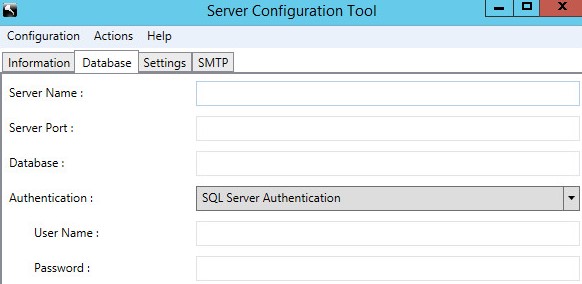
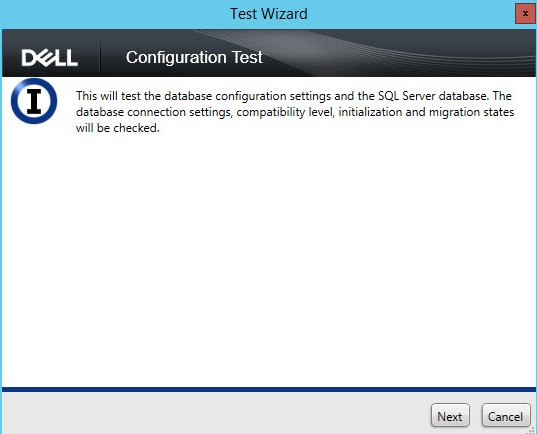
- Відкрийте меню Дії та виберіть пункт Перевірити конфігурацію бази даних.

- Натисніть кнопку Далі.
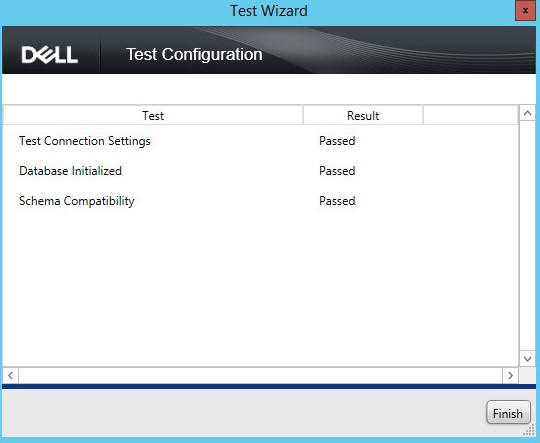
- Натисніть Готово.
- Відкрийте меню Конфігурація та виберіть Зберегти.
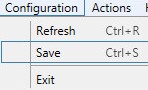
- Відкрийте меню Конфігурація та виберіть Вийти.
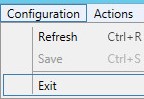
- Запустіть служби Dell Security Management Server. Для отримання додаткової інформації перегляньте статтю Як зупинити та запустити служби в Dell Security Management Server.
Клієнти також повинні посилатися:
- Як створити резервну копію та імпортувати спеціальні звіти про відповідність у Dell Security Management Server, якщо настроювані звіти Compliance Reporter потрібно відновити.
- Як створити резервну копію та відновити сертифікат розширеного запобігання загрозам для серверів безпеки даних Dell, якщо сертифікат розширеного запобігання загрозам потрібно відновити.
Щоб зв'язатися зі службою підтримки, зверніться за номерами телефонів міжнародної служби підтримки Dell Data Security.
Перейдіть до TechDirect , щоб згенерувати запит на технічну підтримку онлайн.
Щоб отримати додаткову інформацію та ресурси, приєднуйтесь до форуму спільноти Dell Security Community.