Как получить доступ к консоли администрирования в Dell Data Security Server
Сводка: Узнайте, как получить доступ к консоли администрирования сервера Dell Data Security или Dell Data Protection, следуя этим пошаговым инструкциям.
Данная статья применяется к
Данная статья не применяется к
Эта статья не привязана к какому-либо конкретному продукту.
В этой статье указаны не все версии продуктов.
Инструкции
Dell Data Security (ранее Dell Data Protection) требуется консоль администрирования для управления следующими элементами:
- Политики
- Отчеты
- Ключи шифрования
Затронутые продукты:
- Dell Security Management Server
- Dell Data Protection Enterprise Edition Server
- Dell Security Management Server Virtual
- Dell Data Protection Virtual Edition
Затронутые версии:
- 8.0 и более поздние версии
Инструкции по входу в консоль администрирования различаются в зависимости от версии сервера Dell Data Security.
Нажмите на соответствующую версию продукта, чтобы получить доступ к консоли администрирования. Для получения дополнительной информации о версиях см. статью Как определить версию Dell Data Security Server.
9.2 и более поздние версии
- Откройте браузер и перейдите на страницу https://servername.company.com:8443/webui.
 Примечание.
- Приведенное в примере полное доменное имя (FQDN) будет отличаться от сервера в вашей среде.
- Порт 8443 может отличаться от порта консоли администрирования в вашей среде.
- Выполните вход в консоль администрирования.
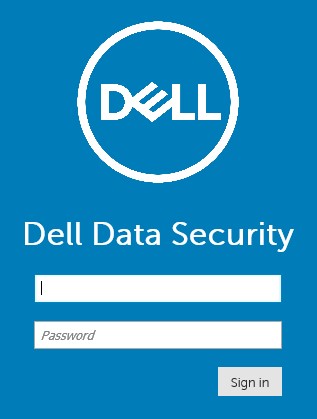 Примечание.
- В версии 11.4 и выше пользователю предлагается ввести одноразовый пароль (OTP), если для пользователя настроен Google Authenticator или MFA (многофакторная аутентификация) по электронной почте.
- Дополнительные сведения о настройке MFA см. в статье Управление многофакторной аутентификацией в консоли администрирования Dell Security Management Server.
8.0–9.1.5
- В Проводнике Windows перейдите в каталог:
- Сервер Dell Data Protection Enterprise Edition:
C:\Program Files\Dell\Enterprise Edition - Конечной точки:
C:\Program Files\Dell\Virtual Edition
Примечание.- Для доступа к конечной точке требуется установка консоли администрирования (ранее Remote Management Console) с носителя Dell Data Protection Virtual Edition.
- Инструкции по установке см. в разделе Установка Dell Data Protection Remote Management Console.
- Сервер Dell Data Protection Enterprise Edition:
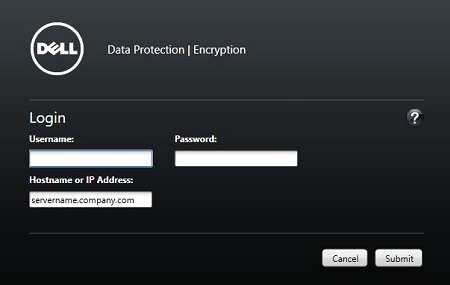
- Двойной щелчок
Credant.Console.

- Отправьте учетные данные для входа в консоль администрирования.
Дополнительная информация
Видео
Затронутые продукты
Dell EncryptionСвойства статьи
Номер статьи: 000126852
Тип статьи: How To
Последнее изменение: 21 Jul 2026
Версия: 16
Получите ответы на свои вопросы от других пользователей Dell
Услуги технической поддержки
Проверьте, распространяются ли на ваше устройство услуги технической поддержки.