Управление многофакторной аутентификацией в консоли администрирования Dell Security Management Server
Сводка: Для входа в консоль администрирования можно настроить Dell Security Management Server на использование двухфакторной аутентификации (2FA).
Данная статья применяется к
Данная статья не применяется к
Эта статья не привязана к какому-либо конкретному продукту.
В этой статье указаны не все версии продуктов.
Инструкции
Многофакторной аутентификацией можно управлять для Dell Security Management Server или Dell Security Management Server Virtual.
Затронутые продукты:
- Dell Security Management Server
- Dell Security Management Server Virtual
Затронутые версии:
- 11.4.0 и более поздние версии
Многофакторной аутентификацией можно управлять на уровне группы пользователей или индивидуального пользователя. Выберите нужный раздел ниже, чтобы ознакомиться с дополнительными сведениями.
Группа пользователей
- Войдите в консоль администрирования Dell Data Security с учетной записью, которая имеет роль администратора учетной записи. Для получения дополнительной информации см. статью Доступ к консоли администрирования Dell Data Security Server.
Примечание: Для получения дополнительной информации о ролях администратора см. раздел «Роли администратора» в PDF-файле AdminHelp - Security Management Server в разделе Руководства и документы по поддержке Dell Encryption.
- В левой панели меню разверните вкладку Populations и нажмите User Groups.

- Выберите группу пользователей из списка для редактирования.
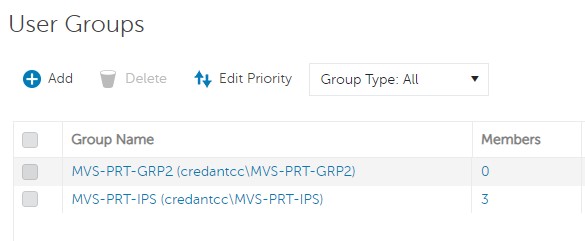 Примечание: Приоритет группы определяется положением группы в этом списке. Для получения дополнительной информации см. раздел «Редактирование приоритета группы пользователей» в PDF-файле AdminHelp - Security Management Server в разделе Руководства и документы по поддержке Dell Encryption.
 - Выберите вкладку Admin.

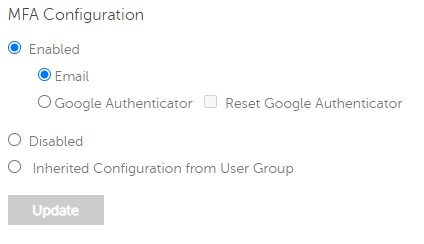
- Из конфигурации MFA:
- Выберите Enabled.
- Выберите Email или Google Authenticator.
- Нажмите кнопку Update.

Индивидуальный пользователь
- Войдите в консоль администрирования Dell Data Security с учетной записью, которая имеет роль администратора учетной записи. Для получения дополнительной информации см. статью Доступ к консоли администрирования Dell Data Security Server.
Примечание: Для получения дополнительной информации о ролях администратора см. раздел «Роли администратора» в PDF-файле AdminHelp - Security Management Server в разделе Руководства и документы по поддержке Dell Encryption.
- В левой панели меню разверните вкладку Populations и нажмите Users.

- Выберите пользователя из списка для редактирования.
- Выберите вкладку Admin.

- Из конфигурации MFA:
- Выберите Enabled.
- Выберите Email, Google Authenticator или Inherited Configuration из группы пользователей.
- Нажмите кнопку Update.
Затронутые продукты
Dell EncryptionСвойства статьи
Номер статьи: 000200440
Тип статьи: How To
Последнее изменение: 21 Jul 2026
Версия: 7
Получите ответы на свои вопросы от других пользователей Dell
Услуги технической поддержки
Проверьте, распространяются ли на ваше устройство услуги технической поддержки.