Dell Security Management Server 관리 콘솔에서 다단계 인증을 관리하는 방법
Сводка: 관리 콘솔에 로그인하기 위해 2FA(two-Factor Authentication)이 필요하도록 Dell Security Management Server를 구성할 수 있습니다.
Данная статья применяется к
Данная статья не применяется к
Эта статья не привязана к какому-либо конкретному продукту.
В этой статье указаны не все версии продуктов.
Инструкции
Dell Security Management Server 또는 Dell Security Management Server Virtual에 대한 다단계 인증을 관리할 수 있습니다.
영향을 받는 제품:
- Dell Security Management Server
- Dell Security Management Server Virtual
영향을 받는 버전:
- 11.4.0 이상
다단계 인증은 User Group 또는 Individual User 수준에서 관리할 수 있습니다. 자세한 내용은 아래의 해당 섹션을 선택하십시오.
사용자 그룹
- 계정 관리자 역할이 있는 계정으로 Dell Data Security Administration Console에 로그인합니다. 자세한 내용은 Dell Data Security Server 관리 콘솔에 액세스하는 방법을 참조하십시오.
참고: 관리자 역할에 대한 자세한 내용은 Dell Encryption 설명서 및 문서 지원의 AdminHelp - Security Management Server PDF에서 관리자 역할 섹션을 참조하십시오.
- 왼쪽 메뉴 창에서 Populations 탭을 확장한 다음 User Groups를 클릭합니다.

- 목록에서 편집할 User Group 을 선택합니다.
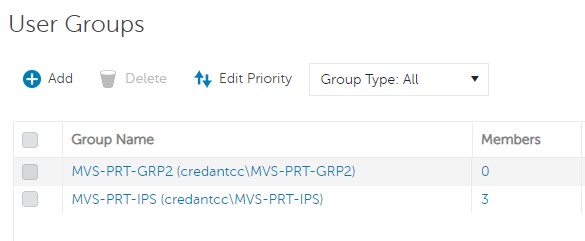 참고: 이 목록에서 그룹의 위치에 따라 그룹 우선 순위가 결정됩니다. 자세한 내용은 Dell Encryption 설명서 및 문서 지원에서 AdminHelp - Security Management Server PDF의 사용자 그룹 우선 순위 편집 섹션을 참조하십시오.
 - Admin 탭을 선택합니다.

- MFA 구성에서 다음을 수행합니다.
- 활성화됨을 선택합니다.
- Email 또는 Google Authenticator를 선택합니다.
- Update 버튼을 클릭합니다.

개인 사용자
- 계정 관리자 역할이 있는 계정으로 Dell Data Security Administration Console에 로그인합니다. 자세한 내용은 Dell Data Security Server 관리 콘솔에 액세스하는 방법을 참조하십시오.
참고: 관리자 역할에 대한 자세한 내용은 Dell Encryption 설명서 및 문서 지원의 AdminHelp - Security Management Server PDF에서 관리자 역할 섹션을 참조하십시오.
- 왼쪽 메뉴 창에서 Populations 탭을 확장한 다음 Users를 클릭합니다.

- 목록에서 편집할 User 를 선택합니다.
- Admin 탭을 선택합니다.

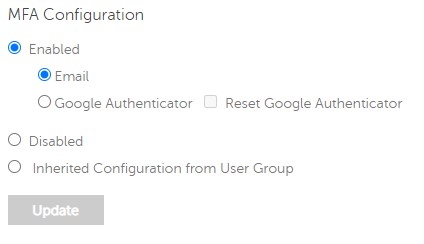
- MFA 구성에서 다음을 수행합니다.
- 활성화됨을 선택합니다.
- Email, Google Authenticator 또는 Inherited Configuration from User Group을 선택합니다.
- Update 버튼을 클릭합니다.
Затронутые продукты
Dell EncryptionСвойства статьи
Номер статьи: 000200440
Тип статьи: How To
Последнее изменение: 21 Jul 2026
Версия: 7
Получите ответы на свои вопросы от других пользователей Dell
Услуги технической поддержки
Проверьте, распространяются ли на ваше устройство услуги технической поддержки.