Jak otevřít konzoli pro správu serveru Dell Data Security
Сводка: Podle těchto podrobných pokynů se dozvíte, jak získat přístup ke konzoli pro správu serveru Dell Data Security nebo Dell Data Protection.
Данная статья применяется к
Данная статья не применяется к
Эта статья не привязана к какому-либо конкретному продукту.
В этой статье указаны не все версии продуктов.
Инструкции
Nástroj Dell Data Security (dříve Dell Data Protection) vyžaduje konzoli pro správu za účelem správy:
- Policies
- reportů,
- šifrovacích klíčů.
Dotčené produkty:
- Dell Security Management Server
- Dell Data Protection Enterprise Edition Server
- Dell Security Management Server Virtual
- Virtuální verze nástroje Dell Data Protection
Dotčené verze:
- 8.0 a novější
Pokyny pro přihlášení do konzole pro správu se liší v závislosti na verzi serveru Dell Data Security.
Kliknutím na příslušnou verzi produktu zobrazíte konkrétní kroky pro přístup ke konzoli pro správu. Informace o verzích naleznete v článku Jak zjistit verzi nástroje Dell Data Security Server.
9.2 a novější
- Otevřete webový prohlížeč a přejděte na adresu https://servername.company.com:8443/webui.
 Poznámka:
- Plně kvalifikovaný název domény v příkladu se bude lišit od serveru ve vašem prostředí.
- Port 8443 se může lišit od portu konzole pro správu ve vašem prostředí.
- Přihlaste se do konzole pro správu.
 Poznámka:
- Ve verzi 11.4 a novější je uživatel vyzván k zadání jednorázového hesla (OTP), pokud byla pro uživatele nakonfigurována funkce Google Authenticator nebo vícefaktorové ověřování e-mailem.
- Další informace o konfiguraci vícefaktorového ověřování naleznete v článku Jak spravovat vícefaktorové ověřování v konzoli pro správu nástroje Dell Security Management Server.
8.0 až 9.1.5
- V Průzkumníkovi Windows přejděte do složky:
- Server Dell Data Protection Enterprise Edition:
C:\Program Files\Dell\Enterprise Edition - Koncový bod:
C:\Program Files\Dell\Virtual Edition
Poznámka:- Přístup ke koncovému bodu vyžaduje instalaci konzole pro správu (dříve konzole pro vzdálenou správu) z média Dell Data Protection Virtual Edition.
- Kroky instalace najdete v článku Postup instalace konzole pro vzdálenou správu nástroje Dell Data Protection.
- Server Dell Data Protection Enterprise Edition:
- Poklepejte
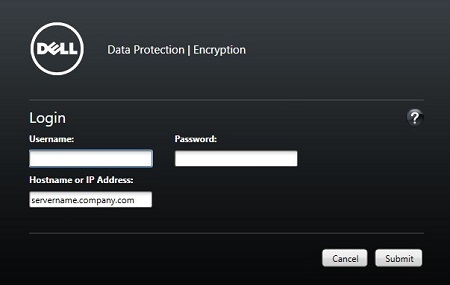
Credant.Console.

- Odešlete přihlašovací údaje pro přihlášení do konzole pro správu.
Дополнительная информация
Видео
Затронутые продукты
Dell EncryptionСвойства статьи
Номер статьи: 000126852
Тип статьи: How To
Последнее изменение: 21 Jul 2026
Версия: 16
Получите ответы на свои вопросы от других пользователей Dell
Услуги технической поддержки
Проверьте, распространяются ли на ваше устройство услуги технической поддержки.