CrowdStrike Falcon Sensorのメンテナンス トークンの管理方法
Сводка: Falcon Consoleからトークンを有効化、検索、または無効化する手順を使用して、CrowdStrike Falcon Sensorメンテナンス トークンを管理する方法について説明します。
Данная статья применяется к
Данная статья не применяется к
Эта статья не привязана к какому-либо конкретному продукту.
В этой статье указаны не все версии продуктов.
Инструкции
この記事では、CrowdStrike Falcon Sensorのメンテナンス トークンを有効化、検索、無効化するための手順について説明します。
対象製品:
- CrowdStrike Falcon Sensor
影響を受けるバージョン:
- 5.10.0以降
対象オペレーティング システム:
- Windows
- Mac
- Linux
CrowdStrike Falcon Sensorバージョン5.10以降では、メンテナンス トークンを使用して、不正な削除や改ざんからソフトウェアを保護できます。メンテナンス トークンは、以前のパスワード保護機能に代わるものです。CrowdStrike Falcon管理者は、環境内のメンテナンス トークンを有効化、検索、無効化することができます。詳細については、該当するアクションをクリックしてください。
[
新しいセンサー アップデート ポリシーでは、個々のホストに対してアンインストールとメンテナンスの保護が有効になります。これらの手順は、古いセンサー アップデート ポリシー、または一括メンテナンス モードを有効にする場合にのみ必要です。
- Google ChromeまたはMicrosoft Edgeブラウザーで、Falcon ConsoleのログインURLに移動します。
- ファルコンUS-1: https://falcon.crowdstrike.com/login/
- ファルコンUS-2: https://falcon.us-2.crowdstrike.com/login/
- ファルコンEU-1: https://falcon.eu-1.crowdstrike.com/login/
- Falcon US-GOV-1: https://falcon.laggar.gcw.crowdstrike.com/login/
- ファルコンUS-1: https://falcon.crowdstrike.com/login/
- CrowdStrikeアカウントの所有者の認証情報を入力し、[Log In]をクリックしてFalconコンソールにログインします。
- 左側のメニュー ペインで[Host Setup and Management]をクリックして、次に[User management]を選択します。
![[Host setup and management]に移動し、[Sensor update policies]を選択します](https://supportkb.dell.com/img/ka0Do0000005uOFIAY/ka0Do0000005uOFIAY_ja_2.jpeg)
- 対象のセンサー アップデート ポリシー名を選択し、[Edit Policy]をクリックします。
 センサー アップデート ポリシー名は、ご使用の環境によって異なる場合があります。
 - [Uninstall and maintenance protection]を有効にします。
![[Uninstall and maintenance protection]の有効化](https://supportkb.dell.com/img/ka0Do0000005uOFIAY/ka0Do0000005uOFIAY_ja_4.jpeg)
- 一括メンテナンス モードを使用する場合は、手順7に進みます。それ以外の場合は、手順9に進みます。
- [Sensor version]で、[Sensor version updates off]を選択します。
![[Sensor version updates off]](https://supportkb.dell.com/img/ka0Do0000005uOFIAY/ka0Do0000005uOFIAY_ja_5.jpeg)
- [Bulk maintenance mode]をオンにします。
![[Bulk maintenance mode]の有効化](https://supportkb.dell.com/img/ka0Do0000005uOFIAY/ka0Do0000005uOFIAY_ja_6.jpeg)
- センサー アップデート ポリシー設定の右側にある[Save]をクリックします。

- [Confirm]をクリックして、ポリシーの変更を確定します。
オンライン ホストは、新しいポリシーを受信するまでに最大5分かかる場合があります。

位置
メンテナンス トークンは、次のように構成することができます。
場所情報については、[個別]または[一括]をクリックします。
個人
- Google ChromeまたはMicrosoft Edgeブラウザーで、Falcon ConsoleのログインURLに移動します。
- ファルコンUS-1: https://falcon.crowdstrike.com/login/
- ファルコンUS-2: https://falcon.us-2.crowdstrike.com/login/
- ファルコンEU-1: https://falcon.eu-1.crowdstrike.com/login/
- Falcon US-GOV-1: https://falcon.laggar.gcw.crowdstrike.com/login/
- ファルコンUS-1: https://falcon.crowdstrike.com/login/
- CrowdStrikeアカウントの所有者の認証情報を入力し、[Log In]をクリックしてFalconコンソールにログインします。
- 左側のメニュー ペインで[Host Setup and Management]をクリックして、次に[User management]を選択します。
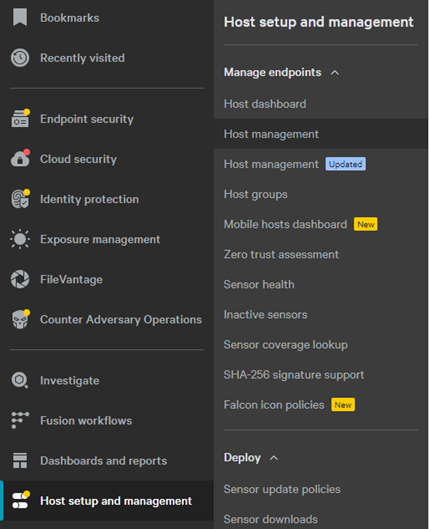 このサンプルでのレイアウトは環境によって多少異なります。
 - 対象のホスト名を見つけてクリックします。
- ホスト名の表示で、[Reveal maintenance token]をクリックします。
![[Reveal maintenance token]](https://supportkb.dell.com/img/ka0Do0000005uOFIAY/ka0Do0000005uOFIAY_ja_10.jpeg) 一括メンテナンス トークンが有効化されている場合は、[Reveal maintenance token]が無効になります。
一括メンテナンス トークンが有効化されている場合は、[Reveal maintenance token]が無効になります。 - 必要に応じて、[Reason for Token Reveal]に入力し、[Reveal Token]をクリックします。
![[REVEAL TOKEN]](https://supportkb.dell.com/img/ka0Do0000005uOFIAY/ka0Do0000005uOFIAY_ja_11.jpeg)
- ホスト名のメンテナンス トークンを記録し、[Done]をクリックします。
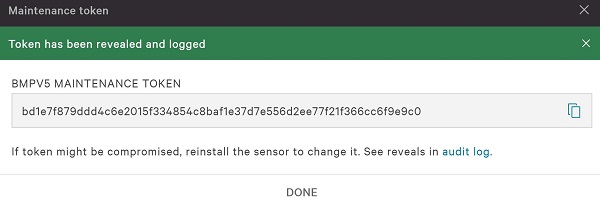 メンテナンス トークンは、ご使用の環境によって異なります。
一括
- Google ChromeまたはMicrosoft Edgeブラウザーで、Falcon ConsoleのログインURLに移動します。
- ファルコンUS-1: https://falcon.crowdstrike.com/login/
- ファルコンUS-2: https://falcon.us-2.crowdstrike.com/login/
- ファルコンEU-1: https://falcon.eu-1.crowdstrike.com/login/
- Falcon US-GOV-1: https://falcon.laggar.gcw.crowdstrike.com/login/
- ファルコンUS-1: https://falcon.crowdstrike.com/login/
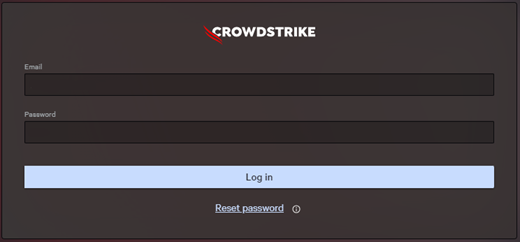
- CrowdStrikeアカウントの所有者の認証情報を入力し、[Log In]をクリックしてFalconコンソールにログインします。
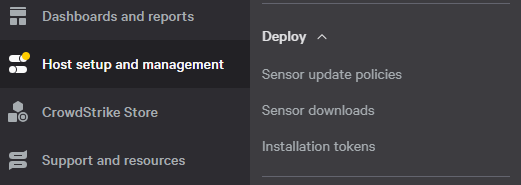
- 左側のメニュー ペインで[Host Setup and Management]をクリックして、次に[User management]を選択します。
- 対象のセンサー アップデート ポリシー名を選択し、[Edit Policy]をクリックします。
 注:
注:- センサー アップデート ポリシー名は、[Host Management]の特定のホスト名からも確認できます。
- センサー アップデート ポリシー名は、ご使用の環境によって異なる場合があります。
- [Bulk maintenance mode]で、[Reveal Token]をクリックします。
![[REVEAL TOKEN]](https://supportkb.dell.com/img/ka0Do0000005uOFIAY/ka0Do0000005uOFIAY_ja_16.jpeg)
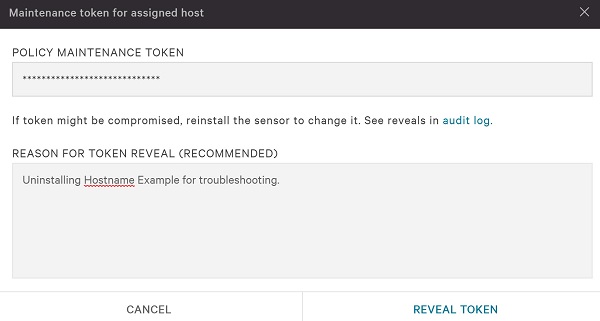
- 必要に応じて、[Reason for Token Reveal]に入力し、[Reveal Token]をクリックします。
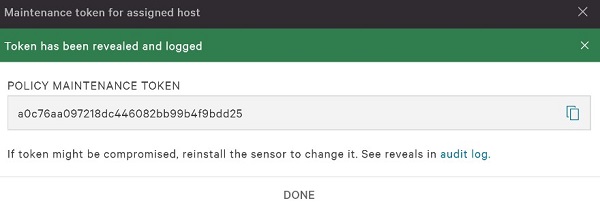
- ポリシー メンテナンス トークンを記録し、[Done]をクリックします。
 警告:
警告:- ポリシー メンテナンス トークンは再インストール時に再作成されません。
- ポリシー メンテナンス トークンをエンド ユーザーに直接提供することはできません。
- ポリシー メンテナンス トークンは、ご使用の環境によって異なります。
無効化
- Google ChromeまたはMicrosoft Edgeブラウザーで、Falcon ConsoleのログインURLに移動します。
- ファルコンUS-1: https://falcon.crowdstrike.com/login/
- ファルコンUS-2: https://falcon.us-2.crowdstrike.com/login/
- ファルコンEU-1: https://falcon.eu-1.crowdstrike.com/login/
- Falcon US-GOV-1: https://falcon.laggar.gcw.crowdstrike.com/login/
- ファルコンUS-1: https://falcon.crowdstrike.com/login/
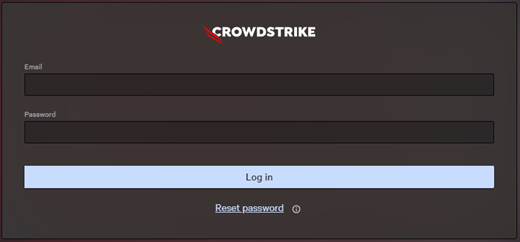
- CrowdStrikeアカウントの所有者の認証情報を入力し、[Log In]をクリックしてFalconコンソールにログインします。
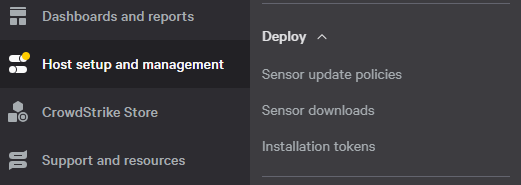
- 左側のメニュー ペインで[Host Setup and Management]をクリックして、次に[User management]を選択します。
- 対象のセンサー アップデート ポリシー名を選択し、[Edit Policy]をクリックします。
 センサー アップデート ポリシー名は、ご使用の環境によって異なる場合があります。
 - [Uninstall and maintenance protection]をオフにします。
![[Uninstall and maintenance protection]の無効化](https://supportkb.dell.com/img/ka0Do0000005uOFIAY/ka0Do0000005uOFIAY_ja_22.jpeg)
- センサー アップデート ポリシー設定の右側にある[Save]をクリックします。

- [Confirm]をクリックして、ポリシーの変更を確定します。
注:
- 一括メンテナンス モードが有効になっている場合は、[Confirm]をクリックした後で無効になります。
- オンライン ホストは、新しいポリシーを受信するまでに最大5分かかる場合があります。
Дополнительная информация
Видео
Затронутые продукты
CrowdStrikeСвойства статьи
Номер статьи: 000130591
Тип статьи: How To
Последнее изменение: 27 Jul 2026
Версия: 18
Получите ответы на свои вопросы от других пользователей Dell
Услуги технической поддержки
Проверьте, распространяются ли на ваше устройство услуги технической поддержки.