如何管理 CrowdStrike Falcon Sensor 維護權杖
Сводка: 瞭解如何透過這些指示管理 CrowdStrike Falcon Sensor 維護權杖,以從 Falcon 主控台啟用、尋找或停用權杖。
Данная статья применяется к
Данная статья не применяется к
Эта статья не привязана к какому-либо конкретному продукту.
В этой статье указаны не все версии продуктов.
Инструкции
本文提供啟用、尋找和停用 CrowdStrike Falcon Sensor 維護權杖的步驟。
受影響的產品:
- CrowdStrike Falcon Sensor
受影響的版本:
- 5.10.0 及更新版本
受影響的作業系統:
- Windows
- Mac
- Linux
在 CrowdStrike Falcon Sensor v5.10 及更新版本中,使用維護權杖保護軟體免於未經授權的移除或篡改。維護權杖會取代先前的密碼保護功能。CrowdStrike Falcon 系統管理員可在其環境中啟用、尋找或停用維護權杖。如需詳細資訊,請按一下適當的動作。
啟用
新的感應器更新原則已為個別主機啟用解除安裝和維護保護。這些步驟僅適用於較舊的感應器更新原則或啟用大量維護模式。
- 在 Google Chrome 或 Microsoft Edge 瀏覽器中,前往您的 Falcon 主控台登入 URL。
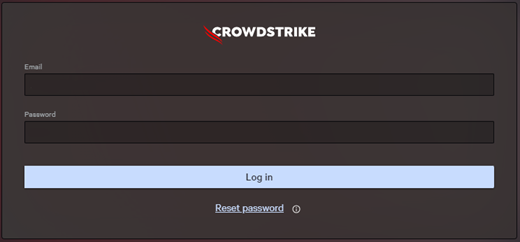
- 填入 CrowdStrike 帳戶持有人的登入資料,然後按一下登入至 Falcon 主控台。
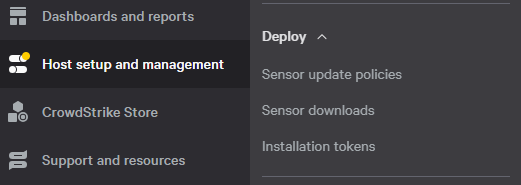
- 在左側的功能表窗格中,按一下主機設定與管理,然後選取使用者管理。
- 選取目標感應器更新原則名稱,然後按一下編輯原則。
 您環境中的感應器更新原則名稱可能會有所不同。
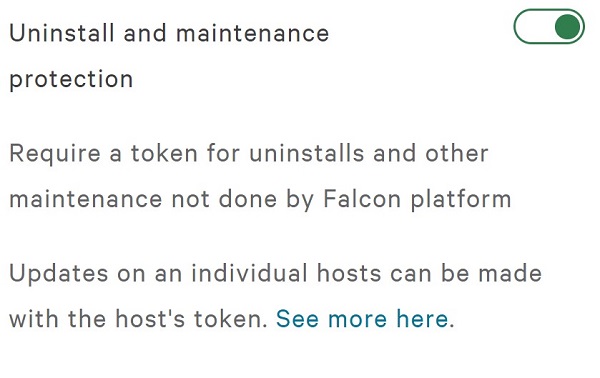
 - 開啟解除安裝和維護保護。
- 如果使用大量維護模式,請前往步驟 7。否則請前往步驟 9。
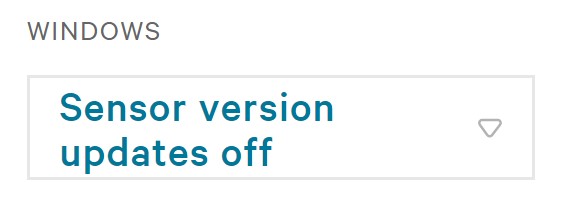
- 在感應器版本下,選取感應器版本更新關閉。
- 開啟大量維護模式。
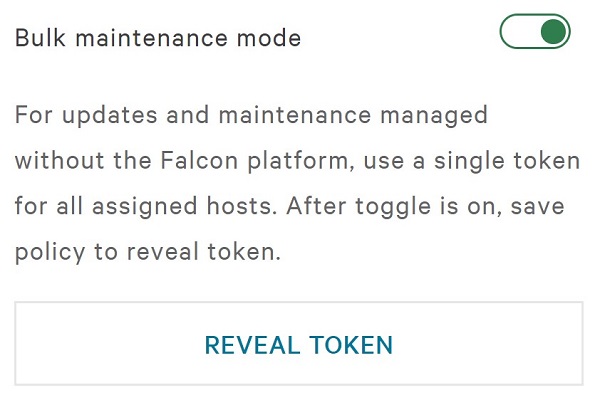
- 在感應器更新原則設定的右側,按一下儲存。

- 確認原則變更。
線上主機最多可能需要五分鐘才能收到新原則。

尋找
可將維護權杖設定為:
按一下個別或大量以取得位置資訊。
個別
- 在 Google Chrome 或 Microsoft Edge 瀏覽器中,前往您的 Falcon 主控台登入 URL。
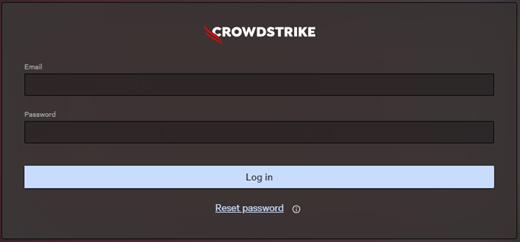
- 填入 CrowdStrike 帳戶持有人的登入資料,然後按一下登入至 Falcon 主控台。
- 在左側的功能表窗格中,按一下主機設定與管理,然後選取使用者管理。
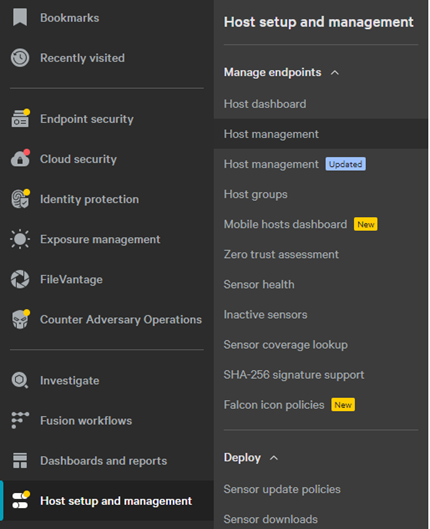 範例中的配置可能會與您的環境稍有不同。
 - 找到並按一下目標使用者主機名稱。
- 在主機名稱顯示器中,按一下顯示維護權杖。
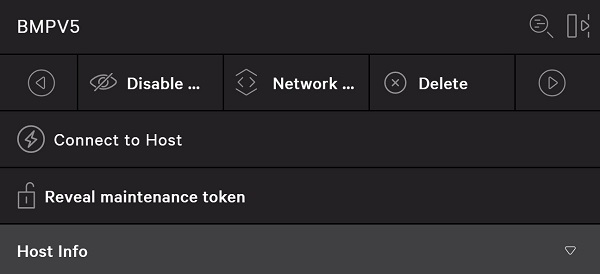 如果啟用大量維護權杖,則顯示維護權杖為停用。
 - 或者,輸入權杖顯示原因,然後按一下顯示權杖。
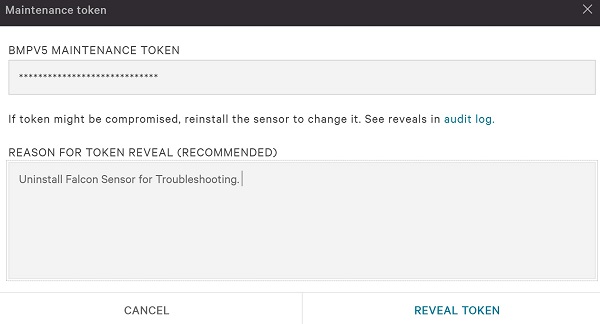
- 記錄主機名稱維護權杖,然後按一下完成。
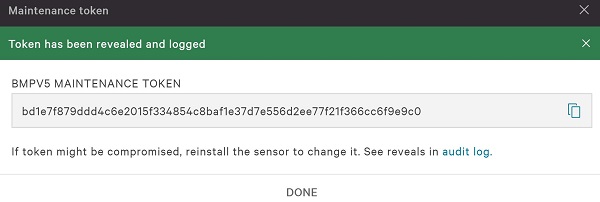 維護權杖會與您環境中的不同。
大量
- 在 Google Chrome 或 Microsoft Edge 瀏覽器中,前往您的 Falcon 主控台登入 URL。
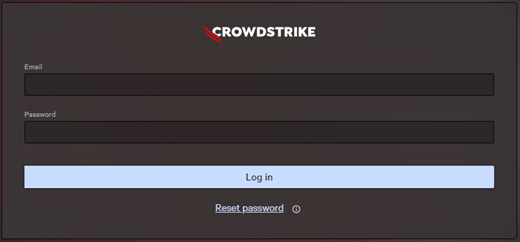
- 填入 CrowdStrike 帳戶持有人的登入資料,然後按一下登入至 Falcon 主控台。
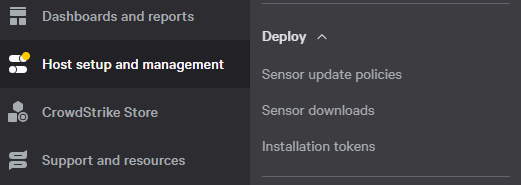
- 在左側的功能表窗格中,按一下主機設定與管理,然後選取使用者管理。
- 選取目標感應器更新原則名稱,然後按一下編輯原則。
 註:
註:- 感應器更新原則名稱也可以位於主機管理中的特定主機名稱下。
- 您環境中的感應器更新原則名稱可能會有所不同。
- 在大量維護模式下,按一下顯示權杖。
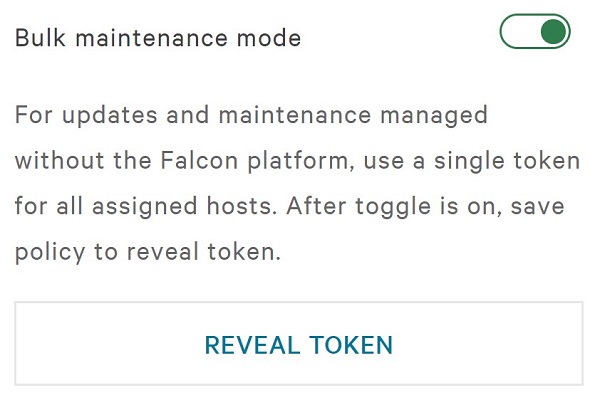
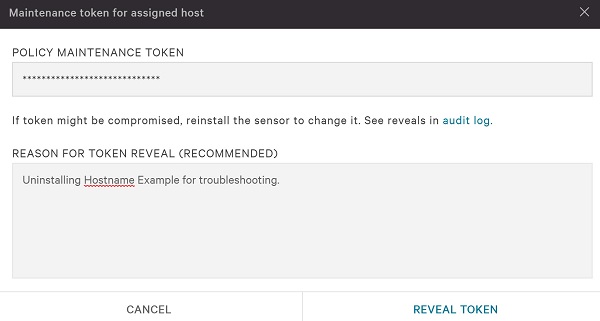
- 或者,輸入權杖顯示原因,然後按一下顯示權杖。
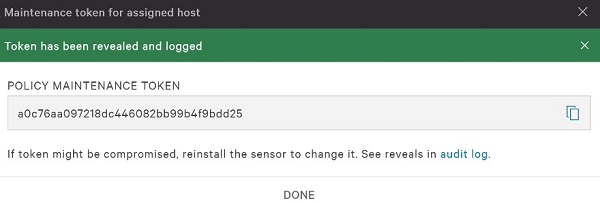
- 記錄原則維護權杖,然後按一下完成。
 警告:
警告:- 系統不會在重新安裝時重新建立原則維護權杖。
- 原則維護權杖不應直接提供給終端使用者。
- 原則維護權杖會依您的環境而有所不同。
停用
- 在 Google Chrome 或 Microsoft Edge 瀏覽器中,前往您的 Falcon 主控台登入 URL。
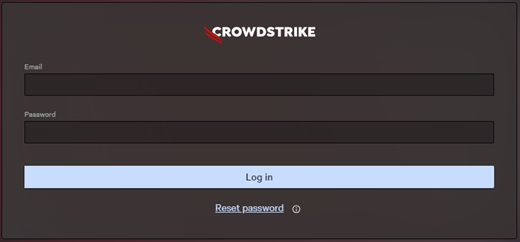
- 填入 CrowdStrike 帳戶持有人的登入資料,然後按一下登入至 Falcon 主控台。
- 在左側的功能表窗格中,按一下主機設定與管理,然後選取使用者管理。
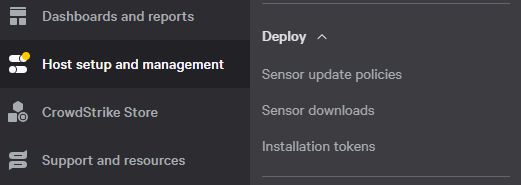
- 選取目標感應器更新原則名稱,然後按一下編輯原則。
 您環境中的感應器更新原則名稱可能會有所不同。
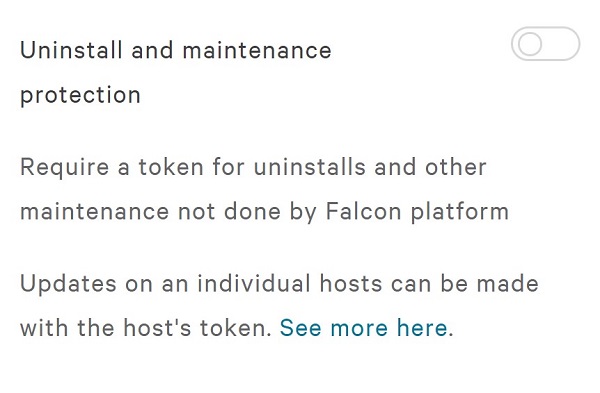
 - 關閉解除安裝和維護保護。
- 在感應器更新原則設定的右側,按一下儲存。

- 確認原則變更。
註:
- 如果已啟用大量維護模式,則會在按一下確認後停用。
- 線上主機最多可能需要五分鐘才能收到新原則。
Дополнительная информация
Видео
Затронутые продукты
CrowdStrikeСвойства статьи
Номер статьи: 000130591
Тип статьи: How To
Последнее изменение: 27 Jul 2026
Версия: 18
Получите ответы на свои вопросы от других пользователей Dell
Услуги технической поддержки
Проверьте, распространяются ли на ваше устройство услуги технической поддержки.