Як керувати токеном CrowdStrike Falcon Sensor Maintenance
Сводка: Навчіться керувати токеном підтримки CrowdStrike Falcon Sensor за допомогою цих інструкцій, щоб увімкнути, знайти або вимкнути токен із консолі Falcon.
Данная статья применяется к
Данная статья не применяется к
Эта статья не привязана к какому-либо конкретному продукту.
В этой статье указаны не все версии продуктов.
Инструкции
У цій статті наведено кроки для ввімкнення, пошуку та вимкнення токена для підтримки CrowdStrike Falcon Sensor.
Уражені продукти:
- Сенсор Falcon CrowdStrike
Впливові версії:
- 5.10.0 і пізніше
Уражені операційні системи:
- Windows
- Mac
- Linux
У версії CrowdStrike Falcon Sensor 5.10 і новішій використовується токен підтримки для захисту програмного забезпечення від несанкціонованого видалення або втручань. Токен підтримки замінює попередню функцію захисту паролем. Адміністратор CrowdStrike falcon може вмикати, знаходити або вимикати токени для обслуговування у своєму середовищі. Натисніть відповідну дію для отримання додаткової інформації.
Введення в експлуатацію
Примітка: Нові політики оновлення сенсорів увімкнули захист від видалення та обслуговування для окремих хостів. Ці кроки потрібні лише для старих політик оновлення сенсорів або для увімкнення режиму масового обслуговування.
- У браузері Google Chrome або Microsoft Edge перейдіть за URL входу у Falcon Console.
- Falcon US-1: https://falcon.crowdstrike.com/login/
- Falcon US-2: https://falcon.us-2.crowdstrike.com/login/
- Falcon EU-1: https://falcon.eu-1.crowdstrike.com/login/
- Falcon US-GOV-1: https://falcon.laggar.gcw.crowdstrike.com/login/
- Falcon US-1: https://falcon.crowdstrike.com/login/
- Заповніть облікові дані власника акаунта CrowdStrike і натисніть «Увійти».
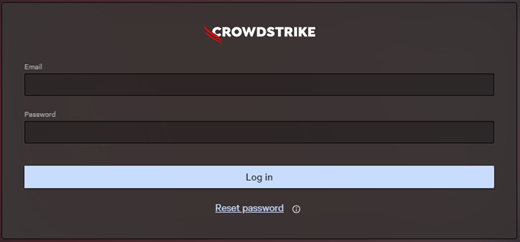
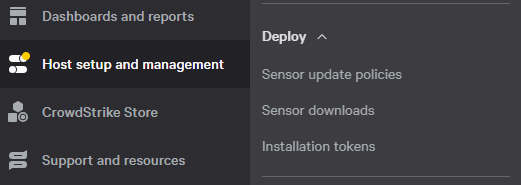
- У лівому меню виберіть Налаштування та управління хостом , а потім Політики оновлення сенсорів.
- Виберіть цільову назву політики оновлення сенсорів і натисніть Edit Policy.
 Примітка: Назва політики оновлення сенсорів може відрізнятися залежно від вашого середовища.
 - Увімкніть «Видалення та захист обслуговування».
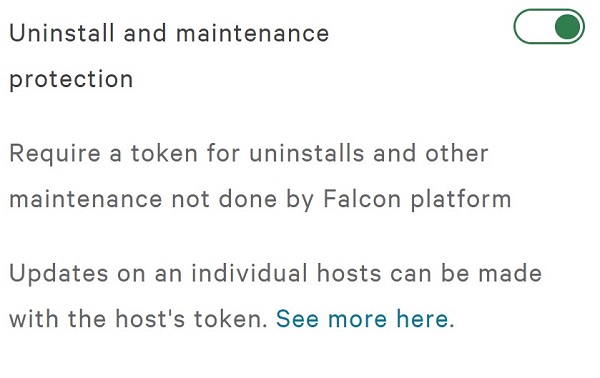
- Якщо використовуєте режим Bulk maintenance, переходьте до Кроку 7. В іншому випадку переходьте до Кроку 9.
- У розділі Sensor version виберіть « Sensor version updates» вимкнено.
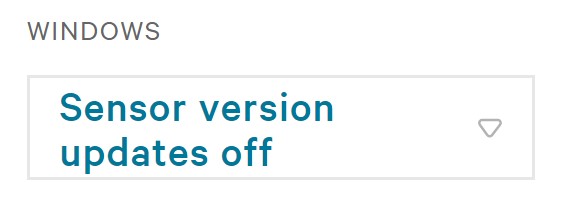
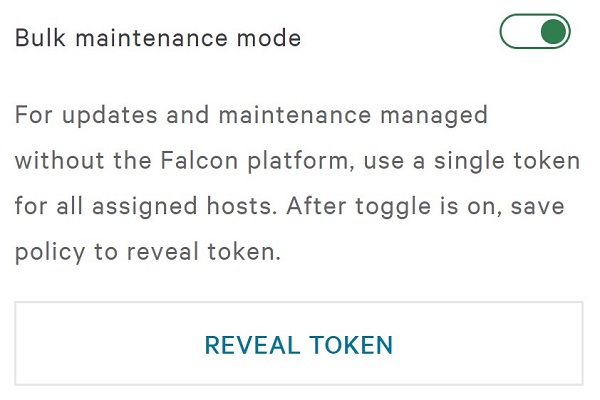
- Увімкніть режим масового обслуговування.
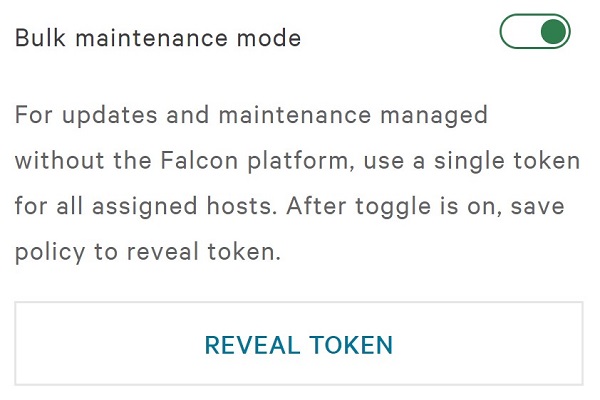
- Праворуч від налаштувань політики оновлення сенсорів натисніть Зберегти.

- Підтвердіть зміну політики.
Примітка: Онлайн-хости можуть отримувати нову політику до п'яти хвилин.

Розташування
Токен підтримки можна налаштувати так:
- Імена окремих хостів із використанням унікального токена
- Масові групи за допомогою статичного токена
Натисніть «Індивідуально» або «Bulk» для отримання інформації про місцезнаходження.
Індивідуальні
- У браузері Google Chrome або Microsoft Edge перейдіть за URL входу у Falcon Console.
- Falcon US-1: https://falcon.crowdstrike.com/login/
- Falcon US-2: https://falcon.us-2.crowdstrike.com/login/
- Falcon EU-1: https://falcon.eu-1.crowdstrike.com/login/
- Falcon US-GOV-1: https://falcon.laggar.gcw.crowdstrike.com/login/
- Falcon US-1: https://falcon.crowdstrike.com/login/
- Заповніть облікові дані власника облікового запису CrowdStrike і натисніть «Увійти».
- У лівому меню виберіть Налаштування та управління хостом, а потім Керування хостом.
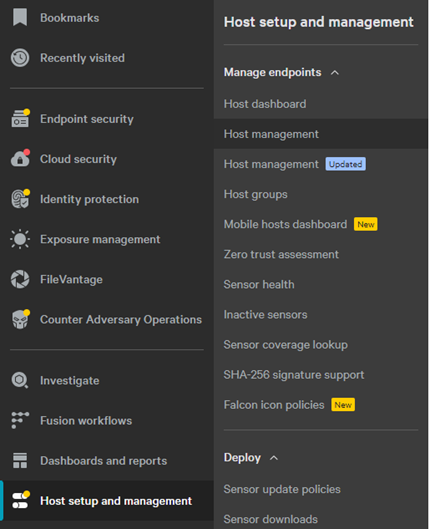 Примітка: Планування в прикладі може трохи відрізнятися від вашого оточення.
 - Знайдіть і натисніть на цільове ім'я хоста.
- У форматі «Відображення імені хоста» натисніть «Показати токен підтримки».
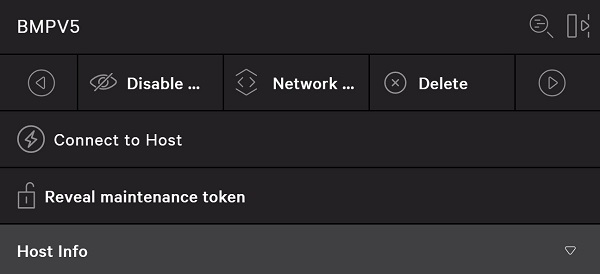 Примітка: Token Reveal Maintenance вимкнено, якщо токен Bulk Maintenance Token увімкнений.
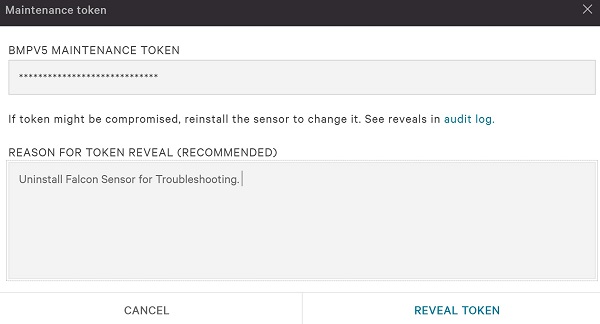
 - За бажанням введіть Reason for Token Reveal і натисніть Reveal Token.
- Запишіть ім'я хоста Maintenance Token і натисніть Готово.
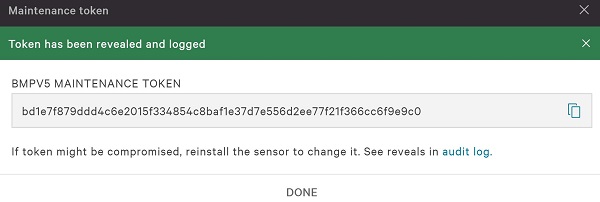 Примітка: Жетон підтримки буде відрізнятися залежно від вашого середовища.
Об'єм
- У браузері Google Chrome або Microsoft Edge перейдіть за URL входу у Falcon Console.
- Falcon US-1: https://falcon.crowdstrike.com/login/
- Falcon US-2: https://falcon.us-2.crowdstrike.com/login/
- Falcon EU-1: https://falcon.eu-1.crowdstrike.com/login/
- Falcon US-GOV-1: https://falcon.laggar.gcw.crowdstrike.com/login/
- Falcon US-1: https://falcon.crowdstrike.com/login/
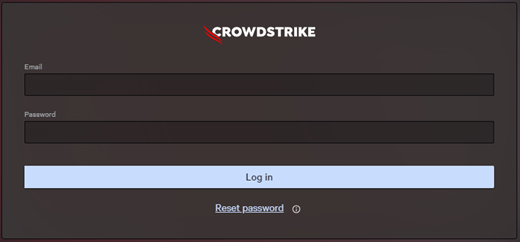
- Заповніть облікові дані власника облікового запису CrowdStrike і натисніть «Увійти».
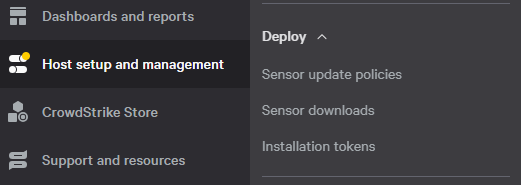
- У лівому меню виберіть Налаштування та управління хостом , а потім Політики оновлення сенсорів.
- Виберіть цільову назву політики оновлення сенсорів і натисніть Edit Policy.
 Примітка.
- Ім'я політики оновлення сенсора також може бути розміщене під конкретним ім'ям хоста в розділі Управління хостами.
- Назва політики оновлення сенсорів може відрізнятися залежно від вашого середовища.
- У режимі масового обслуговування натисніть REVEAL TOKEN.
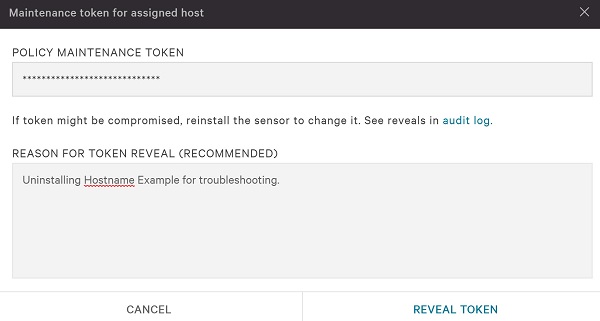
- За бажанням введіть Reason for Token Reveal і натисніть Reveal Token.
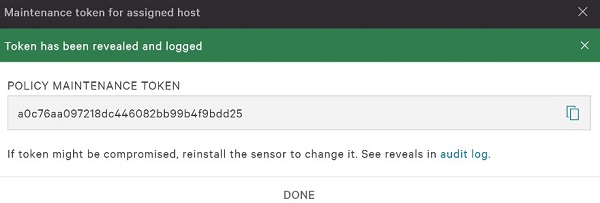
- Запишіть токен підтримки політики і натисніть Готово.
 Попередження
- Токен підтримки політики не створюється під час повторної інсталяції.
- Токен підтримки політики не повинен надаватися безпосередньо кінцевому користувачу.
- Токен підтримки полісу буде відрізнятися залежно від вашого середовища.
Вимкнути
- У браузері Google Chrome або Microsoft Edge перейдіть за URL входу у Falcon Console.
- Falcon US-1: https://falcon.crowdstrike.com/login/
- Falcon US-2: https://falcon.us-2.crowdstrike.com/login/
- Falcon EU-1: https://falcon.eu-1.crowdstrike.com/login/
- Falcon US-GOV-1: https://falcon.laggar.gcw.crowdstrike.com/login/
- Falcon US-1: https://falcon.crowdstrike.com/login/
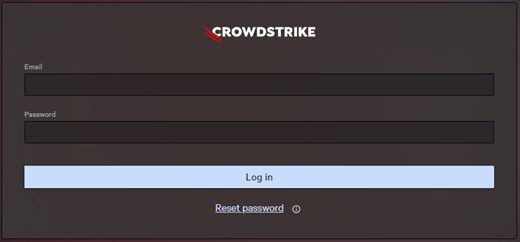
- Заповніть облікові дані власника облікового запису CrowdStrike і натисніть «Увійти».
- У лівому меню виберіть Налаштування та управління хостом , а потім Політики оновлення сенсорів.
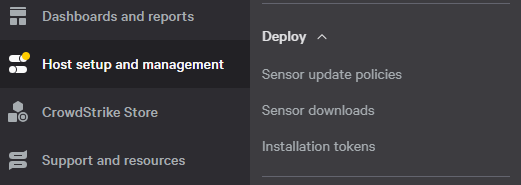
- Виберіть цільову назву політики оновлення сенсорів і натисніть Edit Policy.
 Примітка: Назва політики оновлення сенсорів може відрізнятися залежно від вашого середовища.
 - Вимкніть захист від видалення та обслуговування.
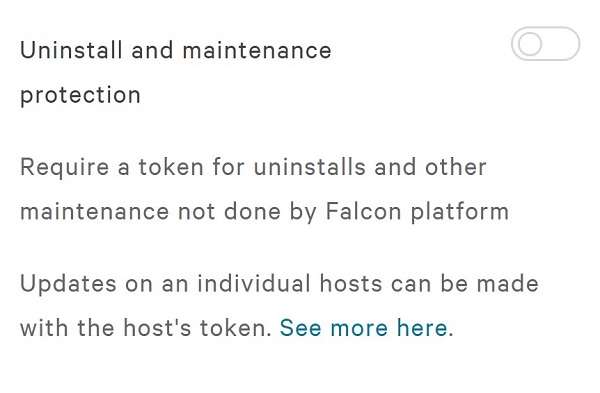
- Праворуч від налаштувань політики оновлення сенсорів натисніть Зберегти.

- Підтвердіть зміну політики.
Примітка.
- Якщо режим масового обслуговування був увімкнений, він буде вимкнений після натискання «Підтвердити».
- Онлайн-хости можуть отримувати нову політику до п'яти хвилин.
Затронутые продукты
CrowdStrikeСвойства статьи
Номер статьи: 000130591
Тип статьи: How To
Последнее изменение: 27 Jul 2026
Версия: 18
Получите ответы на свои вопросы от других пользователей Dell
Услуги технической поддержки
Проверьте, распространяются ли на ваше устройство услуги технической поддержки.