Importieren von PFX schlägt mit parseAlgParameters-Fehler fehl
Сводка: Beim Versuch, das Zertifikat mithilfe des Serverkonfigurationstools oder des Java-Schlüsseltools auf Dell Security Management Server zu aktualisieren, schlägt der Prozess mit einem parseAlgParameters-Fehler fehl, wenn PFX mit AES256-SHA256 verschlüsselt wird. ...
Данная статья применяется к
Данная статья не применяется к
Эта статья не привязана к какому-либо конкретному продукту.
В этой статье указаны не все версии продуктов.
Симптомы
Betroffene Produkte:
- Dell Security Management Server
Причина
Nicht zutreffend
Разрешение
Die PFX-Datei muss mit der Verschlüsselungsoption TripleDES-SHA1 exportiert werden, damit sie vom Serverkonfigurationstool und vom Java-Keytool verwendet werden kann.
- Klicken Sie in der Taskleiste auf die Suchoption und geben Sie MMC ein.
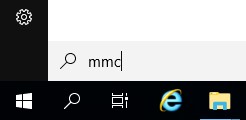
- Klicken Sie auf die MMC-Anwendung in den Ergebnissen.

- Klicken Sie im oberen Menü der MMC auf Datei und wählen Sie Snap-in hinzufügen/entfernen aus.

- Wählen Sie im Bereich Available snap-ins des Fensters Add or Remove Snap-ins die Option Certificates aus und klicken Sie dann auf die Schaltfläche Add >, um das Fenster Certificates snap-in zu öffnen.
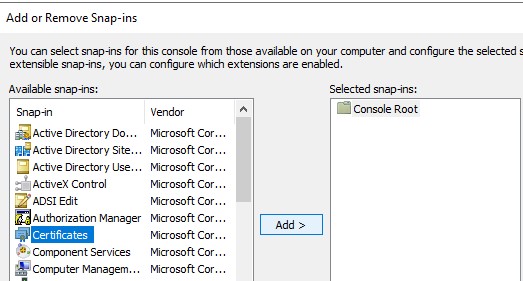
- Wählen Sie das Optionsfeld Computerkonto aus und klicken Sie dann auf die Schaltfläche Weiter >.

- Klicken Sie auf die Schaltfläche Fertigstellen , um das Snap-in-Fenster Zertifikate zu schließen.
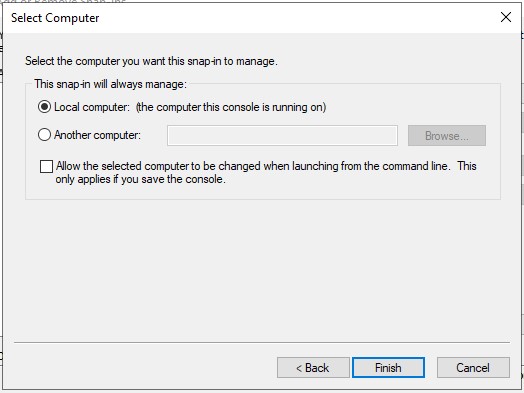
- Klicken Sie im Fenster Add or Remove Snap-ins auf OK, um das Hinzufügen des Snap-ins abzuschließen.
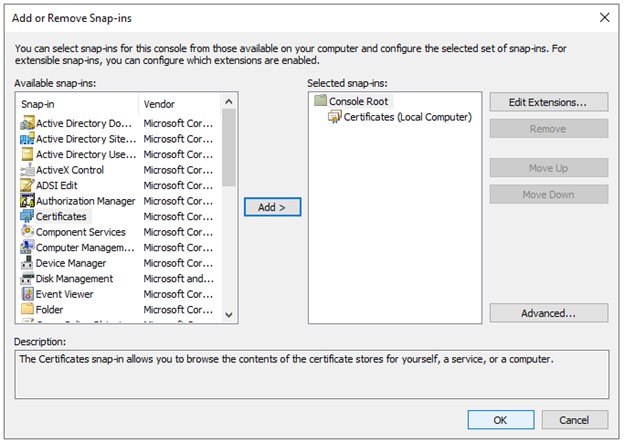
- Erweitern Sie im MMC-Fenster die Option Certificates (Local Computer) und wählen Sie dann den Personal Ordner. Wählen Sie dann den Ordner Certificates aus.

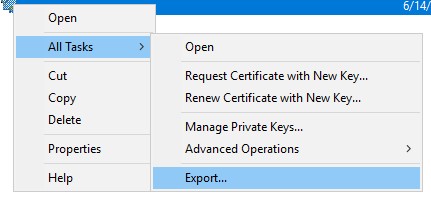
- Bestimmen Sie das Zertifikat aus, das Sie entfernen möchten. Klicken Sie mit der rechten Maustaste auf das Zertifikat, wählen Sie All Tasks und dann Export aus.
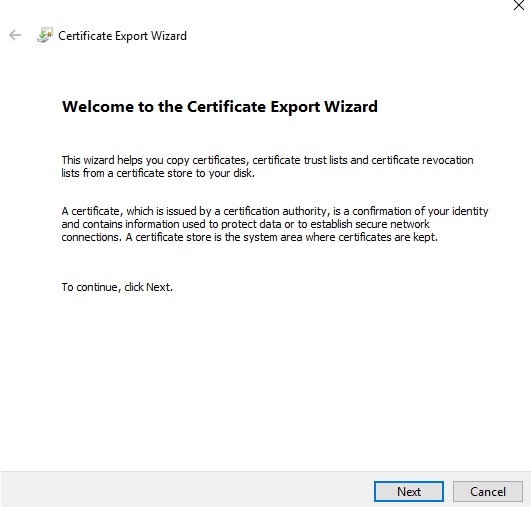
- Klicken Sie im Certificate Export Wizard auf die Schaltfläche Next .
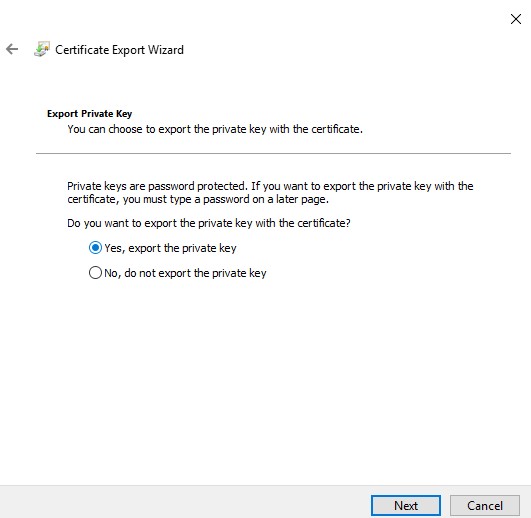
- Wählen Sie im Bildschirm Export Private Key das Optionsfeld Yes, export the private key aus und klicken Sie auf die Schaltfläche Next.
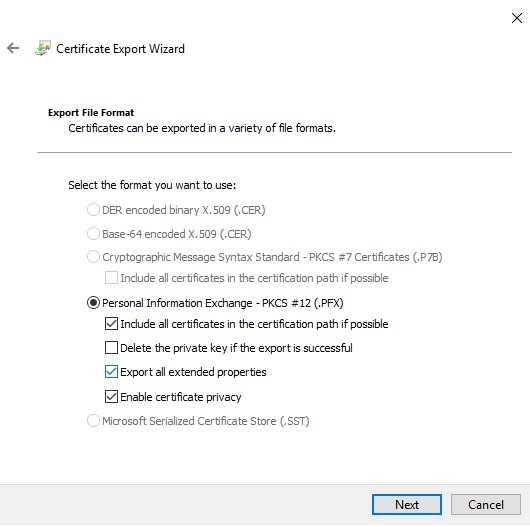
- Auf dem Bildschirm Export File Format:
- Wählen Sie die Optionsschaltfläche Personal Information Exchange - PKCS #12 (.PFX) aus.
- Aktivieren Sie, falls noch nicht ausgewählt, das Kontrollkästchen Include all certificates in the certification path, if possible.
- Falls noch nicht ausgewählt, aktivieren Sie das Kontrollkästchen Alle erweiterten Eigenschaften exportieren
- Wenn es noch nicht ausgewählt ist, aktivieren Sie das Kontrollkästchen Enable Certificate Privacy .
- Klicken Sie auf Next.
- Aktivieren Sie das Kontrollkästchen Password , weisen Sie der Datei ein Kennwort zu und stellen Sie sicher, dass Encryption: Die Dropdown-Liste ist auf TripleDES-SHA1 festgelegt und klicken Sie auf die Schaltfläche Weiter.
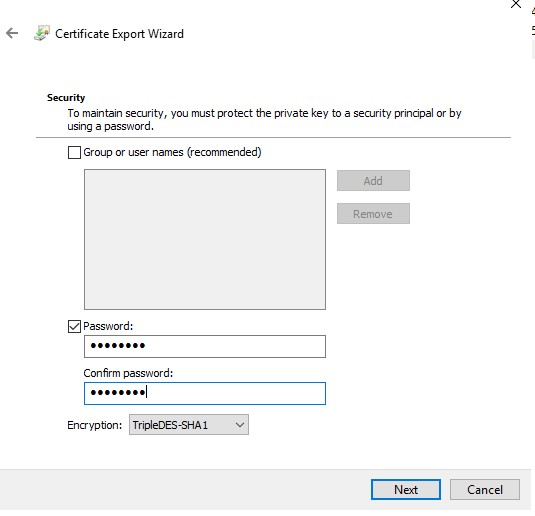
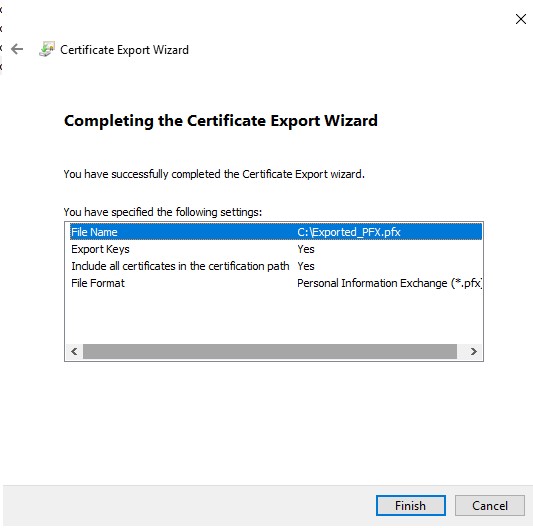
- Wählen Sie den Speicherort und den Namen der Exportdatei aus und klicken Sie dann auf die Schaltfläche Weiter.

- Klicken Sie auf die Schaltfläche Finish.
Nutzen Sie zur Kontaktaufnahme mit dem Support die internationalen Support-Telefonnummern von Dell Data Security.
Gehen Sie zu TechDirect, um online eine Anfrage an den technischen Support zu erstellen.
Zusätzliche Einblicke und Ressourcen erhalten Sie im Dell Security Community Forum.
Затронутые продукты
Dell EncryptionСвойства статьи
Номер статьи: 000200901
Тип статьи: Solution
Последнее изменение: 15 Jul 2024
Версия: 4
Получите ответы на свои вопросы от других пользователей Dell
Услуги технической поддержки
Проверьте, распространяются ли на ваше устройство услуги технической поддержки.