安装 Dell Encryption Enterprise 时 VirtualBox 无法挂载 USB 设备
Сводка: 当 Dell Encryption Enterprise(以前称为 Dell Data Protection |Enterprise Edition) VirtualBox 无法装载 USB 设备。
Данная статья применяется к
Данная статья не применяется к
Эта статья не привязана к какому-либо конкретному продукту.
В этой статье указаны не все версии продуктов.
Симптомы
受影响的产品:
- Dell Encryption Enterprise
- Dell Data Protection | Enterprise Edition
受影响的版本:
- v11.0 及更低版本
在与 VirtualBox 相同的基本操作系统上安装 Dell Encryption Enterprise 会导致 VirtualBox 无法将 USB 设备装载到其虚拟机上。
Причина
在端点上安装 Dell Encryption Enterprise 时,会向计算机添加特定的筛选器驱动程序来管理 USB 设备。此筛选器驱动程序导致 VirtualBox 无法装载 USB 设备,并显示如下错误:

Разрешение
如果不使用 Dell Encryption External Media 加密 USB 设备,则可以按照以下步骤从注册表中手动删除添加的筛选器驱动程序:
- 使用管理帐户登录端点
- 右键单击 Windows 的“开始”菜单,然后单击运行。

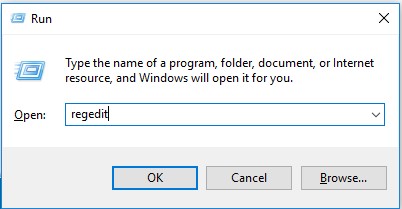
- 在“运行”UI 中,键入 regedit,然后按确定。这将打开 Registry Editor。
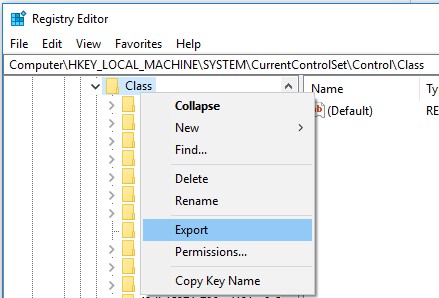
- 展开路径
HKLM\system\currentcontrolset\control\class并导出备份。
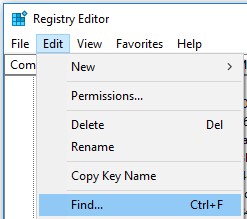
- 搜索
CmgPCS在HKLM\system\currentcontrolset\control\class: Edit-> 找到。
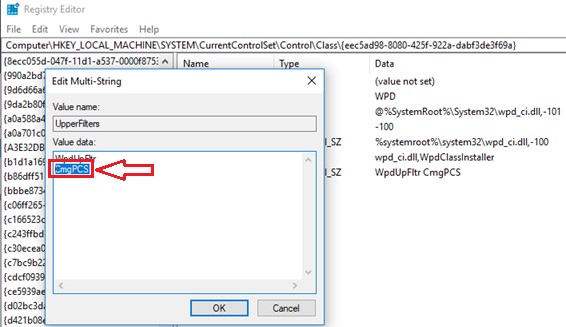
- 删除所有
CmgPCSUpperFilters 和 LowerFilters 注册表值中的条目。警告:请勿删除整个 UpperFilters 和 LowerFilters 键,因为这会导致计算机在重新启动时无法使用,并且无法恢复。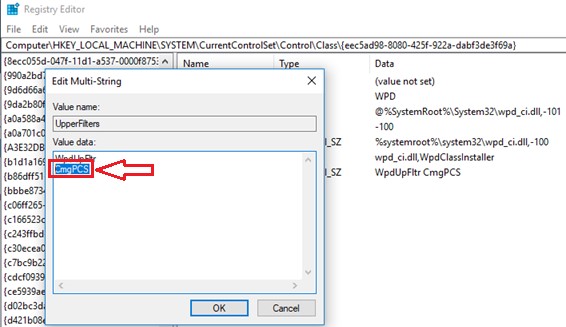
- 下载
Sysinternals Autoruns64从 Microsoft https://docs.microsoft.com/en-us/sysinternals/downloads/.
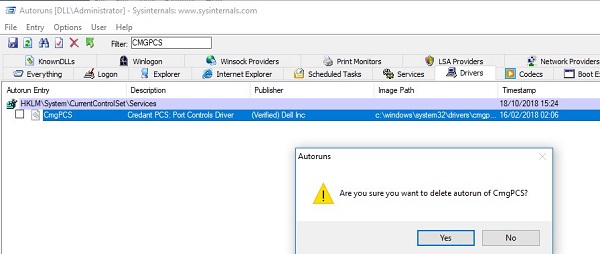
- 打开
Autoruns64> 驱动程序并查找CmgPCS并删除条目。
- 重新启动端点。
Затронутые продукты
Dell EncryptionСвойства статьи
Номер статьи: 000129605
Тип статьи: Solution
Последнее изменение: 29 Jun 2026
Версия: 12
Получите ответы на свои вопросы от других пользователей Dell
Услуги технической поддержки
Проверьте, распространяются ли на ваше устройство услуги технической поддержки.