EMSServiceHelper.exe wird nicht automatisch gestartet
Сводка: Dell Data Protection | Der Benutzer von Encryption External Media Shield (EMS) erhält beim Versuch, auf Daten auf einem verschlüsselten CD-, DVD- oder USB-Datenträger zuzugreifen, keine Kennworteingabeaufforderung. ...
Симптомы
Betroffene Produkte:
- Dell Data Protection | External Media Edition
- Dell Data Protection | Enterprise Edition
- Dell Data Protection | Personal Edition
Причина
Dieses Problem kann auftreten, wenn emsServiceHelper.exe nicht ordnungsgemäß auf einen verschlüsselten Endpunkt geladen wird oder C:\Windows\System32\EmsServicehelper.exe nach einem Upgrade nicht vorhanden ist.
Разрешение
Das Problem wurde in 8.7 behoben.
Um dieses Problem zu umgehen, deinstallieren Sie die Anwendung External Media Edition.
- Deinstallieren von Dell Data Protection | Verschlüsselung (über Hinzufügen/Entfernen oder Programme und Funktionen, falls verfügbar), wenn Sie Dell Data Protection | Verschlüsselung mit einem Skript, das Sie mit demselben Installationsmedium wie die installierte Version deinstallieren müssen.
- So deinstallieren Sie External Media Edition
- Führen Sie eine Befehlszeile ähnlich der folgenden aus:
DDPE_XXbit_setup.exe /s /x /v"/qn /l c:\ddpe_uninstall.log"
- Führen Sie eine Befehlszeile ähnlich der folgenden aus:
- Installieren Sie die Anwendung External Media Edition neu.
- Navigieren Sie zu EMSServiceHelper.exe unter C:\Windows\system32\EMSServiceHelper.exe.
- Klicken Sie mit der rechten Maustaste auf die Datei und wählen Sie:
- Eigenschaften
- Klicken Sie dann auf Details.
- Überprüfen Sie die Registerkarte Details auf fehlende Informationen, wie z. B.:
- Dateiversion
- Produktname
- Produktversion:
- Copyright
- Sprache
- Klicken Sie mit der rechten Maustaste auf die Datei und wählen Sie:
In der folgenden Abbildung finden Sie ein Beispiel für eine beschädigte EMSServiceHelper.exe-Datei:
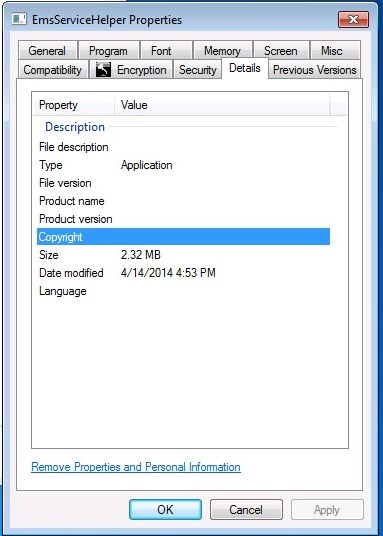
Abbildung 1: (Nur in englischer Sprache): EmsServiceHelper.exe beschädigt
In der folgenden Abbildung finden Sie ein Beispiel für eine funktionierende EMSServiceHelper.exe-Datei:
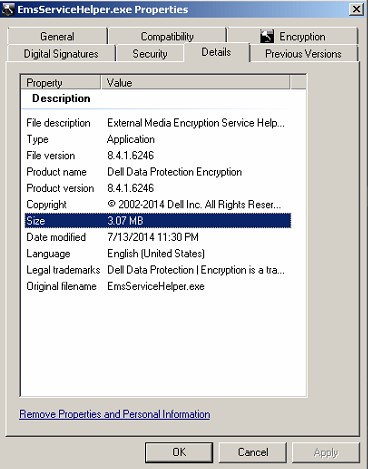
Abbildung 2: (Nur in englischer Sprache): EmsServiceHelper.exe funktioniert
- Kopieren Sie die Datei EMSServiceHelper.exe unter
C:\Program Files\Dell\Dell Data Protection\Encryption\EMS\EMSServiceHelper.exebereitzustellen. - Fügen Sie sie in C:\Windows\system32\EMSServiceHelper.exe ein, um die Datei zu überschreiben.
- Starten Sie den Endpunkt neu.
Nutzen Sie zur Kontaktaufnahme mit dem Support die internationalen Support-Telefonnummern von Dell Data Security.
Gehen Sie zu TechDirect, um online eine Anfrage an den technischen Support zu erstellen.
Zusätzliche Einblicke und Ressourcen erhalten Sie im Dell Security Community Forum.