Résolution d’un problème de démarrage système ou d’échec de l’auto-test de démarrage sur un ordinateur portable Dell
Сводка: Cet article indique comment identifier et résoudre un problème d'autotest de démarrage (POST) sur un ordinateur portable Dell. Elle couvre les symptômes d’un problème No POST, par exemple si l’ordinateur portable ne s’allume pas ou affiche des signes d’activité. Cet article fournit également des instructions pas à pas pour diagnostiquer la cause première, notamment pour vérifier les sources d’alimentation, vérifier les connexions matérielles et tester les composants individuels. Il fournit des solutions aux problèmes d’échec de l’autotest de démarrage courants et avancés, ce qui permet de résoudre le problème et de restaurer les fonctionnalités de l’ordinateur portable. ...
Инструкции
Cet article fournit des étapes de dépannage courantes et avancées pour résoudre les problèmes d’échec de l’autotest de démarrage. Suivez les étapes de chaque section dans l’ordre.
Correctif 1 : étapes de dépannage pour résoudre les problèmes courants d’échec de l’autotest de démarrage
Dell fournit des informations sur les problèmes tels que l’échec de l’auto-test de démarrage, l’ordinateur ne s’allume pas et l’ordinateur ne démarre pas dans Windows dans notre bibliothèque de support.
Accédez à la page L’ordinateur ne souhaite pas l’autotest de démarrage : erreur POST sur les ordinateurs portables et de bureau pour obtenir de l’aide afin de résoudre votre problème d’échec de l’autotest de démarrage.
Dépannage d’un échec de l’autotest de démarrage
durée : 02:11
Sous-titres : Cette vidéo est disponible en plusieurs langues. Cliquez sur l’icône Sous-titres et sélectionnez la langue de votre choix.
Correctif 2 : Assurez-vous que le paramètre de luminosité est au maximum
Dans un environnement bien éclairé, l’ordinateur peut être sous tension, mais l’écran peut sembler vide parce que la luminosité de l’écran est réglée sur son niveau le plus bas, ce qui donne l’impression qu’il n’est pas allumé.
Pour régler les paramètres d’affichage, procédez comme suit :
- Appuyez plusieurs fois sur la touche Augmenter la luminosité (
 ).
NOTE: Si rien ne se passe, essayez d’appuyer sur la touche de fonction (
).
NOTE: Si rien ne se passe, essayez d’appuyer sur la touche de fonction ( ) et de la maintenir enfoncée, puis appuyez plusieurs fois sur la touche Augmenter la luminosité (
 ).
).
Correctif 3 : Connecter un écran externe
La connexion d’un écran externe contourne l’écran LCD de votre ordinateur et peut vous aider à déterminer s’il y a un problème avec l’écran, ce qui peut expliquer pourquoi l’ordinateur semble être éteint.
Pour en savoir plus, reportez-vous à l’article de la base de connaissances Dell Comment connecter un moniteur à un ordinateur.
Correctif 4 : Vérifiez la surchauffe
Assurez-vous que toutes les orifices d’aération ne sont pas obstrués. Les ordinateurs portables sont dotés de circuits de sécurité qui coupent l’alimentation en cas de surchauffe de composants, tels que le processeur. Une surchauffe se produit souvent lors de l’utilisation de l’ordinateur portable sur des surfaces telles que des oreillers ou des canapés qui bloquent les entrées d’air. pour éviter toute surchauffe, maintenez l’ordinateur en position verticale et sur une surface plane, et laissez un dégagement adéquat autour des orifices de ventilation.
Regardez la vidéo et les instructions ci-dessous pour savoir comment vous assurer que les orifices d’aération sont propres.
Comment nettoyer les orifices de ventilation
durée : 02:00
Sous-titres : Disponible en plusieurs langues. Cliquez sur l’icône Sous-titres et sélectionnez la langue de votre choix.
- Débranchez l’adaptateur secteur.
- Vérifiez qu’il n’y a ni poussière ni débris dans les orifices d’aération de l’ordinateur.
Les orifices d’aération peuvent être situés à différents endroits en fonction du modèle de l’ordinateur. Reportez-vous au Manuel de l’utilisateur de votre ordinateur Dell. - Utilisez une bombe aérosol d’air comprimé pour éliminer la poussière ou les débris accumulés dans les orifices de ventilation.
Suivez les instructions figurant sur la bombe aérosol d’air comprimé. Une mauvaise projection d’air comprimé peut endommager l’ordinateur.ATTENTION: N’essayez pas d’enlever la poussière avec votre bouche, car l’humidité peut endommager définitivement les composants électroniques ou électriques.N’utilisez pas un aspirateur ni un ventilateur, car cela peut créer de l’électricité statique et endommager les composants électroniques ou électriques à l’intérieur de l’ordinateur.
Pour plus d’informations, voir l’article de la base de connaissances Dell Dépanner les problèmes de surchauffe des ordinateurs portables Dell.
Correctif 5 : Recherchez les signes de dommages physiques
Quel que soit le soin que vous prodiguez à vos appareils, un accident est vite arrivé. L’ordinateur portable est-il tombé dessus, est-il tombé quelque chose de lourd ou a-t-il renversé du liquide dessus ?
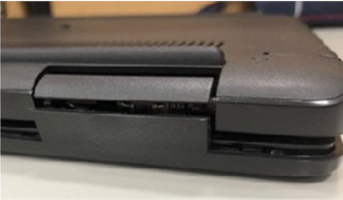
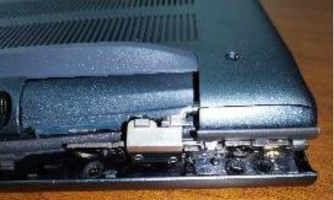
Figures 1 et 2 : Exemple de plastique cassé
Les dommages internes causés par ce genre de situations peuvent empêcher l’ordinateur de publier des messages.
À moins que vous ne disposiez d’une police d’assurance dommages accidentels en vigueur, vous devez couvrir vous-même le coût de la réparation. Pour le service de réparation hors garantie, reportez-vous à l’article de la base de connaissances Dell Organisation d’une réparation hors garantie sur votre ordinateur Dell.
Comment éviter les dommages accidentels sur votre ordinateur Dell
durée : 03:33
Sous-titres : Cette vidéo est disponible en plusieurs langues. Cliquez sur l’icône Sous-titres et sélectionnez la langue de votre choix.
Didacticiel sur la garantie Accidental Damage Services
Durée : 00:40
Sous-titres : cette vidéo est disponible en plusieurs langues. Cliquez sur l’icône Sous-titres, puis sélectionnez la langue souhaitée.
Correctif 6 : Des composants ont-ils été remplacés ?
Avez-vous récemment remplacé ou mis à jour de nouveaux composants de mémoire RAM, de disque dur ou d’autres composants ? Si votre ordinateur portable a cessé de fonctionner immédiatement après le changement de matériel, il est possible que le nouveau matériel soit défectueux ou ait été mal installé.
Lorsque vous avez installé le composant vous-même, vous pouvez essayer de le réinstaller. Pour obtenir des informations détaillées sur le démontage et le remontage, reportez-vous au manuel d’utilisation de votre ordinateur Dell.
Dell propose des vidéos pour certains ordinateurs afin de vous guider tout au long du remplacement de pièces telles que la batterie, le disque dur (SSD) ou le clavier. Consultez notre vidéothèque de support. Une fois sur cette page, recherchez les vidéos en fonction du numéro de modèle de votre ordinateur.
Pour le service de réparation hors garantie, reportez-vous à l’article de la base de connaissances Dell Organisation d’une réparation hors garantie sur votre ordinateur Dell.
Correctif 7 : Replacez la RAM sur votre ordinateur
Les ordinateurs portables sont naturellement portables, et bien que le mécanisme de fixation de la RAM soit conçu pour la maintenir en place, des bousculades excessives peuvent parfois provoquer un desserrement de la RAM, empêchant potentiellement l’ordinateur portable de publier.
Si vous êtes à l’aise pour ouvrir votre ordinateur portable, vous pouvez essayer de replacer les modules de RAM pour voir si cela provoque le problème. Pour obtenir des informations détaillées sur le démontage et le remontage, reportez-vous au manuel d’utilisation de votre ordinateur Dell.
Dell propose des vidéos pour certains ordinateurs afin de vous guider tout au long du remplacement de pièces telles que la batterie, le disque dur (SSD) ou le clavier. Consultez notre vidéothèque d’assistance. Une fois sur cette page, recherchez les vidéos en fonction du numéro de modèle de votre ordinateur.
Pour obtenir de l’aide concernant les options de réparation, contactez le support technique Dell.
Consultez l’article de la base de connaissances Dell : Comment diagnostiquer et résoudre les problèmes de mémoire courants sur un ordinateur de bureau Dell.
Correctif 8 : Vérifiez que la batterie n’est pas gonflée
comme la plupart des ordinateurs portables, les ordinateurs portables Dell utilisent des batteries lithium-ion qui gonflent parfois en raison de l’âge de la batterie, le nombre de cycles de charge ou l’exposition à la chaleur.
Une batterie gonflée est susceptible d’endommager physiquement le boîtier du produit, ce qui peut empêcher l’ordinateur portable de poster.
Avez-vous remarqué l’un des problèmes suivants ?
- Gonflement ou gonflement du compartiment à piles.
- Des trous ou des séparations dans le boîtier de votre ordinateur portable.
- Le trackpad ou le clavier ne s’enclenchent pas correctement ou semblent surélevés.
- L’écran ne se ferme pas complètement ou semble mal aligné.
- Soulèvement du pavé tactile ou du clavier.
- Basculement du système lorsqu’il est placé sur une surface plane (non lié à des pieds cassés ou manquants).
- Des ouvertures inégales lorsque les pièces de l’étui/du capot se rencontrent (division du boîtier).
Les composants système endommagés ou la batterie gonflée doivent être réparés ou remplacés avant de reprendre l’utilisation de l’ordinateur.
Pour obtenir de l’aide concernant les options de réparation ou de remplacement, veuillez contacter le support technique.
Pour plus d’informations, reportez-vous à la section Manipulation manuelle par Dell des batteries lithium-ion gonflées.
Correctif 9 : remplacez la pile CMOS
La carte mère de l’ordinateur portable comprend une petite batterie circulaire qui alimente la puce CMOS, qui stocke des paramètres tels que la date et l’heure, la vitesse du ventilateur et la séquence de démarrage. Cela est essentiel pour que le BIOS charge le système d’exploitation et gère tous les composants d’entrée et de sortie lors du démarrage.
Si cette batterie est déchargée, cela peut potentiellement empêcher l’ordinateur portable de se lancer.
Si vous êtes à l’aise pour ouvrir votre ordinateur portable, vous pouvez essayer de remplacer la batterie CMOS pour voir si cela provoque le problème. Cependant, la plupart des gens choisissent de le faire remplacer par un technicien.
Pour obtenir des informations détaillées sur le démontage et le remontage, reportez-vous au manuel d’utilisation de votre ordinateur Dell.
Dell propose des vidéos pour certains ordinateurs afin de vous guider tout au long du remplacement de pièces telles que la pile CMOS. Consultez notre vidéothèque de support. Une fois sur cette page, recherchez les vidéos en fonction du numéro de modèle de votre ordinateur.
Pour obtenir de l’aide concernant les options de réparation ou de remplacement, veuillez contacter le support technique.
Si l’ordinateur ne s’allume toujours pas après avoir suivi les étapes ci-dessus, contactez le support technique Dell pour connaître les options de réparation disponibles sur votre site.
Rencontrez-vous toujours des problèmes de publication avec votre ordinateur portable Dell ? Si votre ordinateur portable est couvert par une garantie matérielle active, vous pouvez l’envoyer à notre centre de réparation Dell pour réparation. Nos techniciens certifiés Dell diagnostiquent et corrigent le problème d’échec de l’autotest de démarrage sur votre ordinateur portable.
Дополнительная информация
Articles recommandés
Voici quelques articles recommandés sur ce sujet qui peuvent vous intéresser.
- Comprendre les codes sonores sur un ordinateur portable Dell
- Échec de l’autotest de démarrage, absence d’alimentation, absence de signal vidéo sur un ordinateur de bureau Dell
- Résolution des problèmes d'alimentation, d'absence de l'auto-test de démarrage, d'échec du démarrage ou d'absence de la vidéo sur votre ordinateur Dell
- Dépannage des problèmes d’alimentation sur un ordinateur portable Dell
- Comment diagnostiquer et résoudre les problèmes de mémoire courants sur un ordinateur portable Dell