Rozwiązywanie problemu braku procedury testowej POST lub problemu z uruchamianiem systemu w notebooku firmy Dell
Сводка: Ten artykuł zawiera szczegółowe wskazówki dotyczące rozwiązywania problemów z brakiem testu POST (Power-On Self-Test) w notebooku firmy Dell. Obejmuje objawy problemu braku testu POST, takie jak brak włączenia notebooka lub wykazywanie jakichkolwiek oznak aktywności. Artykuł zawiera również instrukcje krok po kroku dotyczące diagnozowania głównej przyczyny, w tym sprawdzania źródeł zasilania, sprawdzania połączeń sprzętowych i testowania poszczególnych komponentów. Zapewnia rozwiązania typowych i zaawansowanych problemów z brakiem testu POST, pomagając rozwiązać problem i przywrócić funkcjonalność notebooka. ...
Инструкции
Ten artykuł zawiera typowe i zaawansowane czynności rozwiązywania problemów związanych z brakiem testu POST. Wykonaj kolejno czynności opisane w każdej sekcji.
Rozwiązanie 1: czynności rozwiązywania typowych problemów z brakiem testu POST
Firma Dell udostępnia informacje na temat problemów, takich jak komputer nie wykonuje testu POST, komputer się nie włącza i komputer nie może uruchomić systemu Windows, znajdując się w bibliotece pomocy technicznej.
Przejdź do strony biblioteki Komputer nie testuje POST: błąd testu POST na notebookach i komputerach stacjonarnych, aby uzyskać pomoc w rozwiązaniu problemu z brakiem testu POST.
Rozwiązywanie problemów z brakiem testu POST
Czas trwania: 02:11
Napisy kodowane: Ten film jest dostępny w wielu językach. Kliknij ikonę Closed Caption i wybierz żądany język.
Rozwiązanie 2: upewnij się, że jasność jest ustawiona na maksimum
Przy dobrym oświetleniu komputer może być włączony, ale ekran może być pusty, ponieważ jasność wyświetlacza jest ustawiona na najniższy poziom, przez co wygląda na niewłączoną.
Aby dostosować ustawienia wyświetlania, wykonaj następujące czynności:
- Kilkakrotnie naciśnij klawisz Zwiększ jasność (
 ).
UWAGA: Jeśli nic się nie dzieje, spróbuj nacisnąć i przytrzymać klawisz funkcyjny (
).
UWAGA: Jeśli nic się nie dzieje, spróbuj nacisnąć i przytrzymać klawisz funkcyjny ( ), a następnie kilkakrotnie naciśnij klawisz zwiększania jasności (
 ).
).
Rozwiązanie 3: podłącz monitor zewnętrzny
Podłączenie monitora zewnętrznego pomija ekran LCD komputera i może pomóc w określeniu, czy występuje problem z ekranem, który może być przyczyną wyłączenia komputera.
Więcej informacji można znaleźć w artykule bazy wiedzy firmy Dell Podłączanie monitora do komputera firmy Dell.
Rozwiązanie 4: sprawdź, czy się nie przegrzewa
Upewnij się, że wszystkie otwory wentylacyjne są drożne. Notebooki są wyposażone w obwody zabezpieczające, które odcinają zasilanie w przypadku przegrzania elementów, takich jak procesor. Podczas użytkowania notebooka na powierzchniach takich jak poduszki lub sofy blokujących otwory wentylacyjne często dochodzi do przegrzania. aby zapobiec przegrzaniu, należy umieścić komputer w pozycji pionowej i na twardym lub utwardzonym podłożu oraz zapewnić wystarczająco dużo wolnej przestrzeni wokół otworów wentylacyjnych.
Zapoznaj się z poniższym filmem i poniższymi instrukcjami, aby zapewnić czystość otworów wentylacyjnych.
Jak oczyścić otwory wentylacyjne
Czas trwania: 02:00
Napisy: Dostępne w wielu językach. Kliknij ikonę Closed Caption i wybierz żądany język.
- Odłącz zasilacz sieciowy.
- Sprawdź, czy otwory wentylacyjne komputera nie są zakurzone lub zabrudzone.
Otwory wentylacyjne mogą być umieszczone w różnych miejscach w zależności od modelu komputera. Zapoznaj się z podręcznikiem użytkownika komputera firmy Dell. - Do usuwania kurzu i zanieczyszczeń z otworów wentylacyjnych należy użyć puszki ze sprężonym powietrzem.
Postępuj zgodnie z instrukcjami umieszczonymi na boku puszki ze sprężonym powietrzem, ponieważ niewłaściwe użycie sprężonego powietrza może spowodować uszkodzenie komputera.OSTROŻNOŚĆ: Nie próbuj zdmuchnąć kurzu ustami, ponieważ wilgoć może trwale uszkodzić elementy elektroniczne lub elektryczne.Nie należy używać odkurzaczy ani dmuchaw. Odkurzacze i dmuchawy generują ładunki statyczne i mogą doprowadzić do uszkodzenia elektronicznych lub elektrycznych elementów wewnątrz komputera.
Więcej informacji można znaleźć w artykule bazy wiedzy firmy Dell Rozwiązywanie problemów z przegrzewaniem się notebooka firmy Dell.
Rozwiązanie 5: poszukaj oznak uszkodzeń fizycznych
Nawet jeśli zachowujesz najwyższą ostrożność, zawsze może dojść do wypadku. Czy notebook został upuszczony, czy coś ciężkiego nie zostało upuszczone na notebooka lub czy nie wylał na niego płynu?
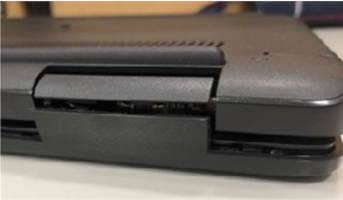
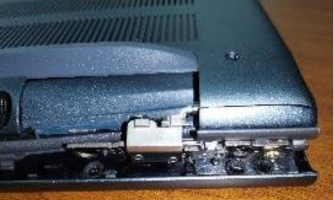
Rysunki 1 i 2: Przykład zepsutych tworzyw sztucznych
Uszkodzenia wewnętrzne spowodowane tego rodzaju sytuacjami mogą uniemożliwić uruchomienie komputera.
O ile nie masz aktywnej polisy od przypadkowych uszkodzeń, koszty naprawy musisz pokryć samodzielnie. Informacje na temat naprawy pogwarancyjnej można znaleźć w artykule bazy wiedzy firmy Dell Organizacja naprawy pogwarancyjnej komputera firmy Dell.
Jak uniknąć przypadkowych uszkodzeń komputera firmy Dell
Czas trwania: 03:33
Napisy kodowane: Ten film jest dostępny w wielu językach. Kliknij ikonę Closed Caption i wybierz żądany język.
Samouczek dotyczący usług ochrony przed przypadkowymi uszkodzeniami
Czas trwania: 00:40
Napisy kodowane: Ten film jest dostępny w wielu językach Kliknij ikonę napisów kodowanych i wybierz żądany język.
Rozwiązanie 6: czy jakieś elementy zostały wymienione?
Czy ostatnio wymieniono lub zaktualizowano nową pamięć RAM, dysk twardy lub inne elementy? Jeśli notebook przestał działać natychmiast po wymianie sprzętu, istnieje prawdopodobieństwo, że nowy sprzęt jest uszkodzony lub został nieprawidłowo zainstalowany.
Jeśli element został zainstalowany samodzielnie, może zajść potrzeba ponownego zainstalowania elementu. Szczegółowe informacje na temat demontażu i montażu można znaleźć w podręczniku użytkownika komputera firmy Dell.
Firma Dell oferuje filmy dotyczące niektórych komputerów, które ułatwiają wymianę części, takich jak bateria, dysk twardy (SSD) lub klawiatura. Zapoznaj się z naszą biblioteką wideo pomocy technicznej, a następnie wyszukaj filmy według numeru modelu komputera.
Informacje na temat naprawy pogwarancyjnej można znaleźć w artykule bazy wiedzy firmy Dell Organizacja naprawy pogwarancyjnej komputera firmy Dell.
Rozwiązanie 7. Podłącz ponownie pamięć RAM do komputera
Notebooki są z natury przenośne i chociaż mechanizm zabezpieczający pamięć RAM został zaprojektowany tak, aby utrzymać ją na miejscu, nadmierne przepychanie może czasami spowodować poluzowanie pamięci RAM, potencjalnie uniemożliwiając zaksięgowanie laptopa.
Jeśli nie masz nic przeciwko otwieraniu notebooka, możesz spróbować ponownie osadzić moduły pamięci RAM, aby sprawdzić, czy to powoduje problem. Szczegółowe informacje na temat demontażu i montażu można znaleźć w podręczniku użytkownika komputera firmy Dell.
Firma Dell oferuje filmy dotyczące niektórych komputerów, które ułatwiają wymianę części, takich jak bateria, dysk twardy (SSD) lub klawiatura. Zapoznaj się z naszą biblioteką wideo pomocy technicznej, tam wyszukaj filmy według numeru modelu komputera.
Aby uzyskać pomoc dotyczącą opcji naprawy, skontaktuj się z działem pomocy technicznej firmy Dell.
Patrz artykuł z bazy wiedzy firmy Dell Diagnozowanie i rozwiązywanie typowych problemów z modułami pamięci w komputerze stacjonarnym firmy Dell.
Rozwiązanie 8: sprawdź, czy bateria nie spęczniała
jak w większości komputerów przenośnych, w notebookach firmy Dell stosuje się baterie litowo-jonowe, które mogą pęcznieć z powodu czasu eksploatacji, liczby cykli ładowania lub wystawienia na działanie wysokiej temperatury.
Spęczniała bateria może w niektórych przypadkach spowodować uszkodzenie obudowy produktu, a tym samym uniemożliwić wylanie notebooka.
Czy zauważyłeś któryś z poniższych problemów?
- Wybrzuszenie lub pęcznienie komory baterii.
- Szczeliny lub przesunięcia w obudowie notebooka.
- Gładzik lub klawiatura nie klika prawidłowo lub sprawia wrażenie uniesionego.
- Ekran nie zamyka się całkowicie lub wygląda na niewyrównany.
- Uniesienie panelu dotykowego lub klawiatury.
- Komputer kołysze się po umieszczeniu na równej powierzchni (nie dotyczy problemów z ułamanymi lub brakującymi nóżkami).
- Nierówne szwy w miejscach połączenia obudowy/pokrywy (rozdzielenie obudowy).
Wszelkie uszkodzone elementy systemu lub spęczniałą baterię należy naprawić lub wymienić przed wznowieniem korzystania z komputera.
Aby uzyskać pomoc w zakresie opcji naprawy lub wymiany, należy skontaktować się z działem pomocy technicznej.
Więcej informacji można znaleźć w podręczniku firmy Dell Postępowanie ze spęczniałymi bateriami litowo-jonowymi.
Rozwiązanie 9: wymień baterię CMOS
Płyta główna laptopa zawiera małą okrągłą baterię, która zasila układ CMOS, który przechowuje ustawienia, takie jak data i godzina, prędkość wentylatora i sekwencja rozruchu. Jest to niezbędne, aby system BIOS ładował system operacyjny i zarządzał wszystkimi komponentami wejściowymi i wyjściowymi podczas rozruchu.
Jeśli bateria jest rozładowana, może to potencjalnie uniemożliwić uruchomienie notebooka.
Jeśli nie masz problemu z otwarciem notebooka, możesz wymienić baterię CMOS, aby sprawdzić, czy to powoduje problem. Jednak większość ludzi decyduje się na wymianę przez technika.
Szczegółowe informacje na temat demontażu i montażu można znaleźć w podręczniku użytkownika komputera firmy Dell.
Firma Dell oferuje filmy dla niektórych komputerów, które pomogą w procesie wymiany części, takich jak bateria CMOS. Zapoznaj się z naszą biblioteką wideo pomocy technicznej, a następnie wyszukaj filmy według numeru modelu komputera.
Aby uzyskać pomoc w zakresie opcji naprawy lub wymiany, należy skontaktować się z działem pomocy technicznej.
Jeśli po wykonaniu powyższych czynności komputer nadal się nie włącza, skontaktuj się z zespołem pomocy technicznej firmy Dell, aby poznać opcje naprawy dostępne w Twojej lokalizacji.
Czy nadal występują problemy z publikowaniem w notebooku firmy Dell? Jeśli notebook jest objęty aktywną gwarancją na sprzęt, możesz wysłać go do naprawy do naszego centrum serwisowego firmy Dell. Nasi certyfikowani technicy firmy Dell diagnozują i rozwiązują problem z brakiem testu POST w notebooku.
Дополнительная информация
Polecane artykuły
Poniżej przedstawiono niektóre polecane artykuły dotyczące tego tematu, które mogą Cię zainteresować.
- Interpretacja kodów dźwiękowych w notebookach firmy Dell
- Brak testu POST, brak zasilania lub brak obrazu na komputerze stacjonarnym firmy Dell
- Problemy z brakiem zasilania, brakiem testu POST, brakiem możliwości uruchomienia komputera lub brakiem obrazu w komputerze firmy Dell
- Jak rozwiązać problemy zasilania w notebooku Dell
- Diagnozowanie i rozwiązywanie typowych problemów z modułami pamięci na notebooku firmy Dell