NMC yüklemesi Windows Ana Bilgisayarında başarısız oluyor "Kimlik Doğrulama Sunucusunun Ana Bilgisayar Adı ve/veya Bağlantı Noktası doğrulanamıyor"
Сводка: NetWorker Management Console (NMC) veya NetWorker Web Kullanıcı Arayüzü (NWUI) bir Windows ana bilgisayara yüklenirken NetWorker kimlik doğrulama sunucusuna bağlanamaz. NMC/NWUI sunucusu, NetWorker sunucusundan ayrıdır. Ad çözümlemesi ve bağlantı noktası bağlantı testleri başarılıdır. Sorun, TLS 1.1 ve 1.2 bağımsız NMC sunucusunda devre dışı bırakıldığında oluşur. ...
Симптомы
- NetWorker Management Console (NMC) veya NetWorker Web Kullanıcı Arayüzü (NWUI) yazılımı, bağımsız bir Windows ana bilgisayarına kuruluyor. NetWorker sunucu yazılımı başka bir sisteme kurulu.
- Yükleme sırasında NetWorker kimlik doğrulama sunucusuna bağlanamaz ve aşağıdaki hata mesajını verir:
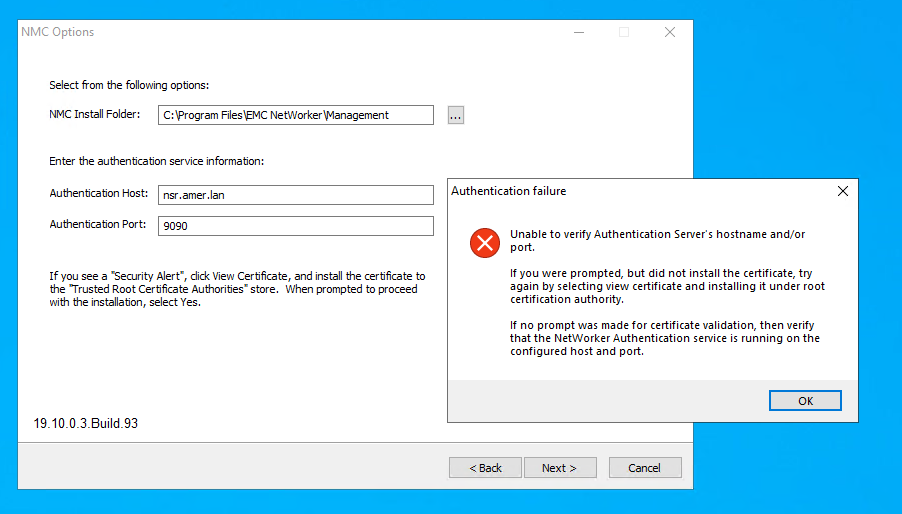
- NMC/NWUI ana bilgisayarı, NetWorker sunucusunu tamamen çözümleyebilir: Kısa ad, Tam Nitelikli Etki Alanı Adı (FQDN), IP adresi
nslookup ADDRESS
- NMC/NWUI ana bilgisayarı, NetWorker sunucusunda (kimlik doğrulama ana bilgisayarı) 9090 numaralı bağlantı noktasına bağlanabilir:
- PowerShell komutu:
tnc AUTHC_SERVER_ADDRESS -p 9090
- PowerShell komutu:
- NMC/NWUI sunucusunda Internet Explorer yüklüdür.
Причина
TLS ayarları, NMC/NWUI sunucusunun Internet Explorer ayarlarında değiştirilmiştir. Bu ayar, gerekli TLS ayarı üzerinden NetWorker kimlik doğrulaması (AUTHC) sunucusuyla iletişimi kısıtlamaktadır. Bu internet testi, NMC/NWUI sunucusu ve AUTHC hizmeti arasındaki SSL/TLS iletişimi için gereken kimlik doğrulama sunucusu sertifikasını toplar ve yükler.
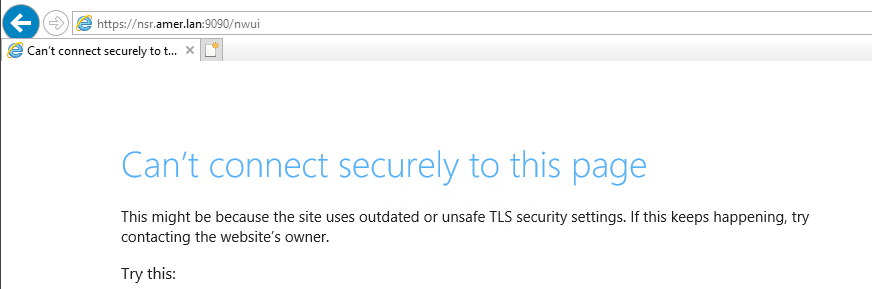
NetWorker sunucusunda NetWorker Web Kullanıcı Arayüzü (NWUI) sunucu paketi yüklüyse. Bağımsız NMC sunucusundaki Internet Explorer'dan bağlanmaya çalışırken TLS ile ilgili bir hata alıyorsunuz: https://NETWORKER_SERVER_ADDRESS:9090/nwui
Разрешение
NetWorker sunucusunda aşağıdakileri
gerçekleştirin:1. AUTHC server.xml kontrol edin ve hangi TLS sürümlerinin ayarlandığını onaylayın:
/nsr/authc/conf/server.xml
Windows (Varsayılan Yükleme yolu):
C:\Program Files\EMC NetWorker\nsr\authc-server\tomcat\conf\server.xml
19.12 (ve öncesi) Örnek: <
root@nsr:~]# cat /nsr/authc/conf/server.xml | grep sslEnabledProtocols
        sslEnabledProtocols="TLSv1.2"
19.13 (ve sonrası) Örnek:
[root@nsr ~]# cat /nsr/authc/conf/server.xml | grep "SSLHostConfig protocols"
        <SSLHostConfig protocols="TLSv1.2" sslProtocol="TLS" ciphers="TLS_ECDHE_RSA_WITH_AES_128_GCM_SHA256, TLS_ECDHE_RSA_WITH_AES_256_GCM_SHA384, TLS_ECDHE_RSA_WITH_CHACHA20_POLY1305_SHA256" >
Bu örnekte, AUTHC sunucu iletişimi için TLSv1.2 gerekir. Aşağıdaki adımlarda, NMC/NWUI sunucusundaki Internet Explorer TLS ayarlarında .xml sunucusundaki en son TLS sürümünü kullanın.
Bağımsız NMC/NWUI sunucusunda aşağıdakileri gerçekleştirin:
1. Internet Explorer'ı başlatın.
2. Ayarlar menüsünü açın (Sağ üst köşedeki dişli simgesi).
3. Internet Seçenekleri'ne tıklayın.
4. Internet Seçenekleri penceresinde, Gelişmiş sekmesine tıklayın.
5. Gelişmiş sekmesinde, Ayarlar penceresinde Güvenlik'e gidin.
6. NetWorker sunucusunun server.xml dosyasında tanımlanan TLS sürümlerini seçin:
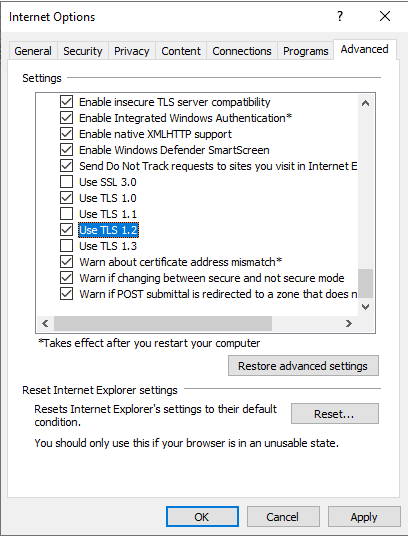
8. NetWorker kurulum sihirbazına dönün ve hata hâlâ açıksa hatayı kapatın.
9. NMC seçenekleri penceresinde İleri'ye tıklayın. Bu kez AUTHC sertifikasını yüklemeniz istenir:
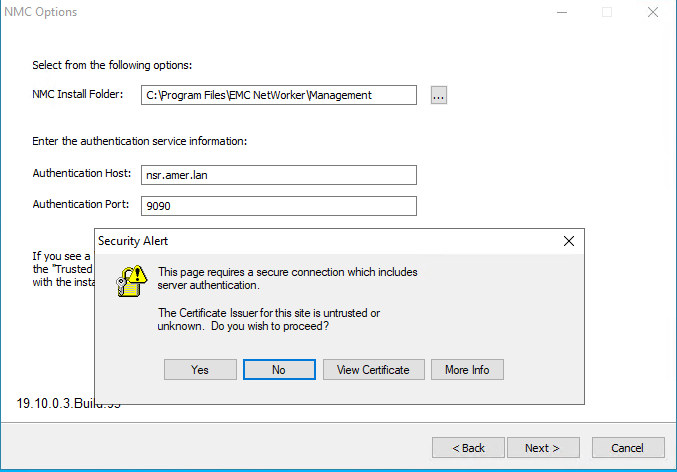
10. Sertifikayı yerel makinenin güvenilen kök sertifikalarına yükleyin:
B. Sertifikadan Sertifikayı Yükle'ye tıklayın.
C. Local Machine öğesini seçin ve Next öğesine tıklayın.
D. Tüm sertifikaları aşağıdaki depolama alanına yerleştir öğesini seçin ve Gözat öğesine tıklayın.
E. Trusted Root Certification Authorities öğesini seçin, ardından OK öğesine tıklayın.
F. Sertifika yükleme sihirbazında Next öğesine tıklayın.
G. Son öğesine tıklayın.
H. İçe aktarma başarılı oldu" mesajını alan bir açılır pencere görüntülenir. Tamam düğmesine tıklayın.
I. Certificate penceresinde OK öğesine tıklayın.
J. Güvenlik Uyarısı penceresinde Evet öğesine tıklayın.
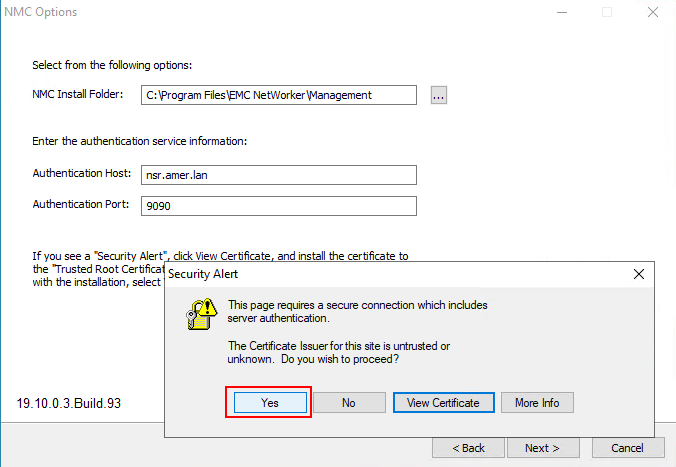
11. NetWorker kurulumunu tamamlayın.
Дополнительная информация
- NetWorker: NMC ve NWUI Tarafından Kullanılan Kimlik Doğrulama Sunucusunun Hangi Sunucu Olduğunu Belirleme
- NMC Yüklemesi "Kimlik Doğrulama Sunucusunun Ana Bilgisayar Adı veya Bağlantı Noktası Doğrulanamıyor" Hatasıyla Başarısız Oluyor
- NetWorker: NMC sunucusu yüklemesi Windows Ana Bilgisayarında başarısız oluyor "Kimlik Doğrulama Sunucusunun Ana Bilgisayar ve/veya Bağlantı Noktası doğrulanamıyor
- NetWorker: Kaldırma veya yükseltme başarısız olduğunda NetWorker nasıl kaldırılır (Windows)