コード アップグレード サービス リクエストを作成する方法
Zhrnutie: この記事では、Dellオンライン サポートWebサイトを使用して、操作環境(OE)アップグレード サービス リクエストを作成する方法について説明します。
Tento článok sa vzťahuje na
Tento článok sa nevzťahuje na
Tento článok nie je viazaný na žiadny konkrétny produkt.
V tomto článku nie sú uvedené všetky verzie produktov.
Pokyny
1.完全に検証されたオンライン サポート アカウントを使用してhttps://www.dell.com/support/home/DellサポートWebサイトにログインします。右側のタブから [Technical Support ]オプションを選択します。![右側のタブから[Technical Support]オプションを選択します](https://supportkb.dell.com/img/ka0Do000000EothIAC/ka0Do000000EothIAC_ja_1.jpeg)
2.使用可能なオプションのいずれかを選択して、ケースの資産シリアル番号を指定します。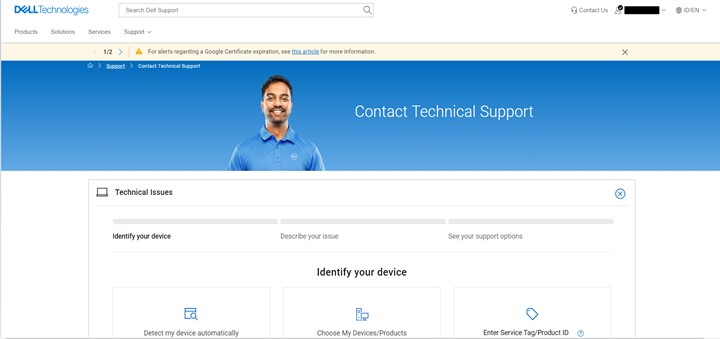
3.製品のシリアル番号を入力するとドロップダウン メニューから [Case/Issue Type ]を選択します。コードまたはOEのアップグレードの場合は、 操作環境のアップグレードを選択します。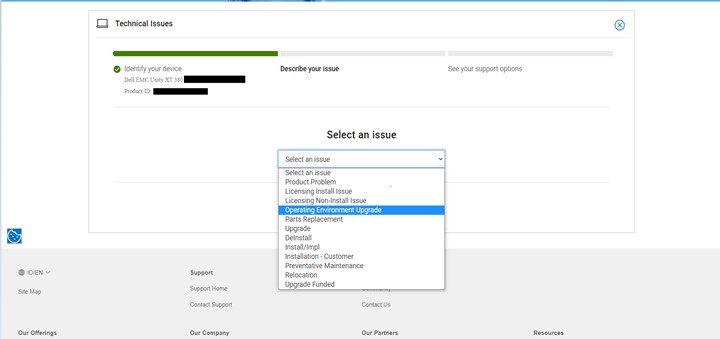
4.[Available support]オプションから、[ Create Service Request]を選択します。![4.[Available support]オプションから、[Create Service Request]を選択します。](https://supportkb.dell.com/img/ka0Do000000EothIAC/ka0Do000000EothIAC_ja_4.jpeg)
5.連絡先情報を確認し、必要に応じてアップデートします。[Continue]をクリックします。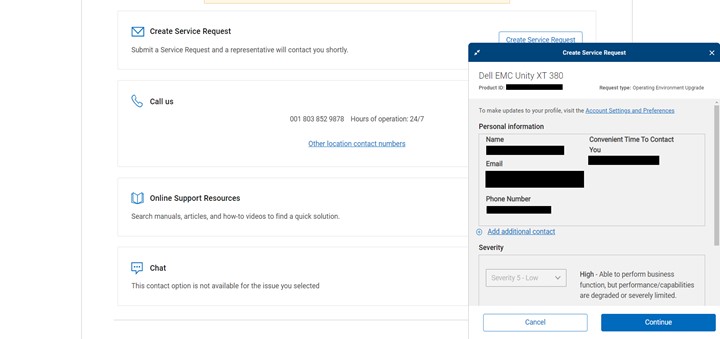
6.必要な情報をすべて入力し、[ 送信]をクリックします。参照用にSR番号をメモします。![6.必要な情報をすべて入力し、[送信]をクリックします。参照用にSR番号をメモします。](https://supportkb.dell.com/img/ka0Do000000EothIAC/ka0Do000000EothIAC_ja_6.jpeg)
Dotknuté produkty
Isilon, Dell EMC Unity, Integrated Data Protection Appliance Software, PowerMax, Symmetrix Enginuity 5876, VMAX, XtremIO FamilyVlastnosti článku
Číslo článku: 000021054
Typ článku: How To
Dátum poslednej úpravy: 06 nov 2025
Verzia: 5
Nájdite odpovede na svoje otázky od ostatných používateľov spoločnosti Dell
Služby podpory
Skontrolujte, či sa na vaše zariadenie vzťahujú služby podpory.