「Data Domain:DD3300の予測障害ディスクの交換
Zhrnutie: この記事では、Data Domain DD3300アプライアンスの予測エラー ディスクを交換する方法について説明します。
Tento článok sa vzťahuje na
Tento článok sa nevzťahuje na
Tento článok nie je viazaný na žiadny konkrétny produkt.
V tomto článku nie sú uvedené všetky verzie produktov.
Symptómy
- ディスクLEDが 緑色とオレンジ色で交互に点灯する。
- DDOSはディスク障害のアラートを発行しません 。
- DDOSでディスクの状態が正常 に見える。
Príčina
DDOSは、予測ディスク障害に対するアラートを生成しません。
これらのディスクは、iDRACなどの基盤となるハードウェア管理システムによって、プロアクティブな交換対象として識別されます。
Riešenie
予測エラー ハード ドライブの交換手順:
- ハード ドライブのLEDが緑色とオレンジ色で交互に点滅していることを確認します。
- TSRログを収集して、予測エラーを確認します。
*次の例のように、スロット3でPred Fail(予測エラー)が発生します。
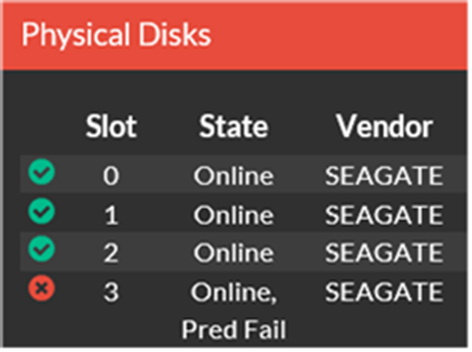
- 続行する前に、進行中のディスク再構築がないことを確認します。
- 予測障害が発生したハード ドライブを取り外します。ディスクが取り外されたことをシステムが認識するまで数分待ちます。
- 新しいハード ドライブを挿入します。
- ディスクがアクティブになり、新しく挿入したハード ドライブでRAIDの再構築が自動的に開始されることを確認します。
背面SSDの予測エラーの交換手順:
- SSDの正常性を確認します。緑色とオレンジ色でLEDが交互に点滅します。
- TSRログを収集して、SSD背面スロット12の予測エラーを確認します。
![UIの[Physical Disks]セクション](https://supportkb.dell.com/img/ka0Do000000qNJEIA2/ka0Do000000qNJEIA2_ja_2.jpeg)
- DD3300アプライアンスのシャットダウン(電源オフ)
- 予測障害SSDを取り外します。
- 新しいSSDを挿入します。
- DD3300の電源を入れて起動します。
- ディスクLEDのステータスが[GOOD]であることを確認します。
メモ:
- SSDはNVRAMエミュレーションとDDVEデータ キャッシュをホストするため、再構築は必要ありません。
- システムが新しいSSDを初期化している間、起動時間が長くなる場合があります。
Ďalšie informácie
参照
Data Domain: DD3300でディスク アラートを正しいハード ドライブ スロットにマッピングしています
Data Domain: DD3300ディスクLEDの動作について
Data Domain: TSRログの収集方法
Dotknuté produkty
Data DomainProdukty
Data Domain, DD3300 ApplianceVlastnosti článku
Číslo článku: 000037699
Typ článku: Solution
Dátum poslednej úpravy: 16 dec 2025
Verzia: 4
Nájdite odpovede na svoje otázky od ostatných používateľov spoločnosti Dell
Služby podpory
Skontrolujte, či sa na vaše zariadenie vzťahujú služby podpory.