Få adgang til Enhedshåndtering i Windows 10 og 11 ved hjælp af genveje og CMD-kommandoer
Zhrnutie: Lær hvordan du åbner Enhedshåndtering ved hjælp af genveje, kommandoer og CMD. Dækker genvej i enhedshåndtering, enhedshåndteringskommando, og hvordan du kommer til Enhedshåndtering i Windows 11 og Windows 10. ...
Tento článok sa vzťahuje na
Tento článok sa nevzťahuje na
Tento článok nie je viazaný na žiadny konkrétny produkt.
V tomto článku nie sú uvedené všetky verzie produktov.
Pokyny
Bemærk: Microsoft afslutter support til Windows 10 den 14. oktober 2025. Se vores meddelelse om ophør af support til Microsoft Windows 10 for at få flere oplysninger.
Enhedshåndtering, baggrund
Enhedshåndtering er et kontrolpanel-applet i Microsoft Windows, som du kan bruge til at få vist og styre den hardware, der er tilsluttet computeren. Hvis driverne ikke er installeret korrekt, vises enheden muligvis ikke på Enhedshåndteringslisten. Problemer med drivere kan også blive fremhævet i Enhedshåndtering.
Bemærk: Der er mange metoder til at få adgang til Enhedshåndtering, men denne artikel viser de enkleste metoder.
Kør boks metode
Følgende metode skal fungere med Windows 10 og 11.
- Sådan åbnes Enhedshåndtering. Tryk på Windowslogo-tasten og R-tasten på samme tid. Dette bør åbne en Run Box.
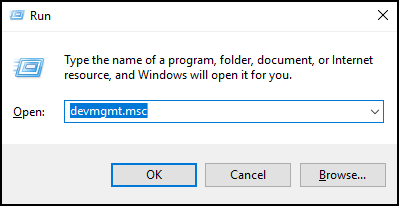
- Skriv:
devmgmt.msc - Klik på OK, eller tryk på Enter.
- Enhedshåndtering åbnes.

Kommandoprompt-metode
Hvis tastaturet ikke har en Windows-tast. En alternativ metode er at bruge kommandoprompten.
- Klik på Start-menuen eller søgefeltet.


- Skriv CMD, og dette skulle åbne en kommandoprompt.

- Skriv
devmgmt.msc - Tryk på Enter.
- Enhedshåndtering åbnes.

Dotknuté produkty
Alienware, Dell All-in-One, Dell Pro All-in-One, Inspiron, OptiPlex, Vostro, XPS, G Series, G Series, Alienware, Dell Plus, Dell Pro, Dell Pro Max, Dell Pro Plus, Dell Pro Premium, Inspiron, Latitude, Dell Pro Rugged, Vostro, XPS, Fixed Workstations
, Mobile Workstations
...
Vlastnosti článku
Číslo článku: 000123570
Typ článku: How To
Dátum poslednej úpravy: 14 júl 2025
Verzia: 10
Nájdite odpovede na svoje otázky od ostatných používateľov spoločnosti Dell
Služby podpory
Skontrolujte, či sa na vaše zariadenie vzťahujú služby podpory.