Dell Data Security Shield-Modi
Zhrnutie: In diesem Artikel werden die Shield-Modi von Dell Data Security (ehemals Dell Data Protection) beschrieben.
Symptómy
Betroffene Produkte:
- Credant Mobile Guardian
- Dell Encryption Enterprise
- Dell Data Protection | Enterprise Edition
- Dell Encryption External Media
- Dell Data Protection | External Media Edition
- Dell Encryption Personal
- Dell Data Protection | Personal Edition
- Dell Data Protection | Security Tools
- Dell Encryption Enterprise for Server
- Dell Data Protection | Server Edition
Betroffene Plattformen:
- Windows
Policy-basierte Dell Data Security-Software (ehemals Dell Data Protection) verwendet eine Shield-Modus-Kennung für die Produktklassifizierung.
Príčina
- Der Shield-Modus wird zum Zeitpunkt der Produktinstallation festgelegt und kann nicht manuell geändert werden.
- Der Shield-Modus wird nur zur Fehlerbehebung des Produkttyps oder -status verwendet.
Riešenie
Die Shield-Modi für Dell Data Security-Produkte sind:
| ID | Modus | Produkt |
|---|---|---|
| 0 | Unbekannt/Nicht initialisiert | Nicht initialisiert/nicht bereitgestellt1 |
| 1 | Enterprise-Modus | Dell Encryption Enterprise \ Dell Data Protection Enterprise Edition Shield |
| 2 | Standalone-Modus | Credant Mobile Guardian |
| 3 | Nur Enterprise EME-Modus | Dell Encryption External Media \ Dell Data Protection | Externe Medienausgabe |
| 4 | Lokal verwalteter Modus | Dell Encryption Personal \ Dell Data Protection | Personal Edition |
| 5 | Essentials-Modus | Dell Data Protection | Sicherheitstools2 |
| 6 | Server-Verschlüsselungsmodus | Dell Encryption Enterprise for Server \ Dell Data Protection | Serververschlüsselung |
| 7 | SaaS-Modus | Dell Encryption Enterprise Shield |
Nr. 1Alle Dell Data Protection-Produkte werden bis zur Aktivierung nicht bereitgestellt.
2Der Essential-Modus wird nur bei Installationen von Dell Data Protection | Sicherheitstools.
So finden Sie den Shield-Modus:
- Das Bearbeiten der Registrierung kann dazu führen, dass der Computer beim nächsten Neustart nicht mehr reagiert.
- Wenden Sie sich an die Telefonnummern des internationalen Supports von Dell Data Security, um Unterstützung zu erhalten, wenn Sie Bedenken hinsichtlich der Durchführung dieses Schritts haben.
- Klicken Sie mit der rechten Maustaste auf das Startmenü von Windows und wählen Sie Ausführen aus.
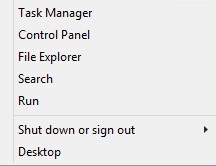
Abbildung 1: (Nur in englischer Sprache) Ausführen
- Geben Sie in der Benutzeroberfläche "Ausführen" (UI) regedit ein und drücken Sie dann OK.
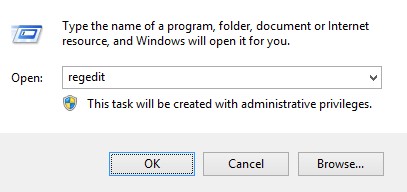
Abbildung 2: (Nur Englisch) Geben Sie regedit ein.
- Navigieren Sie zu HKEY_LOCAL_MACHINE\SOFTWARE\Credant\CMGShield.
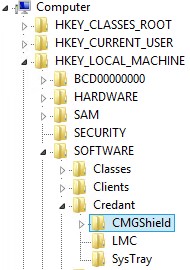
Abbildung 3: (Nur auf Englisch) CMGShield
- Suchen Sie den DWORD-Schlüssel SM.
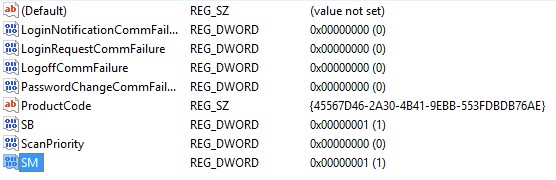
Abbildung 4: (Nur Englisch) SM
Nutzen Sie zur Kontaktaufnahme mit dem Support die internationalen Support-Telefonnummern von Dell Data Security.
Gehen Sie zu TechDirect, um online eine Anfrage an den technischen Support zu erstellen.
Zusätzliche Einblicke und Ressourcen erhalten Sie im Dell Security Community Forum.