在戴尔笔记本电脑上使用无线交换机时,蓝牙可能无法重新开启
Zhrnutie: 在某些戴尔笔记本上使用无线交换机控制蓝牙
Tento článok sa vzťahuje na
Tento článok sa nevzťahuje na
Tento článok nie je viazaný na žiadny konkrétny produkt.
V tomto článku nie sú uvedené všetky verzie produktov.
Symptómy
使用无线交换机时,蓝牙可能无法重新开启。
提醒:无线开关是一种物理交换机,可用于启用或禁用系统使用的无线功能。该交换机及其用法可以在许多型号设备的 BIOS 中进行配置。(WiFi、WWAN 和蓝牙)
目录:
在使用无线交换机时,蓝牙可能无法重新开启
在使用无线交换机时,蓝牙可能无法重新开启。
如果您使用无线交换机关闭无线/蓝牙并重新启动系统,然后使用该交换机重新开启无线和蓝牙,则蓝牙可能仍处于非激活状态。
提醒:默认情况下,无线开关仅设置为关闭无线网络,而不是蓝牙。
但是,BIOS 的默认设置是交换机会同时关闭无线网络和蓝牙。
如果加载了 BIOS 的默认值,则可能会发生这种情况。
但是,BIOS 的默认设置是交换机会同时关闭无线网络和蓝牙。
如果加载了 BIOS 的默认值,则可能会发生这种情况。
Príčina
无可用的原因信息。
Riešenie
上述问题的解决方法是更改 BIOS 中的无线交换机设置。
-
开机
-
在出现戴尔标识时按 < F2 >键,进入系统 BIOS。
-
从左侧菜单中选择“Wireless”
-
然后选择“Wireless Switch”
-
将无线交换机设置设定为不关闭蓝牙
-
按“Apply”按钮
-
退出 BIOS
-
从 Windows 执行完全关机以使更改生效。
提醒:下面的屏幕示例显示了 无线开关的 BIOS 设置的位置。根据您的系统 BIOS,布局可能会有所不同。单击菜单上的加号 (+),以展开可用的选项。
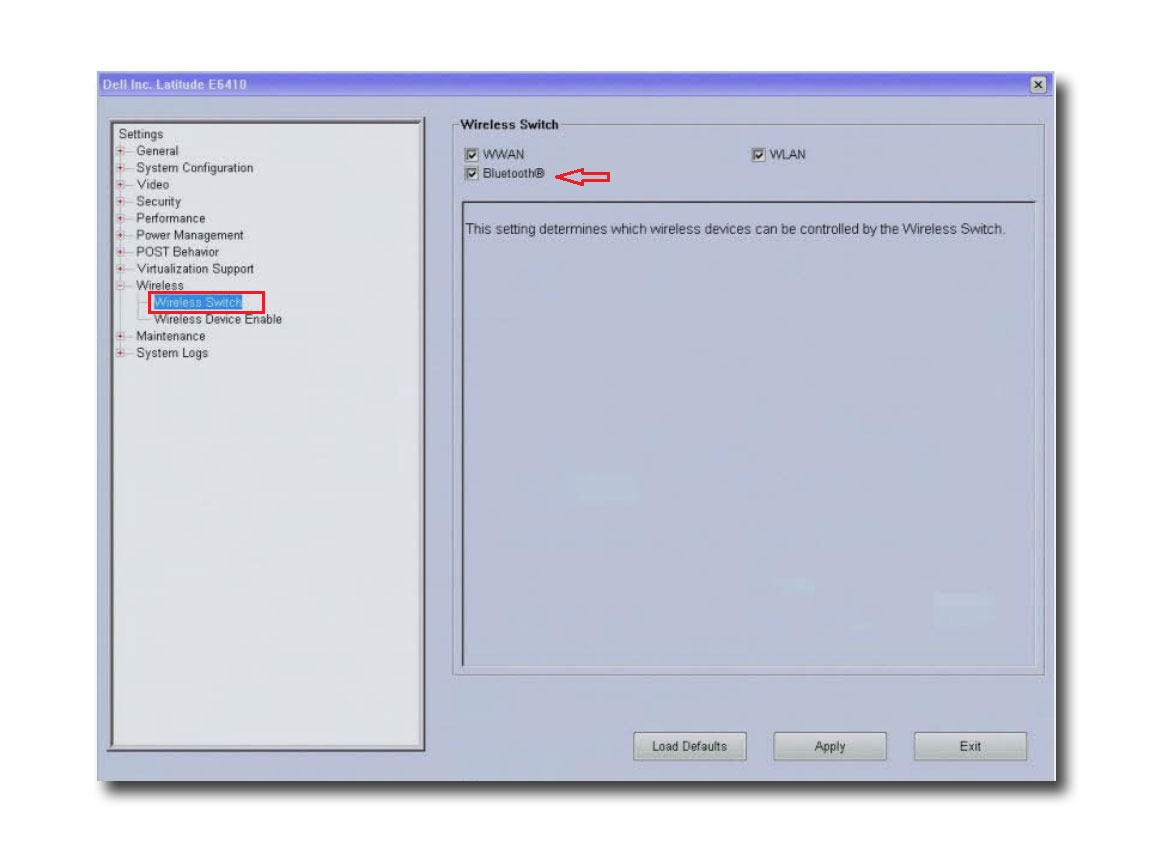
提醒:如果问题仍然存在,请参阅 文章蓝牙设备配对指南 ,以获得对蓝牙问题进行故障处理的进一步帮助。
 有关蓝牙的更多信息和支持,请访问我们的专用 支持页面。
有关相关信息,请参阅以下戴尔知识库文章:
Ďalšie informácie
Dotknuté produkty
Chromebook, G Series, Alienware, Dell Plus, Dell Pro, Dell Pro Max, Dell Pro Plus, Dell Pro Premium, Inspiron, Latitude, Dell Pro Rugged, Vostro, XPS, Legacy Laptop Models, Mobile Workstations, Dell Pro Max 16 XE MC16250Vlastnosti článku
Číslo článku: 000150369
Typ článku: Solution
Dátum poslednej úpravy: 04 apr 2025
Verzia: 8
Nájdite odpovede na svoje otázky od ostatných používateľov spoločnosti Dell
Služby podpory
Skontrolujte, či sa na vaše zariadenie vzťahujú služby podpory.