Jak spravovat vícefaktorové ověřování v konzoli pro správu nástroje Dell Security Management Server
Zhrnutie: Nástroj Dell Security Management Server lze nakonfigurovat tak, aby pro přihlášení do konzole pro správu vyžadoval dvoufaktorové ověřování (2FA).
Tento článok sa vzťahuje na
Tento článok sa nevzťahuje na
Tento článok nie je viazaný na žiadny konkrétny produkt.
V tomto článku nie sú uvedené všetky verzie produktov.
Pokyny
Dotčené produkty:
- Dell Security Management Server
- Dell Security Management Server Virtual
Dotčené verze:
- v11.4.0 a novější
Vícefaktorové ověřování lze spravovat buď na úrovni skupiny uživatelů , nebo na úrovni jednotlivých uživatelů . Další informace získáte po výběru příslušné části.
Skupina uživatelů
- Přihlaste se do konzole pro správu Dell Data Security pomocí účtu, který má roli správce účtu. Další informace naleznete v článku Jak získat přístup do konzole pro správu serveru Dell Data Security.
Poznámka: Další informace o rolích správce naleznete v části Administrator Roles v souboru PDF Admin Help – Security Management Server v části Příručky a dokumenty.
- V levém podokně nabídky rozbalte kartu Populations a klikněte na možnost User Groups.
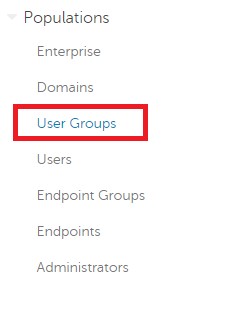
Obrázek 1: User Groups
- Ze seznamu vyberte skupinu uživatelů, kterou chcete upravit.
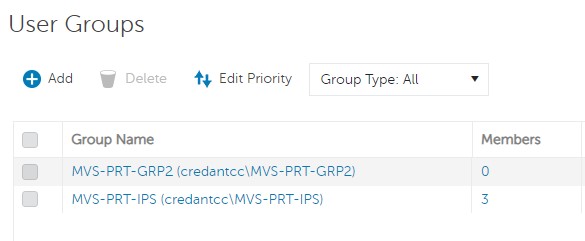
Obrázek 2: Výběr skupiny uživatelů
Poznámka: Pozice skupiny v tomto seznamu určuje prioritu skupiny. Další informace naleznete v části Edit User Group Priority souboru PDF Admin Help – Security Management Server v části Příručky a dokumenty.
- Vyberte kartu Admin.

Obrázek 3: Karta Admin
- V části MFA Configuration:
- Vyberte možnost Enabled.
- Vyberte možnost Email nebo Google Authenticator.
- Klikněte na tlačítko Update.
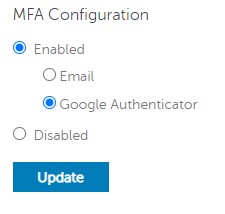
Obrázek 4: MFA Configuration
Jednotliví uživatelé
- Přihlaste se do konzole pro správu Dell Data Security pomocí účtu, který má roli správce účtu. Další informace naleznete v článku Jak získat přístup do konzole pro správu serveru Dell Data Security.
Poznámka: Další informace o rolích správce naleznete v části Administrator Roles v souboru PDF Admin Help – Security Management Server v části Příručky a dokumenty.
- V levém podokně nabídky rozbalte kartu Populations a klikněte na možnost Users.
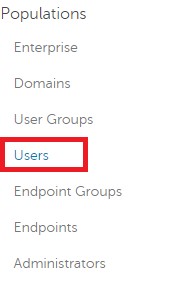
Obrázek 5: Users
- Ze seznamu vyberte uživatele, kterého chcete upravit.
- Vyberte kartu Admin.

Obrázek 6: Karta Admin
- V části MFA Configuration:
- Vyberte možnost Enabled.
- Vyberte možnost Email, Google Authenticator nebo Inherited Configuration from User Group.
- Klikněte na tlačítko Update.
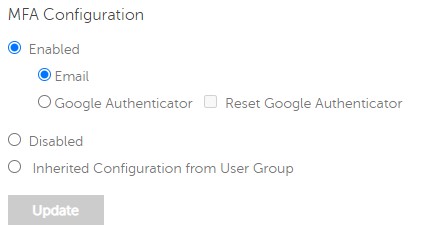
Obrázek 7: MFA Configuration
Chcete-li kontaktovat podporu, přečtěte si článek Telefonní čísla mezinárodní podpory Dell Data Security.
Přejděte na portál TechDirect a vygenerujte online žádost o technickou podporu.
Další informace a zdroje získáte na fóru komunity Dell Security.
Dotknuté produkty
Dell EncryptionVlastnosti článku
Číslo článku: 000200440
Typ článku: How To
Dátum poslednej úpravy: 22 nov 2023
Verzia: 6
Nájdite odpovede na svoje otázky od ostatných používateľov spoločnosti Dell
Služby podpory
Skontrolujte, či sa na vaše zariadenie vzťahujú služby podpory.