Como gerenciar a autenticação baseada em vários fatores no Console de administração do Dell Security Management Server
Zhrnutie: O Dell Security Management Server pode ser configurado para exigir autenticação de dois fatores (2FA) para fazer login no console de administração.
Tento článok sa vzťahuje na
Tento článok sa nevzťahuje na
Tento článok nie je viazaný na žiadny konkrétny produkt.
V tomto článku nie sú uvedené všetky verzie produktov.
Pokyny
Produtos afetados:
- Dell Security Management Server
- Dell Security Management Server Virtual
Versões afetadas:
- v11.4.0 e versões posteriores
A autenticação baseada em vários fatores pode ser gerenciada em um grupo de usuários ou em um nível de usuário individual. Para obter mais informações, escolha a seção apropriada abaixo.
Grupo de usuários
- Faça login no Console de administração do Dell Data Security com uma conta que tenha a função de administrador da conta. Para obter mais informações, consulte Como acessar o Console de administração do Dell Data Security Server.
Nota: Para obter mais informações sobre funções de administrador, consulte a seção Funções de administrador do PDF do AdminHelp - Security Management Server em Manuais e documentos.
- No painel do menu à esquerda, expanda a guia Preenchimentos e clique em Grupos de usuários.
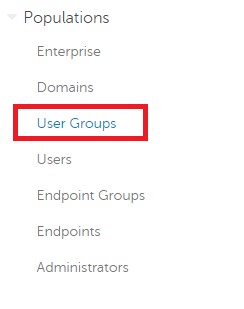
Figura 1: Grupos de usuários
- Selecione um grupo de usuários na lista a ser editada.
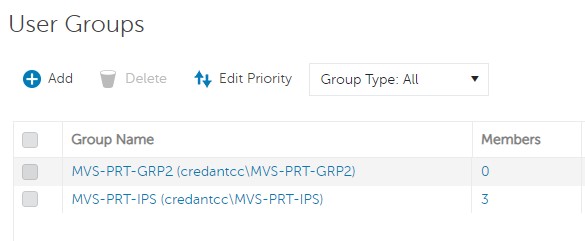
Figura 2: Selecionando um grupo de usuários
Nota: A posição do grupo nesta lista é o que determina a prioridade do grupo. Para obter mais informações, consulte a seção Editar prioridade do grupo de usuários do PDF AdminHelp - Security Management Server em Manuais e documentos.
- Selecione a guia Admin.

Figura 3: Guia Admin
- Na configuração da MFA:
- Selecione Ativada.
- Selecione E-mail ou Autenticador do Google.
- Clique no botão Atualizar.
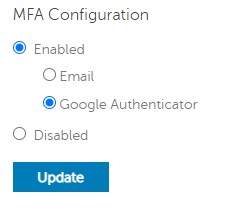
Figura 4: Configuração da MFA
Usuário individual
- Faça login no Console de administração do Dell Data Security com uma conta que tenha a função de administrador da conta. Para obter mais informações, consulte Como acessar o Console de administração do Dell Data Security Server.
Nota: Para obter mais informações sobre funções de administrador, consulte a seção Funções de administrador do PDF do AdminHelp - Security Management Server em Manuais e documentos.
- No painel do menu à esquerda, expanda a guia Preenchimentos e clique em Usuários.
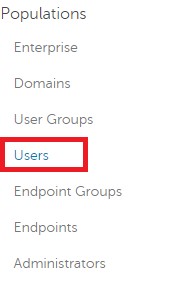
Figura 5: Usuários
- Selecione um Usuário na lista a ser editada.
- Selecione a guia Admin.

Figura 6: Guia Admin
- Na configuração da MFA:
- Selecione Ativada.
- Selecione E-mail, Autenticador do Google ou Configuração herdada do grupo de usuários.
- Clique no botão Atualizar.
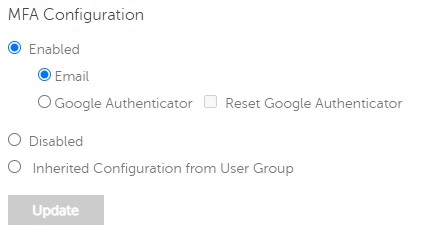
Figura 7: Configuração da MFA
Para entrar em contato com o suporte, consulte Números de telefone do suporte internacional do Dell Data Security.
Acesse o TechDirect para gerar uma solicitação de suporte técnico on-line.
Para obter insights e recursos adicionais, participe do Fórum da comunidade de segurança da Dell.
Dotknuté produkty
Dell EncryptionVlastnosti článku
Číslo článku: 000200440
Typ článku: How To
Dátum poslednej úpravy: 22 nov 2023
Verzia: 6
Nájdite odpovede na svoje otázky od ostatných používateľov spoločnosti Dell
Služby podpory
Skontrolujte, či sa na vaše zariadenie vzťahujú služby podpory.