Управление многофакторной аутентификацией в консоли администрирования Dell Security Management Server
Zhrnutie: Для входа в консоль администрирования можно настроить Dell Security Management Server на использование двухфакторной аутентификации (2FA).
Tento článok sa vzťahuje na
Tento článok sa nevzťahuje na
Tento článok nie je viazaný na žiadny konkrétny produkt.
V tomto článku nie sú uvedené všetky verzie produktov.
Pokyny
Затронутые продукты:
- Dell Security Management Server
- Dell Security Management Server Virtual
Затронутые версии:
- v11.4.0 и более поздние версии
Управление многофакторной аутентификацией может осуществляться либо на уровне группы пользователей , либо на уровне отдельных пользователей. Выберите нужный раздел ниже, чтобы ознакомиться с дополнительными сведениями.
Группа пользователей
- Войдите в консоль администрирования Dell Data Security с учетной записью, которая имеет роль администратора учетной записи. Для получения дополнительной информации см. статью Доступ к консоли администрирования сервера Dell Data Security.
Примечание.: Для получения дополнительной информации о ролях администратора см. раздел «Роли администратора» в файле PDF AdminHelp - Security Management Server в разделе Руководства и документы.
- В левой панели меню разверните вкладку Populations и нажмите User Groups.
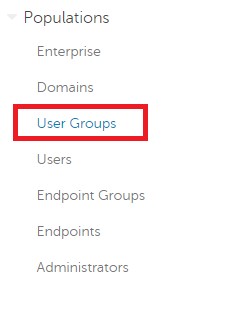
Рис. 1. User Groups
- Выберите группу пользователей из списка для редактирования.
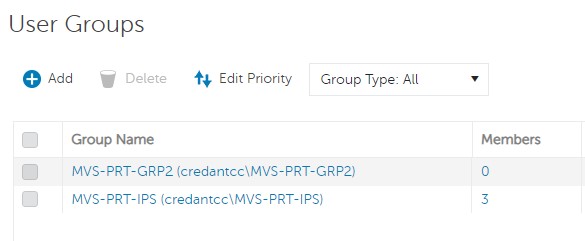
Рис. 2. Выбор группы пользователей
Примечание.: Позиция группы в этом списке определяет приоритет группы. Дополнительные сведения см. в разделе «Редактирование приоритета группы пользователей» в PDF-файле AdminHelp - Security Management Server в разделе Руководства и документы.
- Выберите вкладку Admin.

Рис. 3. Вкладка «Admin»
- Из конфигурации MFA:
- Выберите Enabled.
- Выберите Email или Google Authenticator.
- Нажмите кнопку Update.
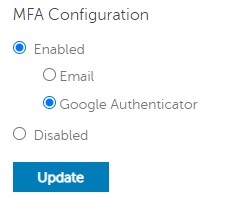
Рис. 4. Настройка MFA
Индивидуальный пользователь
- Войдите в консоль администрирования Dell Data Security с учетной записью, которая имеет роль администратора учетной записи. Для получения дополнительной информации см. статью Доступ к консоли администрирования сервера Dell Data Security.
Примечание.: Для получения дополнительной информации о ролях администратора см. раздел «Роли администратора» в файле PDF AdminHelp - Security Management Server в разделе Руководства и документы.
- В левой панели меню разверните вкладку Populations и нажмите Users.
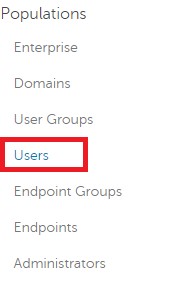
Рис. 5. Пользователи
- Выберите пользователя из списка для редактирования.
- Выберите вкладку Admin.

Рис. 6. Вкладка «Admin»
- Из конфигурации MFA:
- Выберите Enabled.
- Выберите Email, Google Authenticator или Inherited Configuration from User Group.
- Нажмите кнопку Update.
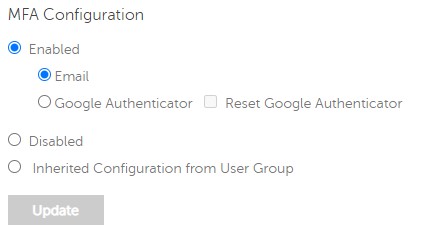
Рис. 7. Настройка MFA
Чтобы связаться со службой поддержки, см. Номера телефонов международной службы поддержки Dell Data Security.
Перейдите в TechDirect, чтобы создать запрос на техническую поддержку в режиме онлайн.
Для получения дополнительной информации и ресурсов зарегистрируйтесь на форуме сообщества Dell Security.
Dotknuté produkty
Dell EncryptionVlastnosti článku
Číslo článku: 000200440
Typ článku: How To
Dátum poslednej úpravy: 22 nov 2023
Verzia: 6
Nájdite odpovede na svoje otázky od ostatných používateľov spoločnosti Dell
Služby podpory
Skontrolujte, či sa na vaše zariadenie vzťahujú služby podpory.