CloudLink. Отключение доступа консоли AWS к ОС CloudLink
Zhrnutie: AWS имеет предварительно установленный агент SSM во всех поддерживаемых операционных системах, этот агент SSM также позволит получить доступ непосредственно к консоли CloudLink OS.
Tento článok sa vzťahuje na
Tento článok sa nevzťahuje na
Tento článok nie je viazaný na žiadny konkrétny produkt.
V tomto článku nie sú uvedené všetky verzie produktov.
Symptómy
Dell рекомендует удалять агент SSM из экземпляров CloudLink, так как это приведет к уязвимостям системы безопасности.
Príčina
В AWS агент SSM предварительно устанавливается во всех поддерживаемых операционных системах, чтобы разрешить прямой доступ к консоли операционной системы.
Затрагиваемые продукты и версии: Все версии CloudLink до версии 7.1.3 при развертывании в AWS.
Затрагиваемые продукты и версии: Все версии CloudLink до версии 7.1.3 при развертывании в AWS.
Riešenie
Чтобы отключить вход с помощью Диспетчера сеансов в CloudLink OS, администратор должен удалить агент SSM из экземпляра CloudLink.
Существует два временных решения:
Рабочий процесс устранения проблемы 1: Если у пользователя есть доступ к консоли CloudLink через Диспетчер сеансов.
Рабочий процесс устранения проблем 2. Если у пользователя нет доступа к консоли CloudLink через Диспетчер сеансов.
Рабочий процесс устранения проблем 1.
1. Экземпляр CloudLink.
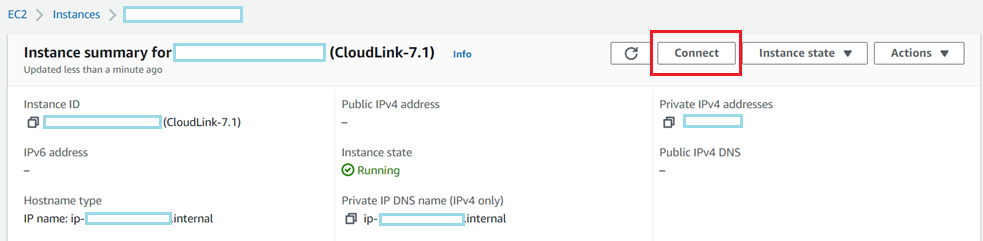
2. На вкладке Диспетчер сеансов нажмите > кнопку Подключить
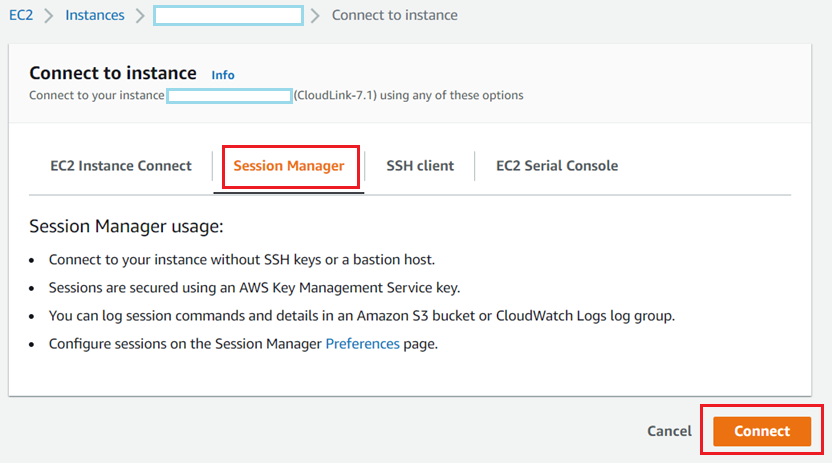
3. После входа на консоль CloudLink с помощью Диспетчера сеансов введите sudo su

4. Чтобы проверить состояние агента SSM, запущенного на консоли CloudLink
, выполните следующую команду:systemctl status snap.amazon-ssm-agent.amazon-ssm-agent.service"
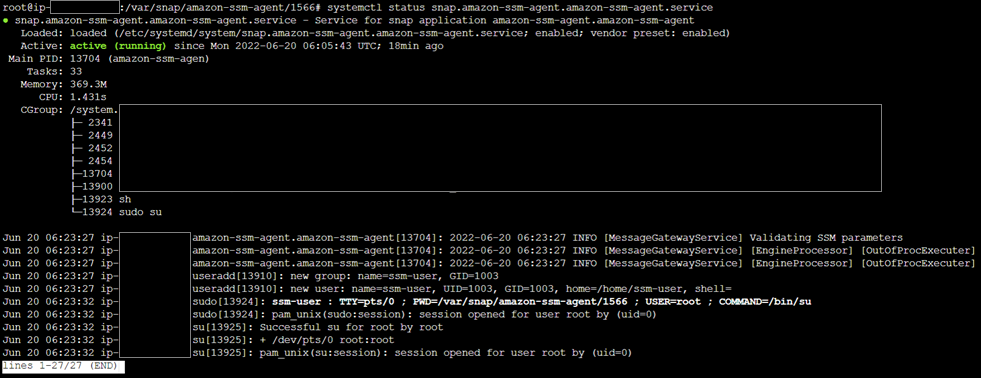
5. Чтобы выведите список запущенного агента SSM на консоли CloudLink,
выполните следующую команду: snap list amazon-ssm-agent"

6. Чтобы удалить агент SSM из консоли CloudLink
, выполните следующую команду:snap remove amazon-ssm-agent«

Validate SSM agent is removed from CloudLink instance.
7. Когда агент SSM удаляет экземпляр CloudLink, кнопка «Connect» отключается
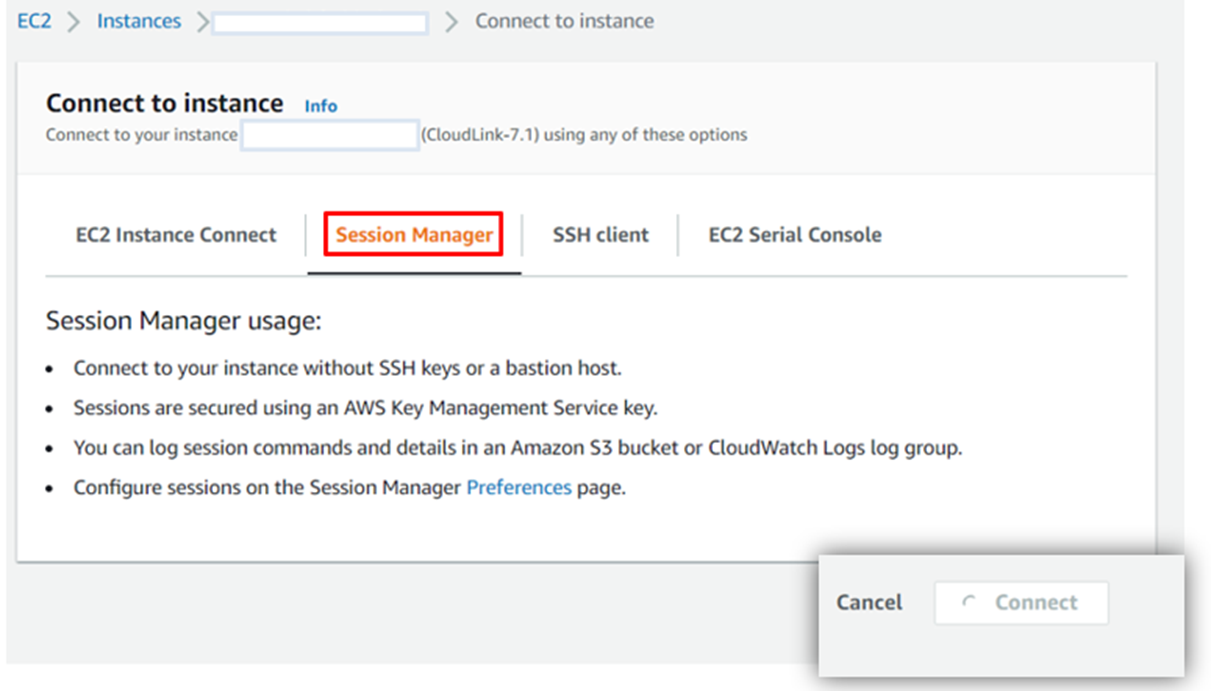
8. Когда пользователь пытается выполнить SSH с IP-адресом CloudLink, пользователю необходимо перейти к запросу на вход

в CloudLink 9. Проверьте состояние агента SSM. Убедитесь, что для агента установлено значение «Остановлено
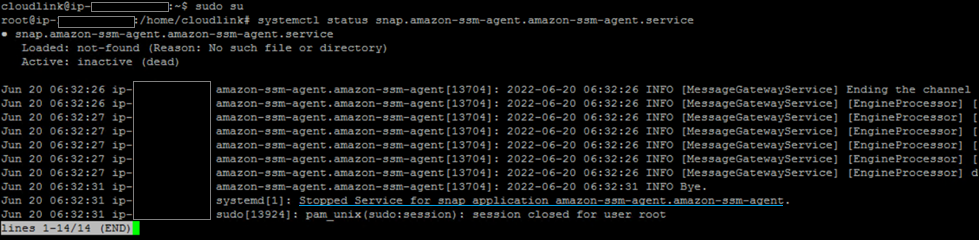
». 10. Проверьте список агентов SSM. Возвращает статус «Не установлены соответствующие снимки».

Рабочий процесс устранения проблем 2.
Диспетчер сеансов не включается, если роль IAM не выбрана. Таким образом, при отсутствии диспетчера сеансов пользователь не сможет получить доступ к консоли CloudLink.
Чтобы проверить профиль IAM, войдите в AWS -> Launch EC2 instance -> Advanced details -> IAM Instance profile
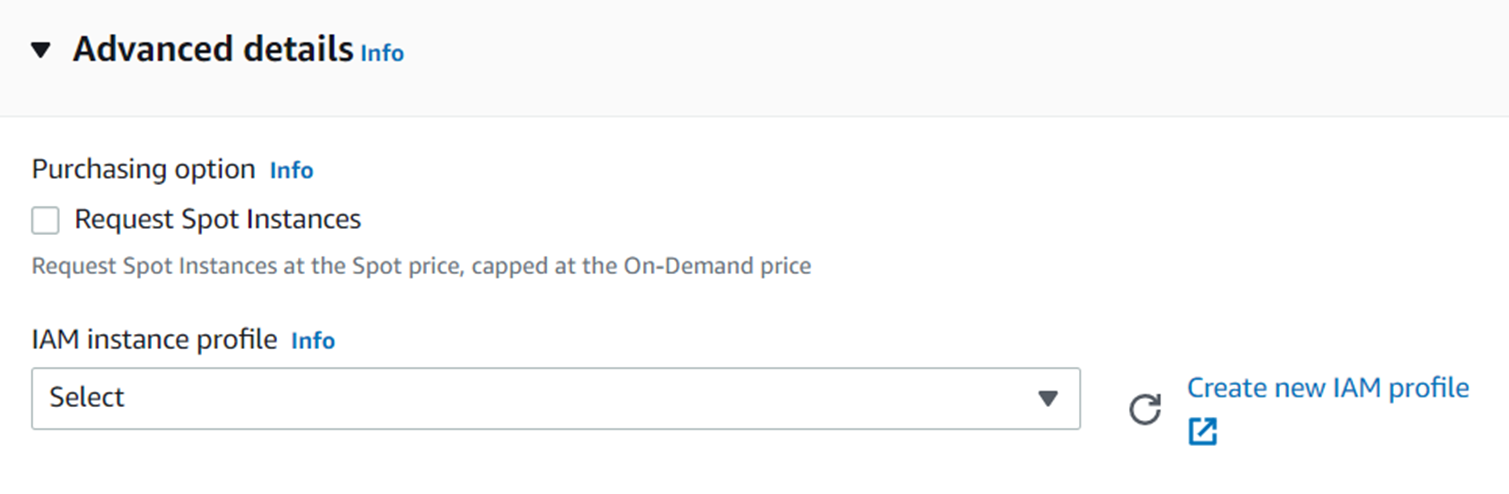
Recommended not to select any profile under "IAM Instance profile". Это приведет к невозможности подключения к консоли CloudLink диспетчеру сеансов.
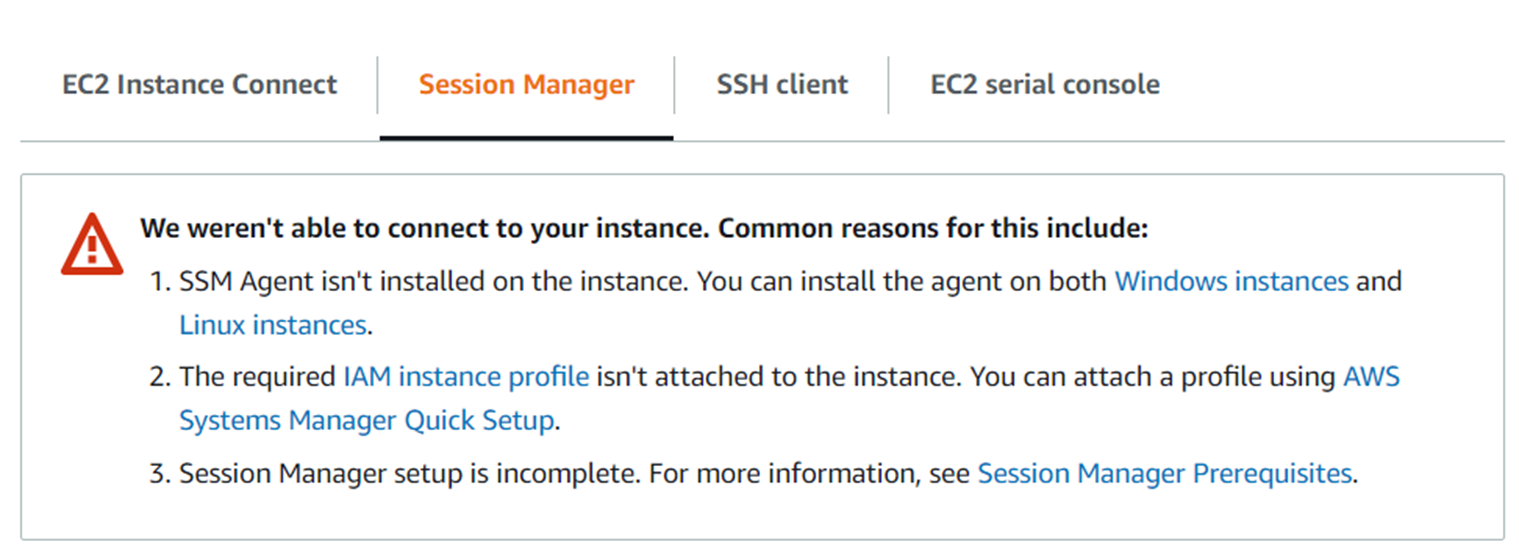
ПРИМЕЧАНИЕ: В этот момент, когда Диспетчеру сеансов не удается установить подключение к консоли CloudLink, пользователю необходимо обратиться в службу технической поддержки для помощи в удалении агента SSM из экземпляров CloudLink.
Существует два временных решения:
Рабочий процесс устранения проблемы 1: Если у пользователя есть доступ к консоли CloudLink через Диспетчер сеансов.
Рабочий процесс устранения проблем 2. Если у пользователя нет доступа к консоли CloudLink через Диспетчер сеансов.
Рабочий процесс устранения проблем 1.
1. Экземпляр CloudLink.
2. На вкладке Диспетчер сеансов нажмите > кнопку Подключить
3. После входа на консоль CloudLink с помощью Диспетчера сеансов введите sudo su
4. Чтобы проверить состояние агента SSM, запущенного на консоли CloudLink
, выполните следующую команду:systemctl status snap.amazon-ssm-agent.amazon-ssm-agent.service"
5. Чтобы выведите список запущенного агента SSM на консоли CloudLink,
выполните следующую команду: snap list amazon-ssm-agent"
6. Чтобы удалить агент SSM из консоли CloudLink
, выполните следующую команду:snap remove amazon-ssm-agent«
Validate SSM agent is removed from CloudLink instance.
7. Когда агент SSM удаляет экземпляр CloudLink, кнопка «Connect» отключается
8. Когда пользователь пытается выполнить SSH с IP-адресом CloudLink, пользователю необходимо перейти к запросу на вход
в CloudLink 9. Проверьте состояние агента SSM. Убедитесь, что для агента установлено значение «Остановлено
». 10. Проверьте список агентов SSM. Возвращает статус «Не установлены соответствующие снимки».
Рабочий процесс устранения проблем 2.
Диспетчер сеансов не включается, если роль IAM не выбрана. Таким образом, при отсутствии диспетчера сеансов пользователь не сможет получить доступ к консоли CloudLink.
Чтобы проверить профиль IAM, войдите в AWS -> Launch EC2 instance -> Advanced details -> IAM Instance profile
Recommended not to select any profile under "IAM Instance profile". Это приведет к невозможности подключения к консоли CloudLink диспетчеру сеансов.
ПРИМЕЧАНИЕ: В этот момент, когда Диспетчеру сеансов не удается установить подключение к консоли CloudLink, пользователю необходимо обратиться в службу технической поддержки для помощи в удалении агента SSM из экземпляров CloudLink.
Dotknuté produkty
CloudLink SecureVM, CloudLinkVlastnosti článku
Číslo článku: 000200819
Typ článku: Solution
Dátum poslednej úpravy: 14 máj 2026
Verzia: 6
Nájdite odpovede na svoje otázky od ostatných používateľov spoločnosti Dell
Služby podpory
Skontrolujte, či sa na vaše zariadenie vzťahujú služby podpory.