PowerProtect Veri Koruma Cihazı, IDPA: Protection Storage Yükseltme Prosedürü
Zhrnutie: Bu makalede, Integrated Data Protection Appliance (IDPA) Koruma Depolaması (Data Domain) bileşenini DD OS 7.10.1.60 ile onaylanmış en son sürüm 2.7.8 e manuel olarak yükseltme prosedürü verilmiştir. ...
Tento článok sa vzťahuje na
Tento článok sa nevzťahuje na
Tento článok nie je viazaný na žiadny konkrétny produkt.
V tomto článku nie sú uvedené všetky verzie produktov.
Pokyny
İlgili makalelere bakın:
- IDPA: İzin Verilen Nokta Ürün Yükseltmeleri
- DSA-2025-139: Bir Güvenlik Açığı için Dell Technologies PowerProtect Data Domain Güvenlik Güncelleştirmesi
- PowerProtect Data Protection Series Cihazlar ve IDPA: IDPA sürüm 2.7.7 ve 2.7.8 için Genel Güvenlik Sağlamlaştırma En İyi Uygulamaları (Makaleyi görüntülemek için kayıtlı Dell Destek kullanıcısı olarak oturum açmanız gerekir)
- IDPA 2.7.8 yükseltme doğrulaması Protection Storage ön kontrollerinde başarısız oluyor (DDOS 7.10.1.60 2.7.8 yükseltmesinden önce uygulandığında)
IDPA içinde Protection Storage'ı (DD) yükseltme prosedürü:
Çok sayıda güvenlik geliştirmesi de içerdiğinden, bu prosedürün yalnızca halihazırda IDPA 2.7.8 sürümünde olan cihazlar için izlenmesi önerilir. DDOS 7.10.1.60 zaten uygulanmışsa ve bir yönetici IDPA'yı 2.7.8 e yükseltmeye çalışırsa bkz.: IDPA 2.7.8 yükseltme doğrulaması Protection Storage ön denetimlerinde başarısız oluyor
- Data Domain İşletim Sistemi 7.10.1.60 yükseltme RPM paketini indirin:
• 7.10.1.60-1161253.rpm (Bu belgeyi görüntülemek için kayıtlı Dell Destek kullanıcısı olarak oturum açmanız gerekir)SHA256 Checksum 5573f4f2cb4d583758454dfedf16abc2b90bece0e8d1e1616c4aeebbee8451a5 MD5 Checksum 84fb5634d74f1fd58d037e9c98316a87
- Avamarsunucusunda çalışan herhangi bir yedekleme olmadığından emin olun. Yönetici olarak oturum açın ve hem zamanlayıcıyı hem de bakımı devre dışı bırakın:
dpnctl stop sched,maint- Kimlik bilgilerinizle ACM panosunda oturum açın.
- Data Domain'de oturum açmak için Protection Storage System Manager kullanıcı arayüzü bağlantısını kullanın ( sysadmin ve ortak parola kimlik bilgilerini kullanarak).
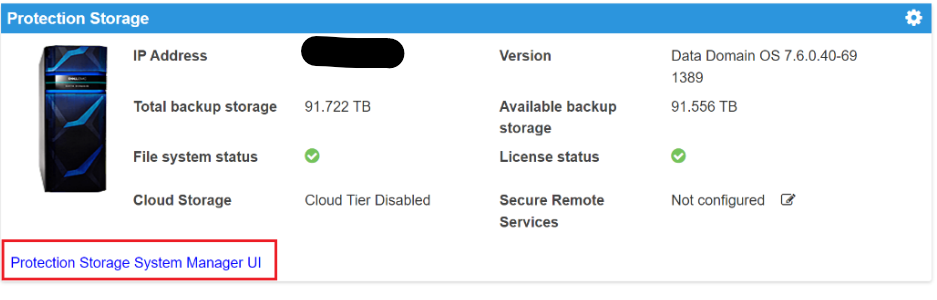
- Data Domain'de çalışan bir çoğaltma işi olmadığından emin olun.
- DD System Manager'ınMaintenance>System menüsünü kullanın.

- 1. adımda indirilen paketi yüklemek için UPLOAD UPGRADE PACKAGE düğmesini kullanın.
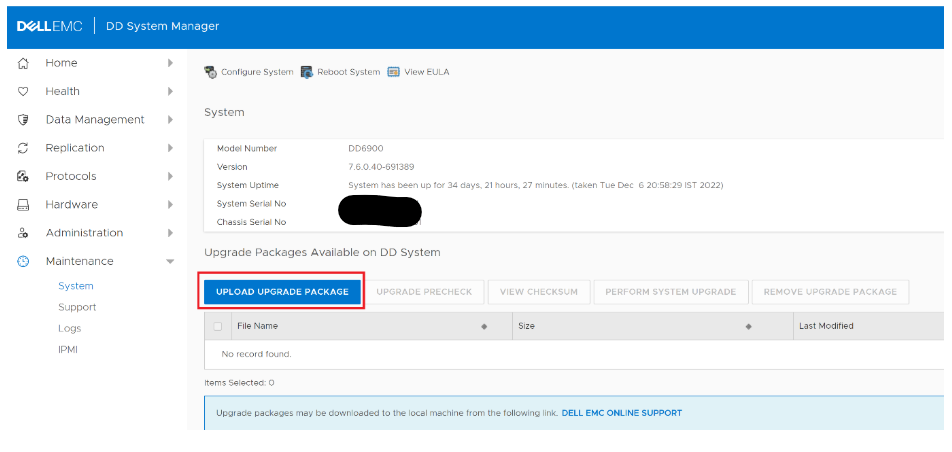


- Yüklenen RPM paketini seçin ve UPGRADE PRECHECK düğmesine tıklayın.
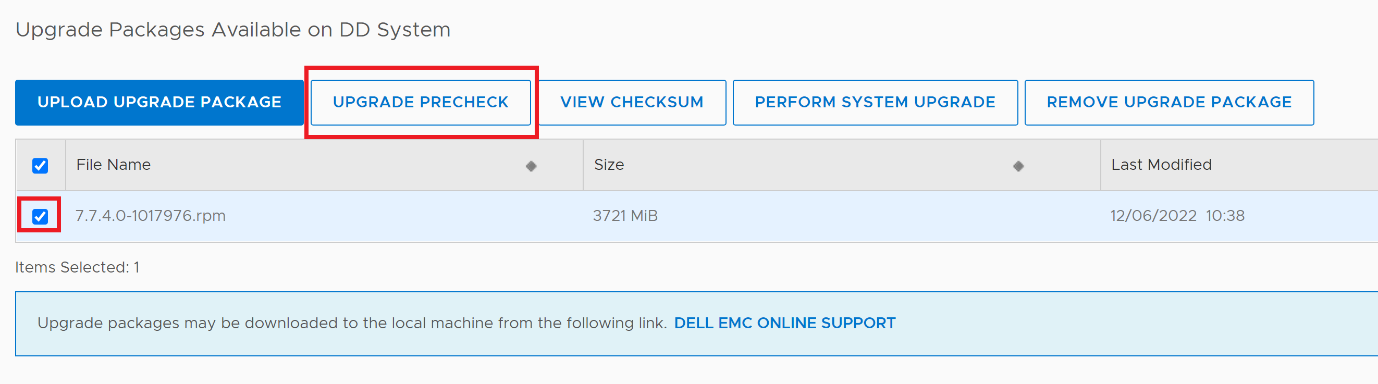
- Ön denetim başarılı olduktan sonra iletişim kutusu (uygun sürümün içerdiği) görüntülenir. Ön denetim başarısız olursa yardım için Dell Desteği ile iletişime geçin.

- İletişim kutusunu kapatın ve SİSTEM YÜKSELTMESİ GERÇEKLEŞTİRilecek paketi seçin. Devam etmek için OK öğesine tıklayın.
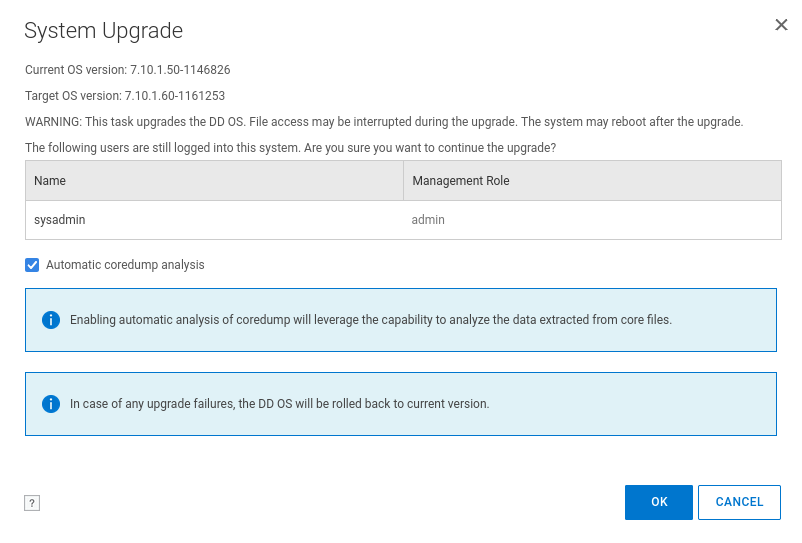
- Tamam düğmesine tıkladıktan sonra Data Domain yükseltme ilerlemesi gösterilir.
Yükseltme dört aşamada gerçekleşir:
Yükseltme Paketlerini Önceden Kontrol Et
Yükseltme Yazılımı
Yükle Sistemi Yeniden Başlat
Yükseltmeyi
Tamamla Yükseltmenin tamamlanmasını bekleyin. Bu işlemin üçüncü aşaması Data Domain'i yeniden başlatmak olduğundan, yükseltmeyi sonlandırmak için OTURUM AÇ seçeneğini belirlemeniz istenir.
Data Domain bu aşamada yeniden başlatılacağı için kendi kendine yenilenmesi gerekse de web sayfasının yenilenmesi gerekebilir.
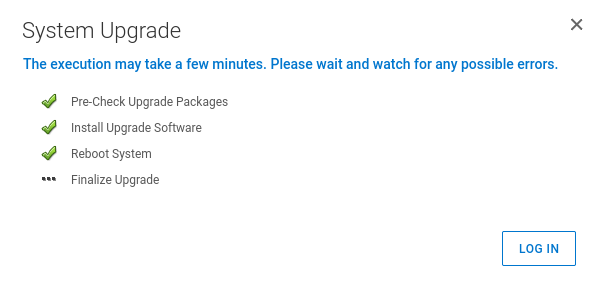
Data Domain yeniden başlatıldıktan sonra geri döndüğünde yükseltme işlemi tamamlanır. Yeni sürüm ACM panosunda gösterilir.
- 2. adımda durdurulan Avamar zamanlayıcısını yeniden başlatın:
dpnctl start sched,maintDotknuté produkty
Integrated Data Protection Appliance Family, Integrated Data Protection Appliance SoftwareVlastnosti článku
Číslo článku: 000206181
Typ článku: How To
Dátum poslednej úpravy: 15 dec 2025
Verzia: 13
Nájdite odpovede na svoje otázky od ostatných používateľov spoločnosti Dell
Služby podpory
Skontrolujte, či sa na vaše zariadenie vzťahujú služby podpory.