Tallennusohjaintilan vaihtaminen aiheuttaa Windowsin sinisen näytön, jossa käynnistyslaite ei ole käytettävissä -virhe
Zhrnutie: Tässä artikkelissa on tietoja Windowsin siniseen virhenäyttöön liittyvästä ongelmasta, jossa on virhekoodi INACCEESSIBLE_BOOT_DEVICE (0X7B).
Symptómy
Käyttöjärjestelmät, joita asia koskee:
- Windows
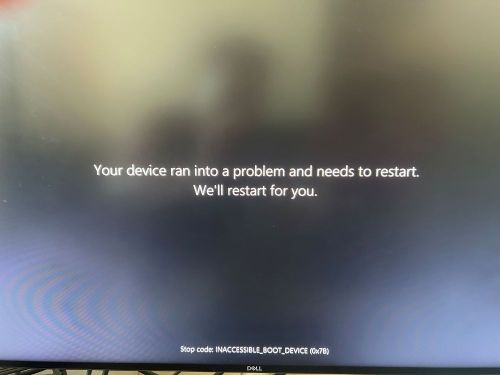
Käyttäjät kohtaavat pitkiä latausaikoja ja kyvyttömyyden käynnistää Windows- tai Blue Screen -virheitä. Nämä oireet ilmenevät, kun käyttäjät muuttavat tallennustilan toimintatilaa BIOSissa. Jos BIOS-tallennuslaitteen SATA/NVMe-toiminta-asetusta muutetaan päinvastaiseksi ( AHCI/NVMe :stä RAID ON: ksi tai RAID ON :sta AHCI/NVMe:ksi), Windows saattaa aiheuttaa INACCESSIBLE BOOT DEVICE (0X7B) -virheen tietokonetta käynnistettäessä, jolloin käyttöjärjestelmä ei käynnisty.
Sininen näyttö -virhe ilmenee, kun tallennustila ei ole sama kuin käyttöjärjestelmän asennuksen yhteydessä käytetty tila. Jos tietokonetta käytetään eri tilassa kuin toimitustilassa, käyttöjärjestelmä on asennettava ohjaimen ollessa tässä tilassa. Esimerkki: Jos ohjain on asetettu AHCI/NVMe-tilaan (RAID ON on on oletuksena), käyttöjärjestelmä on asennettava uudelleen.
Príčina
Tallennustilan ohjaintilan vaihtaminen BIOSissa edellyttää käyttöjärjestelmän uudelleenasennusta, jotta tallennusajurin määritykset ovat linjassa ohjaintilan kanssa.
Riešenie
Tee jokin seuraavista ratkaistaksesi:
- Jos tallennustilan tilaa vaihdetaan, käyttöjärjestelmä on asennettava uudelleen ohjaintilaan vaihtoehdon (AHCI/NVMe – RAID ON tai RAID ON – AHCI/NVMe) mukaisesti.
- Tallennusohjaimen asetusten palauttaminen alkuperäisiin määrityksiin voi ratkaista sinisen virhenäytön.
Jos sininen näyttö tai pysäytysvirhe toistuu, tutustu sinisen näytön vianmääritysoppaaseen.
Jos tietokoneen BIOSissa ei ole SATA-toimintoja ja tässä tietämyskannan artikkelissa käsitelty ongelma on tarpeen, ohjaimet on asennettava.
Asenna ohjaimet tallennustilassa seuraavasti:
- Sammuta laite pitämällä virtapainikettapainettuna kymmenen sekunnin ajan
- Käynnistä laite painamalla virtapainiketta uudelleen
- Kun Windows on käynnistynyt ensimmäisen kerran (odota, kunnes Dell- tai Alienware-logo tulee näkyviin, ja kun rullaava ympyrä tulee näkyviin), sammuta laite pitämällä virtapainiketta painettuna kymmenen sekunnin ajan
- Käynnistä laite painamalla virtapainiketta uudelleen.
- Kun Windows käynnistyy uudelleen, sammuta laite painamalla virtapainikettakymmenen sekunnin ajan (sama kuin vaiheessa 3)
- Käynnistä laite painamalla virtapainiketta uudelleen.
- Salli laitteen käynnistyä uudelleen automaattiseen korjaukseen ja valitse Lisäasetukset Jos haluat kirjoittaa winRE, valitse Käynnistysasetukset ja napsauta Käynnistä uudelleen.
- Kun tietokone on käynnistynyt uudelleen, valitse Ota vikasietotila ja verkkoyhteydet käyttöön
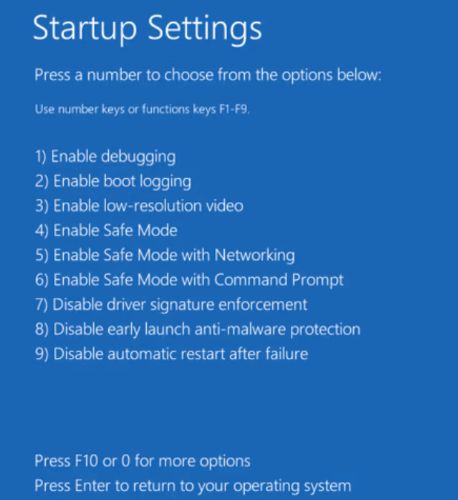
- Windows käynnistyy vikasietotilassa.
- Avaa komentokehote järjestelmänvalvojana.
- Vaihtoehtoja on kaksi:
- IRST - tai RAID-ajurin asentaminen
- Avaa komentokehote järjestelmänvalvojana. Suorita seuraava komento:
bcdedit /deletevalue
{ current }
safeboot – Restart Windows