Chyby modrej obrazovky (BSOD) a problémy s kódom stop v systéme Windows
Čo je modrá obrazovka (BSOD)?
Chyba modrej obrazovky (BSOD) sa vyskytuje, keď systém Windows narazí na kritickú chybu, pre ktorú sa nedokáže obnoviť, a vynúti si náhle reštartovanie počítača. Môže byť spôsobená zlyhaním hardvéru, konfliktmi ovládačov, poškodenými systémovými súbormi alebo problémami so softvérom. V systémoch Windows 10 a Windows 11 sa zobrazí správa „Your PC Ran into a Problem and Needs to Restart“ (V počítači sa vyskytol problém a je potrebné ho reštartovať), ktorá obsahuje kód STOP.
Čo je kód STOP?
Kód STOP je hexadecimálny kód zobrazený na obrazovke BSOD, ktorý pomáha identifikovať konkrétnu chybu spôsobujúcu zlyhanie. Môže to byť napríklad kód 0x0000007E alebo 0x00000050 atď.
Čo spôsobuje BSOD?
Modré obrazovky (BSOD) sa často vyskytujú v dôsledku chybného hardvéru, zastaraných alebo poškodených ovládačov, nekompatibilného softvéru, vírusov alebo poškodených systémových súborov. Medzi bežné príčiny patrí chybná pamäť (RAM), poškodené časti pevného disku, staré ovládače a prehriatie.
Bežné chyby BSOD v systéme Windows 11 a Windows 10
Keď sa v systéme Windows vyskytne chyba modrej obrazovky, môžu sa zobraziť napríklad tieto chybové hlásenia:
- PAGE_FAULT_IN_NONPAGED_AREA. Kód STOP: 0x00000050.
- IRQL_NOT_LESS_OR_EQUAL. Kód STOP: 0x0000000A.
- SYSTEM_SERVICE_EXCEPTION. Kód STOP: 0x0000003B.
- KMODE_EXCEPTION_NOT_HANDLED. Kód STOP: 0x0000001E.
- CRITICAL_PROCESS_DIED. Kód STOP: 0x000000EF.
- MEMORY_MANAGEMENT. Kód STOP: 0x0000001A.
- DRIVER_IRQL_NOT_LESS_OR_EQUAL. Kód STOP: 0x000000D1.
- VIDEO_TDR_FAILURE. Kód STOP: 0x00000116.
- INACCESSIBLE_BOOT_DEVICE. Kód STOP: 0x0000007B.
- BAD_POOL_HEADER. Kód STOP: 0x00000019.
- SYSTEM_THREAD_EXCEPTION_NOT_HANDLED. Kód STOP: 0x0000007E.
- BAD_SYSTEM_CONFIG_INFO. Kód STOP: 0x00000074.
- WHEA_UNCORRECTABLE_ERROR. Kód STOP: 0x00000124.
- UNMOUNTABLE_BOOT_VOLUME. Kód STOP: 0x000000ED.
- MACHINE_CHECK_EXCEPTION. Kód STOP: 0x0000009C.
- DPC_WATCHDOG_VIOLATION. Kód STOP: 0x00000133.
Pozrite si nižšie odpoveď na otázku č. 1 a zistite, čo tieto chyby znamenajú. Táto príručka obsahuje bežné kroky na riešenie problémov pre všetky chybové hlásenia BSOD alebo STOP.
Oprava chýb modrej obrazovky (BSOD) v systéme Windows
Ak sa v počítači vyskytne chyba modrej obrazovky, problém vyriešte vykonaním týchto podrobných pokynov. Môžete si tiež pozrieť toto video, ktoré vám pomôže opraviť počítač, ak sa nespustí.
1. krok: Odpojenie externých zariadení
Niekedy môžu chybu modrej obrazovky spôsobiť chybné externé zariadenia.
- Odpojte všetky externé periférne zariadenia okrem klávesnice a myši (USB kľúče, tlačiarne, externé úložisko, webkamery).
- Reštartujte počítač a otestujte, či sa spúšťa normálne.
- Ak je spustenie úspešné, znova pripájajte zariadenia po jednom, aby ste identifikovali akýkoľvek problematický hardvér.
2. krok: Vykonanie tvrdého resetu
Vybitie zvyškovej elektriny môže často vyriešiť problém so spúšťaním, keď sa v počítači v dôsledku chyby modrej obrazovky nespustí systém Windows.
- Vypnite počítač podržaním tlačidla napájania, kým sa nevypne.
- Odpojte zdroja napájania – odpojte napájací kábel alebo vyberte batériu (iba v prípade notebookov s vyberateľnými batériami).
- Stlačte a podržte tlačidlo napájania na 15 až 20 sekúnd, aby sa vybila zvyšková energia.
- Znova pripojte napájanie a zapnite počítač.
- Skontrolujte, či sa systém správne spúšťa.
3. krok: Resetovanie systému BIOS alebo rozhrania UEFI na predvolené nastavenia
Ak sa v počítači zobrazujú chyby modrej obrazovky, príčinou môžu byť nesprávne nastavenia systému BIOS. Tento problém môžete skúsiť vyriešiť resetovaním systému BIOS alebo rozhrania UEFI na pôvodné predvolené nastavenia.
- Reštartujte počítač a počas spúšťania opakovane stláčajte kláves F2.
- Vyhľadajte možnosť resetovania – zvyčajne označenú ako „Načítať predvolené nastavenia“, „Obnoviť nastavenia“ alebo „Obnoviť predvolené“.
- Použite reset a uložte zmeny.
- Ukončite systém BIOS a povoľte reštartovanie systému.
Neviete v systéme BIOS nájsť tieto možnosti? Informácie o navigácii v systéme BIOS alebo rozhraní UEFI si pozrite v používateľskej príručke k počítaču.

4. krok: Spustenie aplikácie Dell Diagnostics
Aplikácia SupportAssist dokáže skontrolovať pevný disk vášho počítača a ďalšie jeho časti a zistiť, čo spôsobuje chyby modrej obrazovky.
- Reštartujte počítač a počas spúšťania opakovane stláčajte kláves F12.
- Potom v ponuke spúšťania vyberte položku „Diagnostika“.
- Spustite aplikáciu SupportAssist PreBoot System Assessment – tento komplexný test skontroluje hardvérové komponenty.
- Ak diagnostika zlyhá, zaznamenajte si všetky kódy chýb (budete ich potrebovať pre technickú podporu), poznačte si kód chyby, overovací kód, servisný tag, a potom vyhľadajte kód chyby.
- Ak diagnostika prebehne úspešne, prejdite na ďalší krok riešenia problémov.

5. krok: Spustenie aplikácie SupportAssist na riešenie problémov s modrou obrazovkou
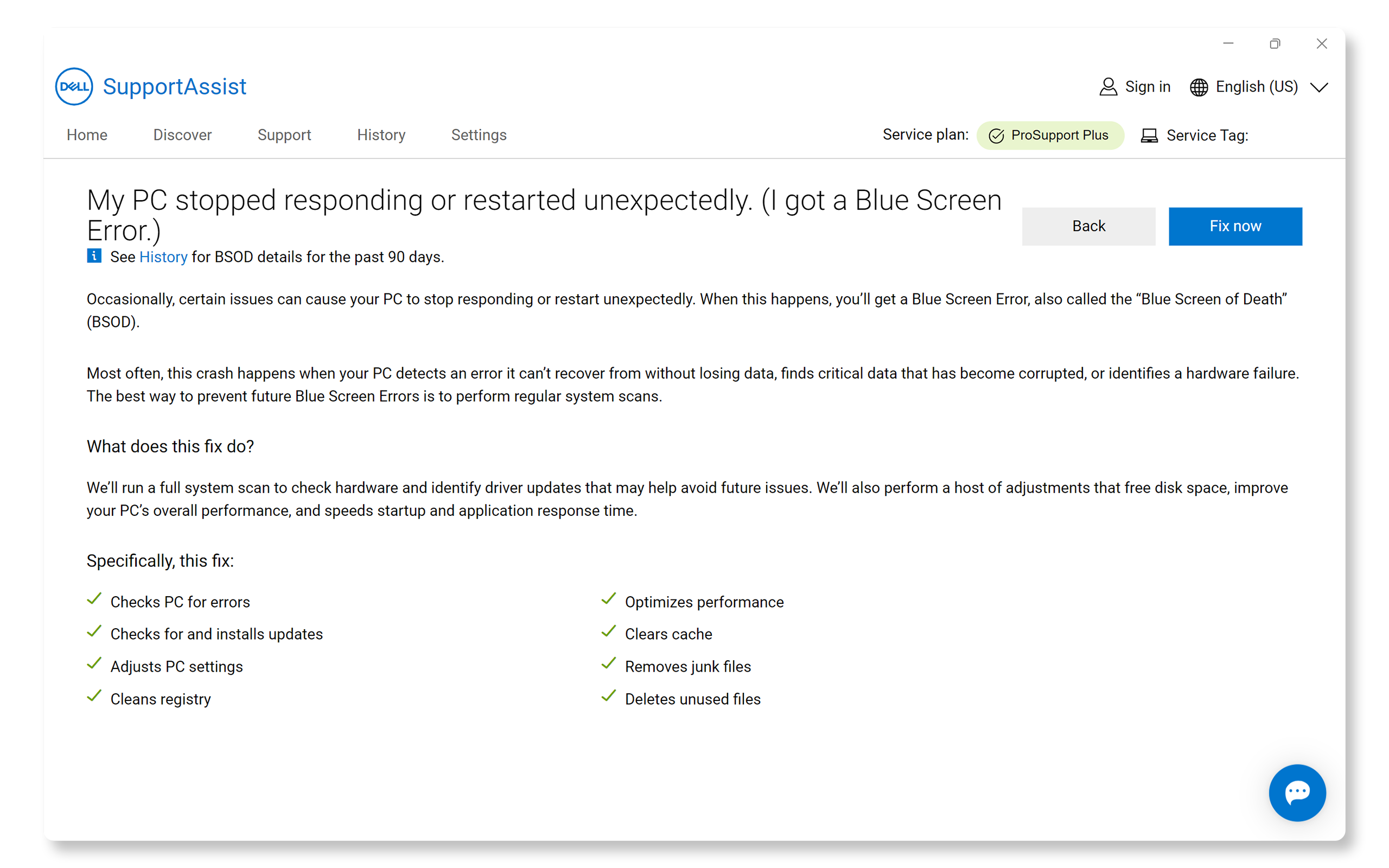
Pomocou aplikácie SupportAssist spustite automatickú opravu. Vyhľadá v počítači problémy s hardvérom a aktualizácie ovládačov, ktoré vám pomôžu predísť budúcim problémom. Ak sa v počítači nedá spustiť systém Windows, prejdite na ďalší krok.
- Vyhľadajte a otvorte aplikáciu SupportAssist a prejdite na kartu Support (Podpora).
- V časti View Common Issues (Zobraziť bežné problémy) vyberte položku Get Started (Začíname).
- V časti My PC stopped responding or restarted unexpectedly (Počítač prestal reagovať alebo sa neočakávane reštartoval) vyberte položku Fix my PC (Opraviť počítač).
- Kliknutím na tlačidlo Fix now (Opraviť teraz) umožníte aplikácii SupportAssist skontrolovať váš počítač a spustiť automatickú opravu.
6. krok: Oprava spúšťacích súborov systému Windows
Ak sa v počítači zobrazuje modrá obrazovka (BSOD) a systém Windows sa nespustí, skúste použiť nástroj Windows Oprava pri spustení systému Môže vyriešiť problém a prispieť k opätovnému spusteniu počítača.
- Vynúťte vypnutie podržaním tlačidla napájania.
- Vytvorte sekvenciu prerušenia spúšťania: Zapnite počítač a keď sa zobrazí logo Windows, podržaním tlačidla napájania vynúťte vypnutie. Tento postup opakujte ešte dvakrát.
- Získajte prístup k prostrediu Windows Recovery Environment: pri treťom pokuse o spustenie povoľte systému úplné spustenie na obrazovke automatickej opravy.
- Vyberte položku „Rozšírené možnosti“.
- Prejdite do časti Riešenie problémov > Rozšírené možnosti > Oprava pri spustení systému.
- Dokončite proces opravy podľa pokynov na obrazovke.
Ak je povolené šifrovanie BitLocker, budete potrebovať kľúč na obnovenie, ktorý je k dispozícii na stránke account.microsoft.com v časti Zariadenia.

7. krok: Oprava systému Windows použitím nástroja SupportAssist OS Recovery
Chyby modrej obrazovky (BSOD) môžu niekedy spôsobiť poškodené systémové súbory. Oprava softvéru automaticky spustí podmienený dvojkrokový proces na zistenie a vyriešenie problémov so spúšťaním. Ak aplikácia SupportAssist nie je k dispozícii, vyskúšajte niektoré ďalšie kroky na opravu bežných chýb modrej obrazovky (v angličtine).
- Reštartujte počítač a počas spúšťania stlačte kláves F12.
- V ponuke spúšťania vyberte položku „SupportAssist OS Recovery“.
- V možnostiach opravy softvéru vyberte položku „Repair“ (Opraviť).
- Ak sa zobrazí výzva, zadajte kľúč na obnovenie pre šifrovanie BitLocker.
- Vyberte položku „Start Repair“ (Spustiť opravu) a sledujte priebeh.
- Reštartujte po dokončení.

Ak sa systém Windows v počítači nespustí ani po použití možnosti opravy v aplikácii SupportAssist OS Recovery, vyskúšajte tieto ďalšie kroky na opravu bežných chýb modrej obrazovky (v angličtine).
Preventívne opatrenia (pri úspešnom spustení systému Windows)
Ak počítač kedykoľvek spustí systém Windows, postupujte podľa týchto krokov, aby ste predišli chybám modrej obrazovky (BSOD):
Aktualizácia systému BIOS a ovládačov
Zastarané ovládače alebo BIOS môžu spôsobiť problémy so spúšťaním. Aktualizácia ovládačov a systému BIOS zabezpečí kompatibilitu s najnovšími aktualizáciami operačného systému a opraví známe problémy. SupportAssist je automatizovaný nástroj spoločnosti Dell, ktorý kontroluje počítač so systémom Windows a prípadné aktualizácie ovládačov a firmvéru stiahne a nainštaluje.
- V ponuke Štart vyhľadajte aplikáciu SupportAssist a otvorte ju.
- Na karte Domov vyberte položku Aktualizovať softvér.
- Vyberte ponuku Štart a vyhľadajte ovládač a aktualizácie systému BIOS.
- Dokončite inštaláciu podľa pokynov na obrazovke, a ak sa zobrazí výzva na reštartovanie počítača, reštartujte ho.
Ak aplikáciu SupportAssist nemáte, pozrite si našu príručku aktualizácie ovládačov, kde nájdete alternatívne spôsoby stiahnutia a inštalácie ovládačov od spoločnosti Dell.

Kontrolujú sa aktualizácie softvéru
Priebežne aktualizujte operačný systém a aplikácie, aby ste mohli využívať opravy chýb a vylepšenia výkonu. Aktualizácia systému Windows:
- Prejdite do ponuky Štart > Nastavenia > Windows Update, a potom kliknite na položku Vyhľadať aktualizácie a nainštalujte všetky dostupné aktualizácie. Otvorte nastavenia Windows Update.

Oprava systémových súborov systému Windows
Nástroj Deployment Image Servicing and Management (DISM) kontroluje a opravuje systémové súbory systému Windows. Spustite príkaz na obnovenie stavu na opravu prípadných poškodených systémových súborov.
- Stlačením klávesu Windows + X otvorte ponuku Power User.
- Kliknite na položku Windows PowerShell (správca) alebo Príkazový riadok (správca).
- Ak sa zobrazí výzva kontroly používateľských účtov, kliknutím na tlačidlo Áno povoľte správcovský prístup.
- V príkazovom okne zadajte nasledujúci príkaz a stlačte kláves Enter:
DISM /Online /Cleanup-Image /RestoreHealth - Počkajte na dokončenie kontroly (v závislosti od systému to môže trvať 10 – 30 minút).
- Po dokončení sa zobrazí správa o tom, či sa našli a opravili nejaké problémy.
- Reštartujte počítač.
Poznámka: Počas tohto procesu sa uistite, že máte aktívne internetové pripojenie, pretože nástroj DISM môže vyžadovať sťahovanie súborov zo serverov spoločnosti Microsoft.

Často kladené otázky (FAQ)
Tu je niekoľko najčastejších otázok týkajúcich sa chyby modrej obrazovky alebo BSOD v počítačoch so systémom Windows.
1. Aké sú bežné chyby modrej obrazovky (BSOD)?
- Tu je niekoľko bežných chýb BSOD alebo modrej obrazovky, s ktorými sa môžete stretnúť v systéme Windows:
- PAGE_FAULT_IN_NONPAGED_AREA. Kód STOP: 0x00000050. Táto chyba sa vyskytne, keď sa systém Windows pokúša získať prístup k stránke pamäte, ktorá nie je k dispozícii. Príčinou môže byť chybný hardvér, napríklad pamäť RAM, alebo poškodený zväzok so systémom súborov NTFS.
- IRQL_NOT_LESS_OR_EQUAL. Kód STOP: 0x0000000A. Táto chyba znamená, že ovládač režimu jadra sa pokúsil získať prístup k stránkovateľnej pamäti pri procese IRQL, ktorý mal príliš vysokú úroveň. Často je spôsobená chybnými ovládačmi alebo problémami s hardvérom.
- SYSTEM_SERVICE_EXCEPTION. Kód STOP: 0x0000003B. Táto chyba sa vyskytne, keď systémová služba, napríklad ovládač alebo systémový proces, spôsobí výnimku. Príčinou môžu byť nekompatibilné alebo zastarané ovládače alebo softvérové konflikty.
- DRIVER_IRQL_NOT_LESS_OR_EQUAL. Kód STOP: 0x000000D1. Táto chyba je spôsobená ovládačom, ktorý sa pokúša získať prístup k neplatnej adrese pamäte, keď je spustený pri procese IRQL s vysokou úrovňou. Často je spôsobená chybnými alebo nekompatibilnými ovládačmi.
- INACCESSIBLE_BOOT_DEVICE. Kód STOP: 0x0000007B. Táto chyba znamená, že systém Windows nemôže získať prístup k systémovej oblasti počas spúšťania systému. Príčinou môžu byť poškodené spúšťacie súbory, chybný hardvér alebo nesprávne nastavenia systému BIOS.
- BAD_POOL_HEADER. Kód STOP: 0x00000019. Táto chyba sa vyskytne, keď je poškodená hlavička fondu. Príčinou môžu byť chybné ovládače, problémy s hardvérom alebo softvérové konflikty.
- SYSTEM_THREAD_EXCEPTION_NOT_HANDLED. Kód STOP: 0x0000007E. Táto chyba sa vyskytne predovšetkým v dôsledku zastaraných, nekompatibilných alebo chybných ovládačov.
- WHEA_UNCORRECTABLE_ERROR. Kód STOP: 0x00000124. Táto chyba je väčšinou spôsobená poškodeným hardvérom a problémami s teplom alebo napätím. Môžu ju vyvolať aj problémy s ovládačmi alebo chybné systémové súbory.
- UNMOUNTABLE_BOOT_VOLUME. Kód STOP: 0x000000ED. Táto chyba sa vyskytne, keď systém Windows nedokáže správne načítať zo spúšťacej jednotky. Často sa vyskytuje počas spúšťania systému.
2. Ako zistím, čo spôsobilo BSOD?
- Na analýzu súborov s výpisom stavu pri zlyhaní môžete použiť Zobrazovač udalostí v systéme Windows alebo Windows Debugger (v angličtine). Tieto nástroje poskytujú podrobnosti o chybe, ktoré môžu pomôcť zistiť príčinu.
3. Ako mám použiť Zobrazovač udalostí na riešenie problémov s BSOD?
- Používanie Zobrazovača udalostí:
- Do vyhľadávacieho panela zadajte výraz „Zobrazovač udalostí“ a otvorte ho.
- Prejdite na položky Denníky systému Windows > Systém.
- Vyhľadajte kritické chyby, ktoré sa vyskytli v čase BSOD.
4. Čo je minisúbor s výpisom stavu?
- Minisúbor s výpisom stavu je malý súbor vytvorený systémom Windows pri výskyte BSOD. Obsahuje informácie o zlyhaní, ktoré sa môžu použiť na riešenie problémov. Tieto súbory môžete zobraziť pomocou nástrojov ako Windows Debugger (v angličtine).
5. Ako mám aktualizovať ovládače, aby sa zabránilo BSOD?
- Aktualizujte ovládače v systéme Windows pomocou aplikácií Dell ako SupportAssist, Dell Update, Alienware Update alebo Dell Command Update. Jedna z týchto aplikácií by sa už mala nachádzať vo vašom počítači Dell.
6. Ako mám vypnúť automatické reštartovanie v prípade BSOD?
- Vypnutie automatického reštartovania:
- Prejdite na položky časti Ovládací panel > Systém a zabezpečenie > Systém.
- Kliknite na položku Rozšírené nastavenia systému.
- V časti Spustenie a obnovenie kliknite na položku Nastavenie.
- Zrušte začiarknutie políčka Automaticky reštartovať a kliknite na tlačidlo OK.
7. Čo mám robiť, ak sa v počítači stále vyskytuje BSOD?
- Ak sa v počítači často vyskytuje BSOD, vyskúšajte tieto kroky:
- Aktualizujte ovládače a systém Windows.
- Kontrola prítomnosti problémov s hardvérom
- Spustite úplnú antivírusovú kontrolu.
- Ak chyba modrej obrazovky pretrváva, zvážte resetovanie alebo preinštalovanie systému Windows.
8. Môže BSOD poškodiť môj počítač?
- Samotná chyba BSOD nepoškodí počítač, ale základný problém, ktorý ju spôsobuje, môže potenciálne poškodiť hardvér systému, ak sa nevyrieši. Napríklad prehriatie môže časom poškodiť komponenty.
9. Môže prehriatie spôsobiť BSOD?
- Áno, prehriatie môže spôsobiť zlyhanie hardvérových komponentov, čo vedie k BSOD. Počítač musí byť dobre ventilovaný a zbavený prachu, aby sa neprehrieval.
10. Môže BSOD spôsobiť aktualizácia softvéru?
- Áno, aktualizácie softvéru môžu niekedy vyvolať chyby alebo konflikty, ktoré spôsobujú BSOD. Ak máte podozrenie, že ide o tento prípad, môžete odinštalovať aktualizáciu alebo použiť nástroj Obnovenie systému na obnovenie predchádzajúceho stavu.
11. Ako vyriešim chybu „INACCESSIBLE_BOOT_DEVICE“?
- Táto chyba nastane, keď nastavenia úložiska počítača nezodpovedajú tomu, čo očakáva systém Windows. Tu je návod na opravu:
- Reštartujte počítač a opakovane stláčajte kláves F2, čím prejdete do systému BIOS.
- V nastaveniach nájdite položku „SATA Operation“ (Prevádzka SATA) a zmeňte ju na opačné nastavenie:
- Ak sa zobrazuje možnosť „RAID On“ (RAID zap.), zmeňte ju na „AHCI“
- Ak sa zobrazuje možnosť „AHCI“, zmeňte ju na „RAID On“ (RAID zap.)
- Uložte zmeny a ukončite systém BIOS/rozhranie UEFI.
- Ak to nepomôže, obnovte predvolené nastavenia systému BIOS, a potom preinštalujte systém Windows.
12. Aký je rozdiel medzi BSOD a zamrznutím systému?
- BSOD je kritická chyba, ktorá donúti systém Windows prestať fungovať a zobraziť modrú obrazovku, zatiaľ čo zamrznutie systému nastane, keď počítač prestane reagovať, ale nezobrazí sa BSOD. Zamrznutie môže byť spôsobené podobnými problémami, ale nemusí vygenerovať kód STOP.
13. Ako môžem vykonať čisté spustenie pri riešení problémov s BSOD?
- Vykonanie čistého spustenia:
- Do vyhľadávacieho panela zadajte text „msconfig“ a otvorte okno Konfigurácia systému.
- Prejdite na kartu Služby, začiarknite políčko Skryť všetky služby spoločnosti Microsoft a kliknite na položku Vypnúť všetky.
- Prejdite na kartu Spustenie a kliknite na položku Otvoriť Správcu úloh. Vypnite všetky položky pri spustení.
14. Mám preinštalovať systém Windows, ak BSOD pretrváva?
- Preinštalovanie systému Windows môže vyriešiť pretrvávajúce problémy s BSOD spôsobené poškodenými systémovými súbormi. Toto by však malo byť posledná možnosť po vyskúšaní iných krokov na riešenie problémov.
15. Čo ak žiadny z krokov riešenia problémov nefunguje?
- Ďalšie riešenie problémov: Postupujte podľa týchto ďalších krokov pri riešení problémov s modrou obrazovkou (v angličtine).
- Používajte fóra komunity Dell: Pridajte sa do fór komunity Dell (v angličtine) a získajte pomoc od ostatných používateľov.
- Kontaktujte technickú podporu spoločnosti Dell: Ak problém pretrváva, obráťte sa na technickú podporu spoločnosti Dell, kde vám poskytnú informácie o možnostiach opravy podľa stavu záruky vášho zariadenia.