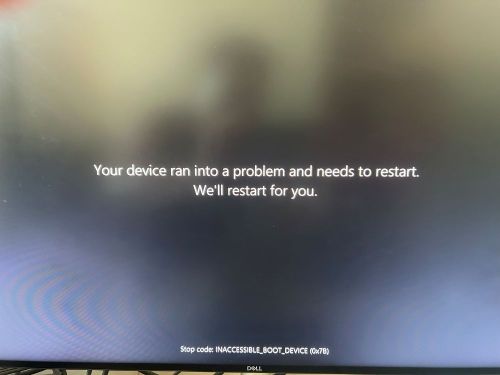
La modifica della modalità del controller di storage causa una schermata blu di Windows con errore INACCESSIBLE BOOT DEVICE
Zhrnutie: Questo articolo fornisce informazioni su un problema di schermata blu di Windows con codice errore "INACCEESSIBLE_BOOT_DEVICE (0X7B)".
Symptómy
Sistemi operativi interessati:
- Windows
Gli utenti riscontrano tempi di caricamento lunghi e prolungati e l'impossibilità di eseguire l'avvio in Windows o errori di schermata blu. Questi sintomi si verificano quando gli utenti modificano la modalità di funzionamento dello storage nel BIOS. La modifica delle impostazioni del funzionamento SATA/NVMe di storage del computer impostando l'opzione opposta (da AHCI/NVMe a RAID ON o da RAID ON ad AHCI/NVMe) nel BIOS potrebbe causare un errore INACCESSIBLE BOOT DEVICE (0X7B) durante l'avvio del computer, causando l'impossibilità di avviare il sistema operativo.
L'errore di schermata blu si verifica quando la modalità di archiviazione non è uguale alla modalità utilizzata quando è installato il sistema operativo. Se il computer viene utilizzato in una modalità diversa da quella fornita, è necessario installare il sistema operativo con il controller in tale modalità. Esempio: Se il controller è impostato sulla modalità AHCI/NVMe (RAID ON è l'impostazione predefinita), è necessaria la reinstallazione del sistema operativo.
Príčina
La modifica della modalità del controller di storage nel BIOS richiede la reinstallazione del sistema operativo per allineare la configurazione del driver di storage alla modalità del controller.
Riešenie
Effettuare una delle seguenti operazioni per risolvere il problema:
- Se si modifica la modalità di storage, è necessaria l'opzione (da AHCI/NVMe a RAID ON o da RAID ON ad AHCI/NVMe) per reinstallare il sistema operativo in tale modalità del controller.
- La modifica delle impostazioni del controller di storage alla configurazione originale può risolvere l'errore di schermata blu.
Se continui a ricevere l'errore di schermata blu o di arresto, consulta la nostra guida alla risoluzione dei problemi relativi alla schermata blu.
Se su un computer non sono installate le operazioni SATA nel BIOS e il problema è stato trattato in questo articolo della Knowledge Base, è necessario installare i driver.
Attenersi alla seguente procedura per installare i driver in modalità di salvataggio:
- Tieni premuto il pulsante di accensione per dieci secondi per spegnere il dispositivo
- Premere nuovamente il pulsante di accensione per accendere il dispositivo
- Al primo segnale di avvio di Windows (attendere fino a quando non viene visualizzato il logo Dell o Alienware e una volta visualizzato il cerchio rotante) tenere premuto il pulsante di alimentazione per dieci secondi per spegnere il dispositivo
- Premere nuovamente il pulsante di accensione per accendere il dispositivo.
- Al riavvio di Windows, tieni premuto il pulsante di accensione per dieci secondi per spegnere il dispositivo (come al passaggio 3)
- Premere nuovamente il pulsante di accensione per accendere il dispositivo.
- Consentire al dispositivo di riavviarsi in Ripristino automatico e selezionare Opzioni avanzate per accedere a WinRE, selezionare Impostazioni di avvio, quindi cliccare su Riavvia.
- Una volta riavviato il computer, selezionate Enable Safe Mode with Networking
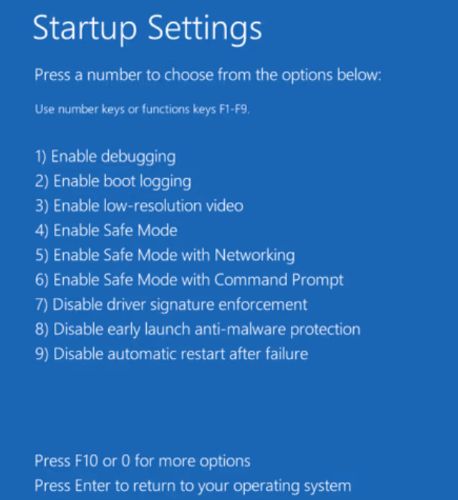
- Windows si avvia in modalità provvisoria.
- Aprire il prompt dei comandi come amministratore.
- Sono disponibili due opzioni:
- Installazione del driver IRST o RAID
- Aprire il prompt dei comandi come amministratore. Eseguire il seguente comando:
bcdedit /deletevalue
{ current }
safeboot – Restart Windows