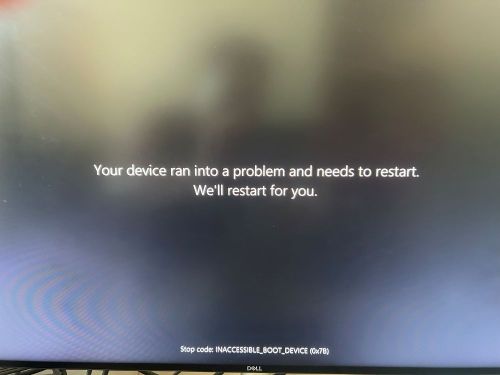
A alteração do modo do controlador de armazenamento causa o erro de tela azul do Windows com DISPOSITIVO DE INICIALIZAÇÃO INACESSÍVEL
Zhrnutie: Este artigo apresenta informações sobre o problema de tela azul do Windows com o código de erro "INACCEESSIBLE_BOOT_DEVICE (0X7B)".
Symptómy
Sistemas operacionais afetados:
- Windows
Os usuários identificam longos e prolongados tempos de carregamento e uma incapacidade de inicializar no Windows ou erros de tela azul. Esses sintomas ocorrem quando os usuários alteram o modo de operação de armazenamento no BIOS. Alterar as configurações de Operação SATA/NVMe de armazenamento do computador para a opção oposta (de AHCI/NVMe para RAID ON ou de RAID ON para AHCI/NVMe) no BIOS pode fazer com que o Windows apresente um erro de DISPOSITIVO DE INICIALIZAÇÃO INACESSÍVEL (0X7B) durante a inicialização do computador, impedindo a inicialização do sistema operacional.
O erro de tela azul ocorre quando o modo de armazenamento não é o mesmo usado quando o sistema operacional está instalado. Se o computador for operado em um modo diferente do fornecido, será necessário instalar o sistema operacional com o controlador nesse modo. Exemplo: Se o controlador estiver definido para o modo AHCI/NVMe (RAID ON é padrão), será necessário reinstalar o sistema operacional.
Príčina
A alteração do modo do controlador de armazenamento no BIOS exige a reinstalação do sistema operacional para alinhar a configuração do driver de armazenamento com o modo do controlador.
Riešenie
Siga um destes procedimentos para resolver:
- Se o modo de armazenamento for alterado, a opção (AHCI/NVMe para RAID ON ou RAID ON para AHCI/NVMe) será necessária a reinstalação do sistema operacional nesse modo do controlador.
- Alterar as configurações do controlador de armazenamento de volta para a configuração original pode resolver o erro de tela azul.
Se você continuar recebendo o erro de tela azul ou STOP, consulte nosso guia de solução de problemas de tela azul.
Se um computador não tiver as operações SATA no BIOS e tiver o problema discutido neste artigo da base de conhecimento, os drivers deverão ser instalados.
Siga estas etapas para instalar os drivers no modo Save:
- Mantenha o botão liga /desliga pressionado por dez segundos para desligar o dispositivo
- Pressione o botão liga/desliga novamente para ligar o dispositivo
- No primeiro sinal de que o Windows foi iniciado (aguarde até que o logotipo da Dell ou Alienware apareça e, uma vez que o círculo rolante apareça), mantenha o botão liga /desliga pressionado por dez segundos para desligar o dispositivo
- Pressione o botão liga/desliga novamente para ligar o dispositivo.
- Quando o Windows reiniciar, mantenha pressionado o botão liga/desliga por dez segundos para desligar o dispositivo (igual à etapa 3)
- Pressione o botão liga/desliga novamente para ligar o dispositivo.
- Permita que o dispositivo reinicie no Reparo Automático e selecione Opções avançadas para entrar no winRE. Selecione Configurações de inicialização e clique em Reiniciar.
- Depois que o computador reiniciar, selecione Ativar modo de segurança com rede
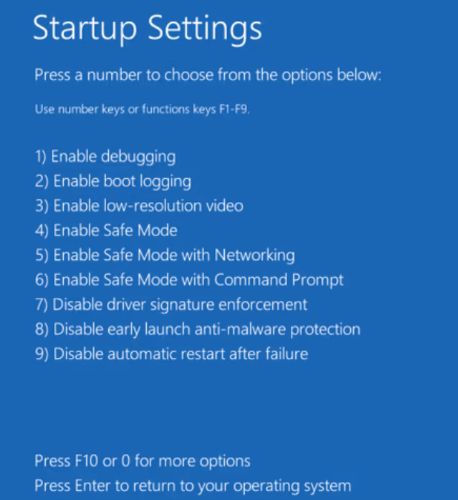
- O Windows é iniciado no Modo de segurança.
- Abra o prompt de comando como administrador.
- Há duas opções:
- Instalar o driver IRST ou RAID
- Abra o prompt de comando como administrador. Execute o seguinte comando:
bcdedit /deletevalue
{ current }
safeboot – Restart Windows