Зміна режиму контролера пам'яті викликає синій екран Windows із помилкою НЕДОСТУПНОГО ЗАВАНТАЖУВАЛЬНОГО ПРИСТРОЮ
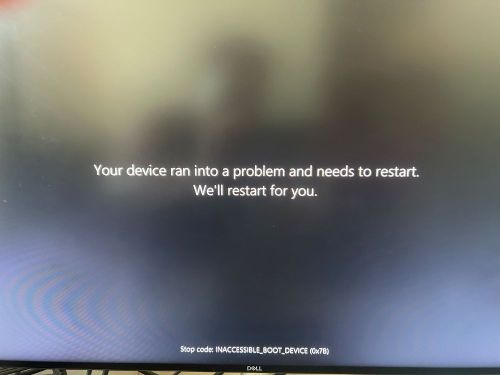
Zhrnutie: Ця стаття містить інформацію про проблему з синім екраном Windows з кодом помилки "INACCEESSIBLE_BOOT_DEVICE (0X7B)".
Symptómy
Уражені операційні системи:
- Windows
Користувачі стикаються з тривалим часом завантаження та неможливістю завантажити помилки Windows або Blue Screen. Ці симптоми виникають, коли користувачі змінюють режим роботи сховища в BIOS. Зміна налаштувань SATA/NVMe Operation у BIOS на протилежний варіант ( з AHCI/NVMe на RAID ON або з RAID ON на AHCI/NVMe) у BIOS може призвести до помилки НЕДОСТУПНОГО ПРИСТРОЮ ЗАВАНТАЖЕННЯ (0X7B) під час завантаження комп'ютера, що призводить до неможливості завантаження операційної системи.
Помилка Blue Screen виникає, коли режим зберігання не збігається з режимом при встановленій операційній системі. Якщо комп'ютер працює в іншому режимі, ніж у комплекті, необхідно встановити операційну систему з контролером у цьому режимі. Приклад: Якщо контролер встановлений у режим AHCI/NVMe (RAID ON за замовчуванням), тоді потрібна переустановка операційної системи.
Príčina
Зміна режиму контролера зберігання в BIOS вимагає перевстановлення операційної системи для узгодження конфігурації драйвера з режимом контролера.
Riešenie
Зробіть одне з наступного, щоб вирішити проблему:
- Якщо режим зберігання змінено, потрібна опція (AHCI/NVMe у RAID ON або RAID ON на AHCI/NVMe) перевстановлення операційної системи в цьому режимі контролера.
- Повернення налаштувань контролера зберігання до початкової конфігурації може вирішити помилку синього екрану.
Якщо у вас продовжується помилка синього екрану або STOP, зверніться до нашого посібника з усунення несправностей із синього екрану.
Якщо комп'ютер не має SATA-операцій у BIOS і проблема обговорюється в цій статті бази знань, драйвери мають бути встановлені.
Дотримуйтесь цих кроків для встановлення драйверів у режимі збереження:
- Утримуйте кнопку живленнядесять секунд , щоб вимкнути пристрій
- Натисніть кнопку живлення ще раз, щоб увімкнути пристрій
- При першій ознаці, що Windows запустилася (дочекайтеся, поки з'явиться логотип Dell або Alienware, і коли з'явиться коло, що рухається), утримуйте кнопку живлення десять секунд, щоб вимкнути пристрій
- Натисніть кнопку живлення ще раз, щоб увімкнути пристрій.
- Коли Windows перезапускається, утримуйте кнопку живленнядесять секунд , щоб вимкнути пристрій (те саме, що й на крок 3).
- Натисніть кнопку живлення ще раз, щоб увімкнути пристрій.
- Дозвольте пристрою перезавантажитися в режимі Автоматичного ремонту, виберіть Розширені опції для входу в winRE, виберіть Налаштування запуску, натисніть перезапуск.
- Після перезавантаження комп'ютера виберіть Увімкнути безпечний режим з мережею
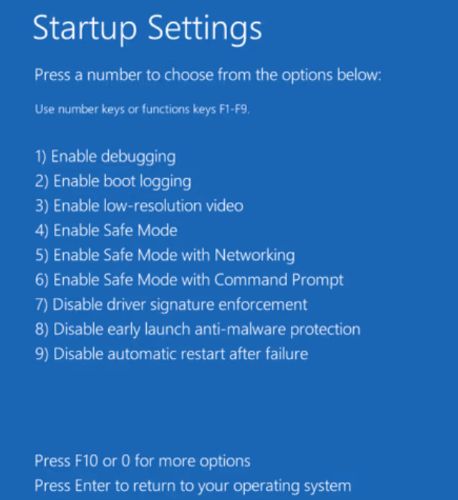
- Windows запускається в безпечному режимі.
- Відкрийте командний рядок як адміністратор.
- Є два варіанти:
- Встановіть драйвер IRST або RAID
- Відкрийте командний рядок як адміністратор. Виконайте таку команду:
bcdedit /deletevalue
{ current }
safeboot – Restart Windows