Dell Unity: Як активувати та відновити ліцензію Unity (можна виправити користувачем)
Zhrnutie: У цій базі знань описано, як активувати ліцензію Unity в Software License Central і відновити ліцензію Unity до нової версії програмного забезпечення. Наприклад, з .lic в xml
Pokyny
Код активації ліцензії Unity (LAC) доступний для активації в Центрі ліцензування програмного забезпечення (SLC); Licensing.emc.com.
Для доступу до SLC потрібен профіль підтримки.
Якщо профілю підтримки ще не існує, можна створити новий профіль у підтримці Dell; https://www.dell.com/support/home.
Щоб отримати доступ до Unity LAC, опцію deeplink можна використовувати безпосередньо з листа Customer Facing Object (CFO) або License Authorization Code (LAC). Або введіть номер замовлення на продаж або номер LAC безпосередньо в SLC.
1. Лист
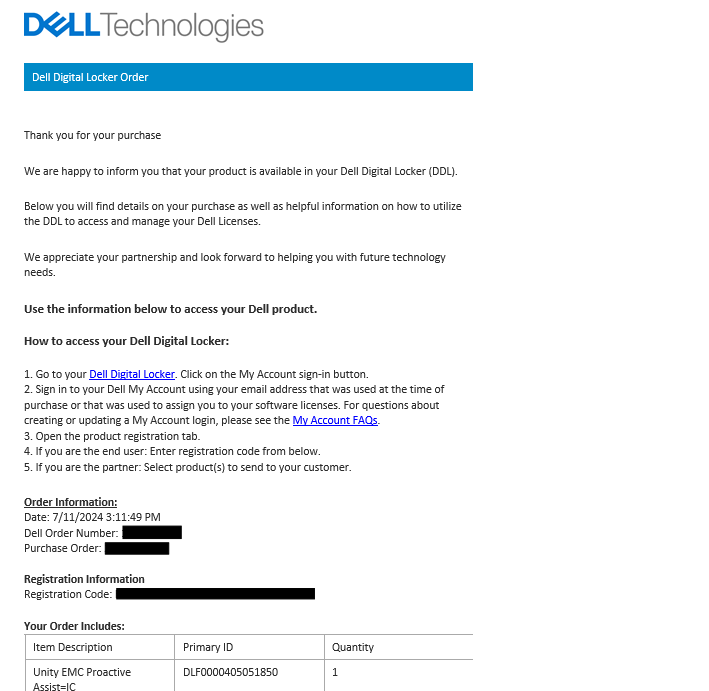
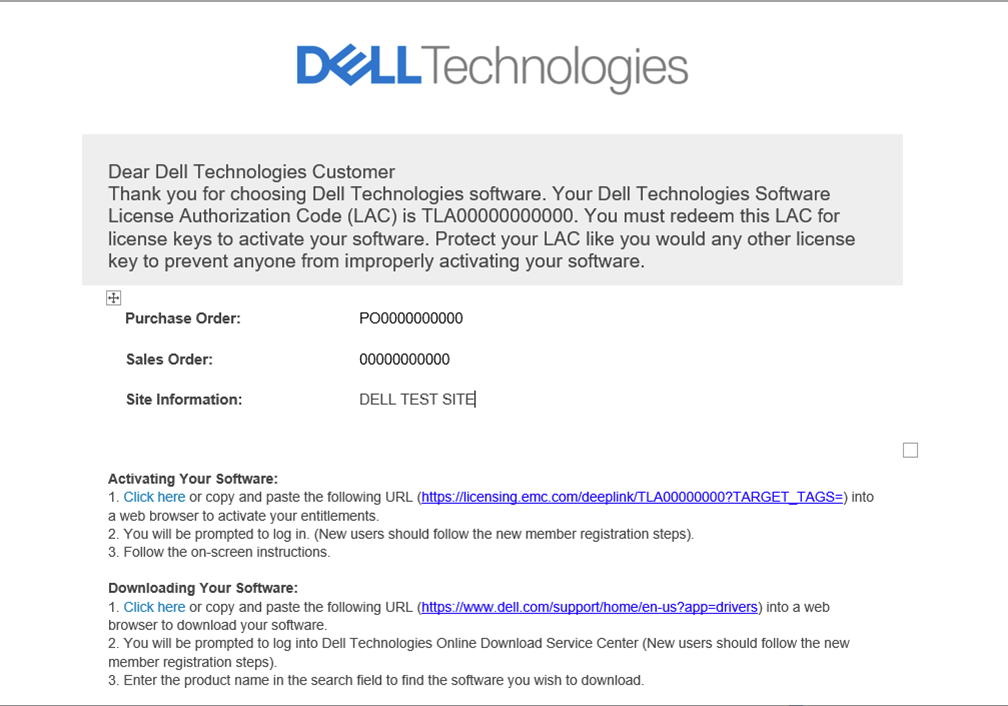
CFO/LACЛист CFO/LAC містить таку інформацію, як ваш номер LAC, номер замовлення на продаж, номер замовлення та придбані продукти. Також доступне глибоке посилання, яке веде безпосередньо на сторінку «активувати» в SLC.
Зразок листа фінансового директора
Зразок листа LAC
2. Активуйте безпосередньо в Центрі ліцензування програмного забезпечення.
Доступ до Центру ліцензування програмного забезпечення (SLC) безпосередньо; Licensing.emc.com. Перейдіть на вкладку «Активація» та введіть свій номер LAC або номер замовлення трансформаційної ліцензійної угоди.
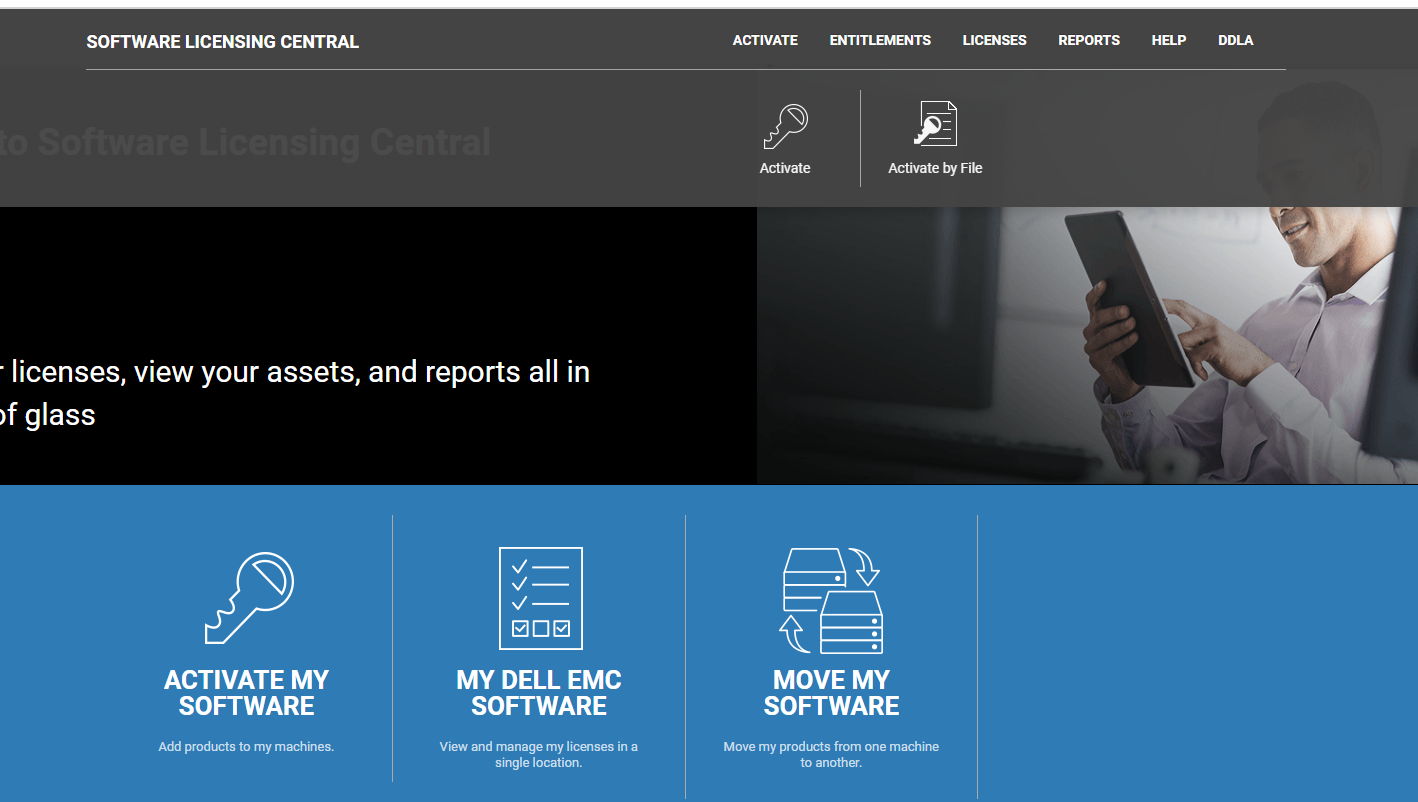
Перейдіть на сторінку активації, введіть свій номер LAC або номер замовлення в поле пошуку та натисніть кнопку пошуку.
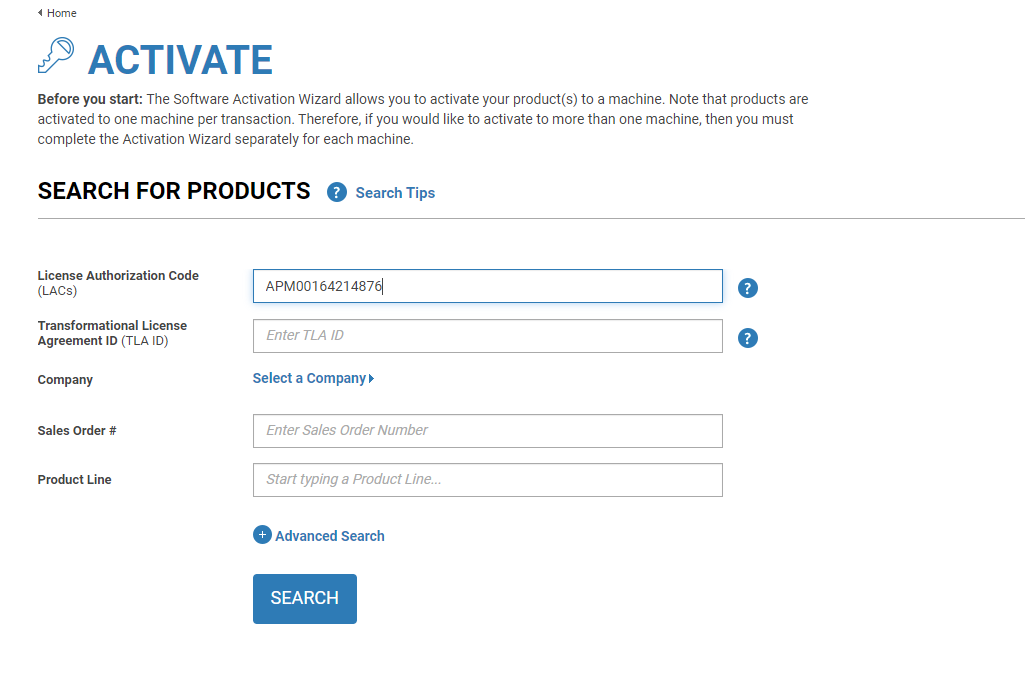
Дотримуйтесь інструкцій, щоб завершити активацію.
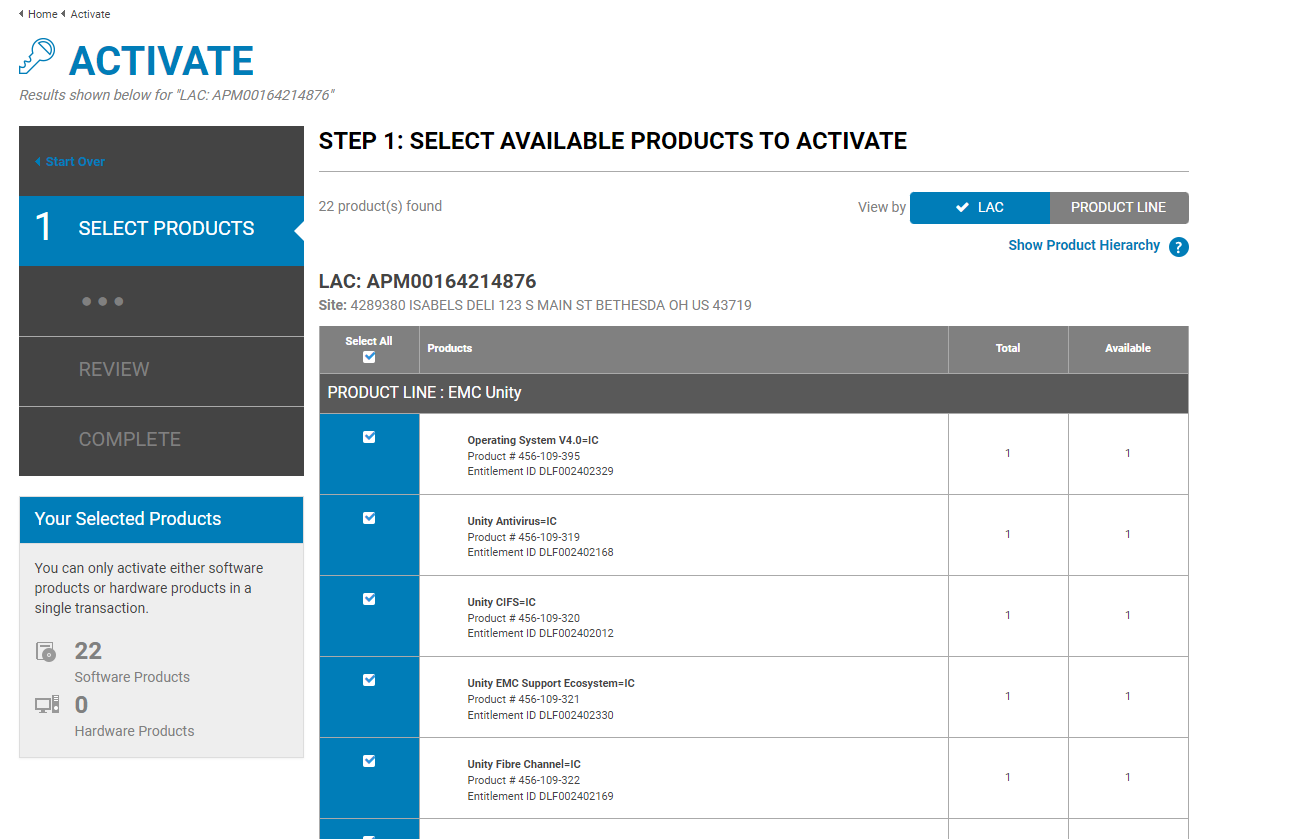
КРОК 1: ВИБЕРІТЬ ДОСТУПНІ ПРОДУКТИ ДЛЯ АКТИВАЦІЇ
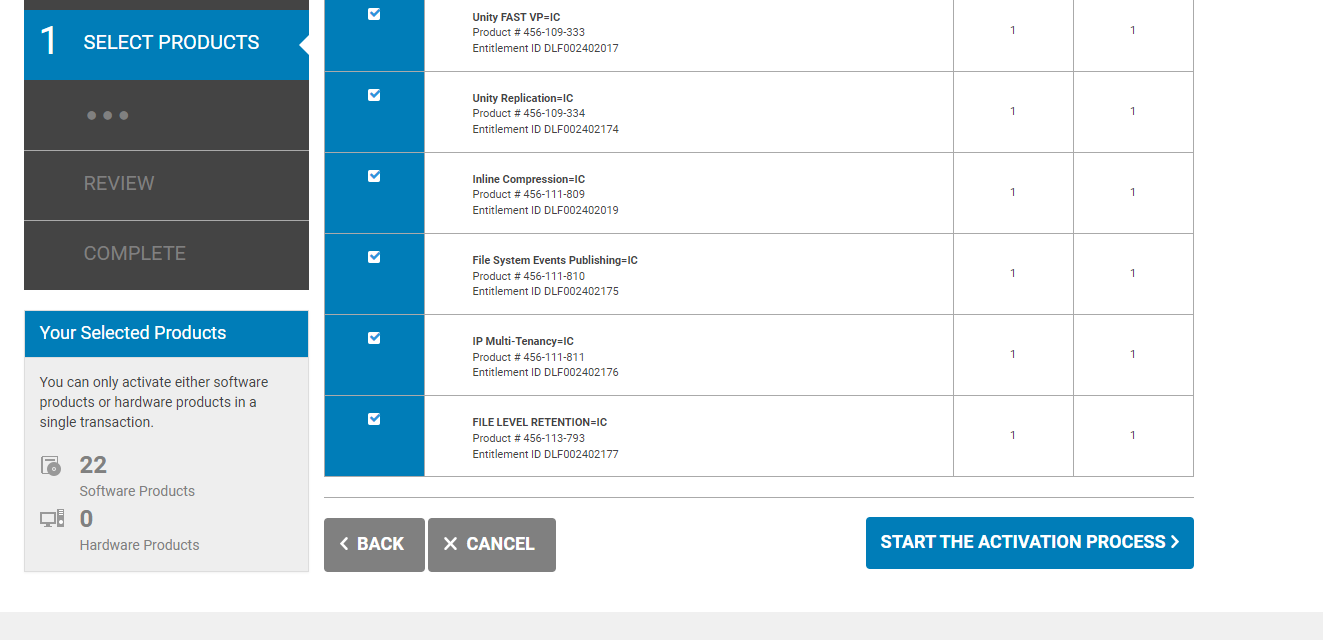
У нижній частині сторінки натисніть кнопку «ПОЧАТИ ПРОЦЕС АКТИВАЦІЇ».
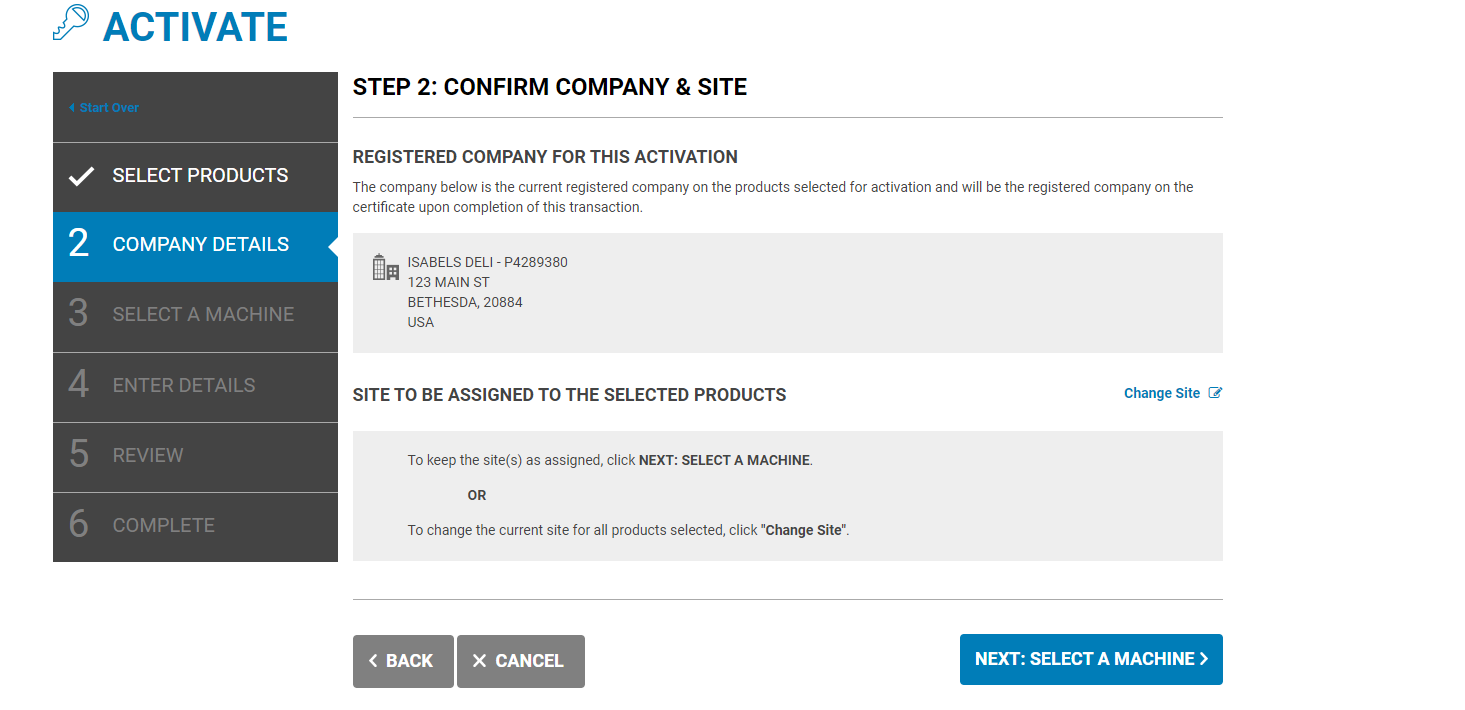
КРОК 2: ПІДТВЕРДИТИ КОМПАНІЮ та САЙТ
Натисніть "ДАЛІ:ВИБЕРІТЬ МАШИНУ."
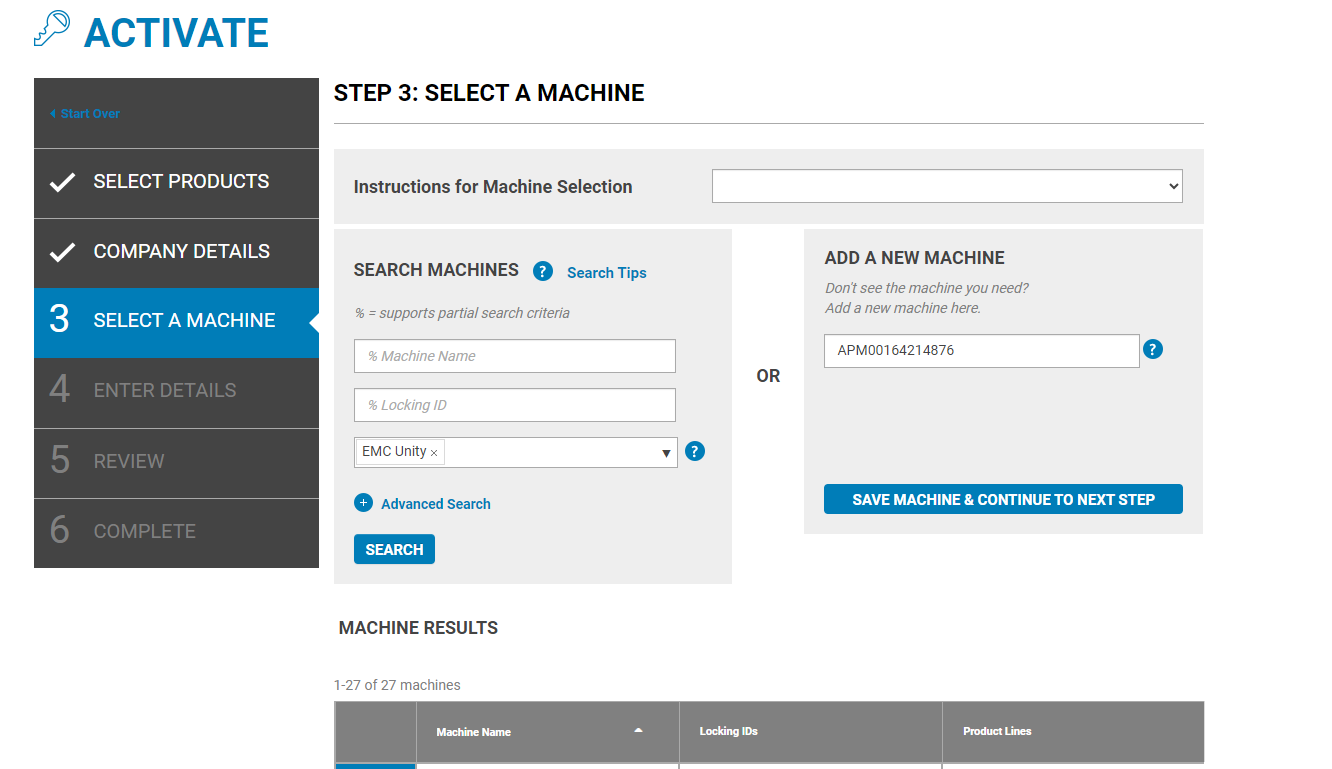
КРОК 3: ВИБРАТИ МАШИНУ
Скопіюйте та вставте серійний номер масиву, щоб додати нову машину, а потім натисніть «ЗБЕРЕГТИ МАШИНУ ТА ПЕРЕЙТИ ДО НАСТУПНОГО КРОКУ»
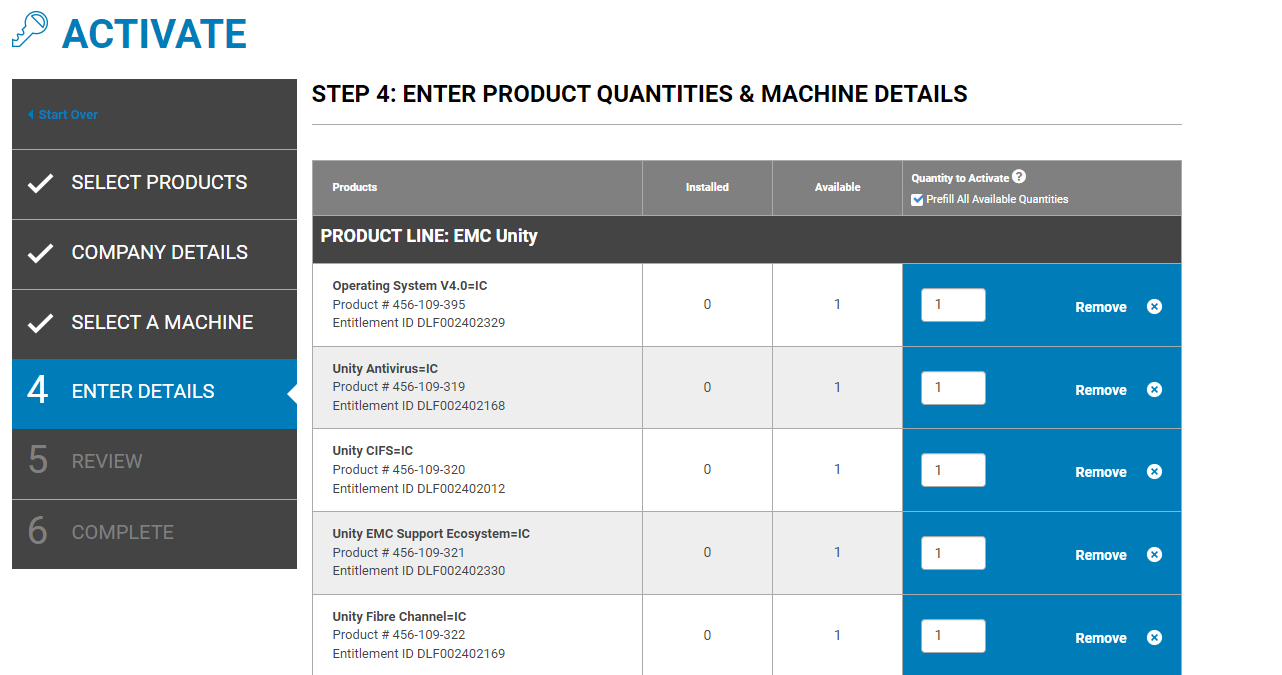
КРОК 4: ВВЕДІТЬ КІЛЬКІСТЬ ПРОДУКТУ та ДЕТАЛІ МАШИНИ
Виберіть Попереднє заповнення Усі доступні кількості.
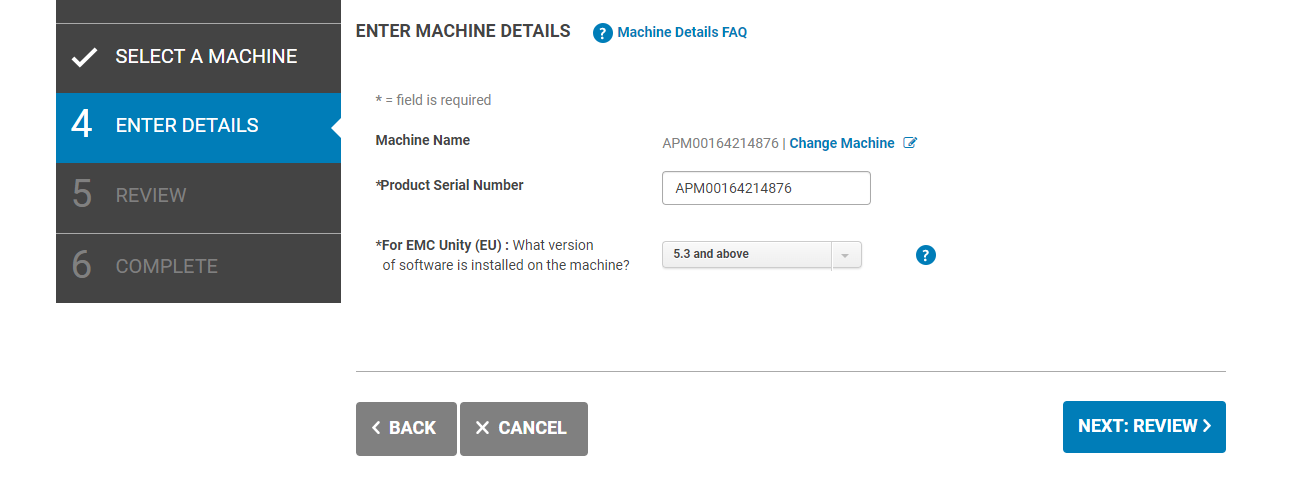
Прокрутіть вниз сторінки, де серійний номер масиву додано в поле Серійний номер продукту як ідентифікатор блокування.
Виберіть правильну версію програмного забезпечення, на якій працює Unity. Два варіанти - 5.2 і нижче та 5.3 і вище, після правильного введення всіх даних натисніть кнопку "ДАЛІ:ОГЛЯД".
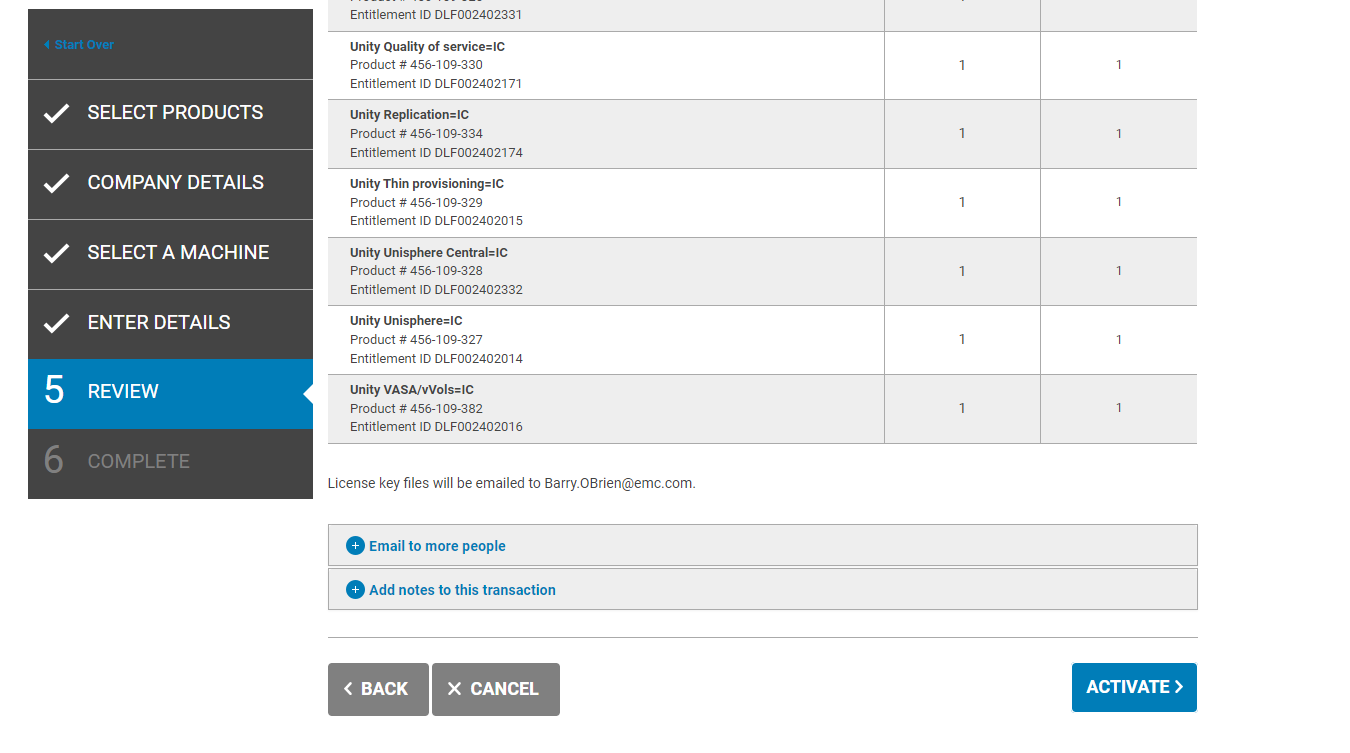
КРОК 5: ПЕРЕГЛЯНЬТЕ СВІЙ ВИБІР
Перегляньте вибрані права та перейдіть у нижній частині сторінки та натисніть «Активувати».
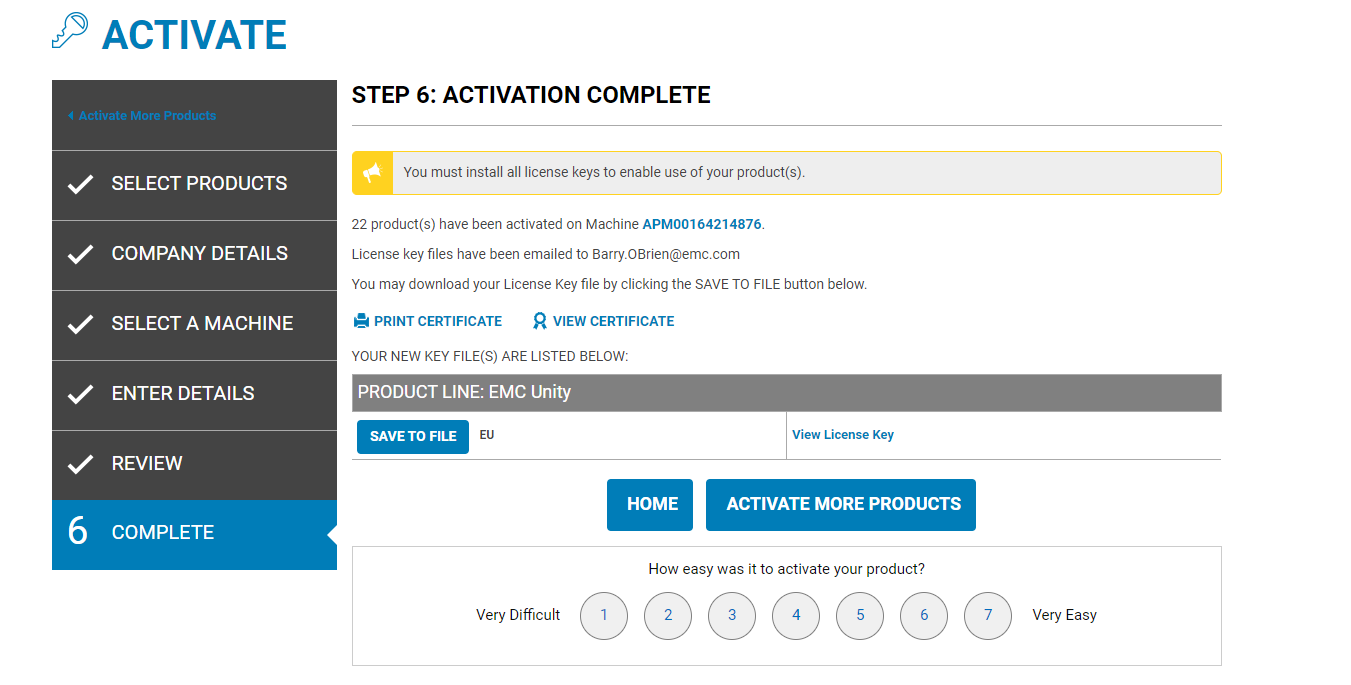
КРОК 6: АКТИВАЦІЮ ЗАВЕРШЕНО
Це завершальний етап процесу активації. Ця сторінка підтверджує, що ліцензію було активовано.
Файл ліцензії автоматично надсилається особі, яка увійшла до центрального центру ліцензування програмного забезпечення.
На цій сторінці файл ліцензії можна завантажити вручну, натиснувши кнопку зберегти в файл.
Відновлення ліцензії Unity на нову версію
програмного забезпеченняПроцес відновлення ліцензії дозволяє отримати новий файл ліцензії для правильної версії програмного забезпечення.
Це корисно, якщо ви оновлюєте поточний файл ліцензії або якщо під час активації було вибрано неправильну версію.
Дотримуйтесь наведених нижче кроків, щоб відновити ліцензію Unity.
1. Натисніть «Ліцензія » у верхньому меню та виберіть опцію «Регенерувати ».
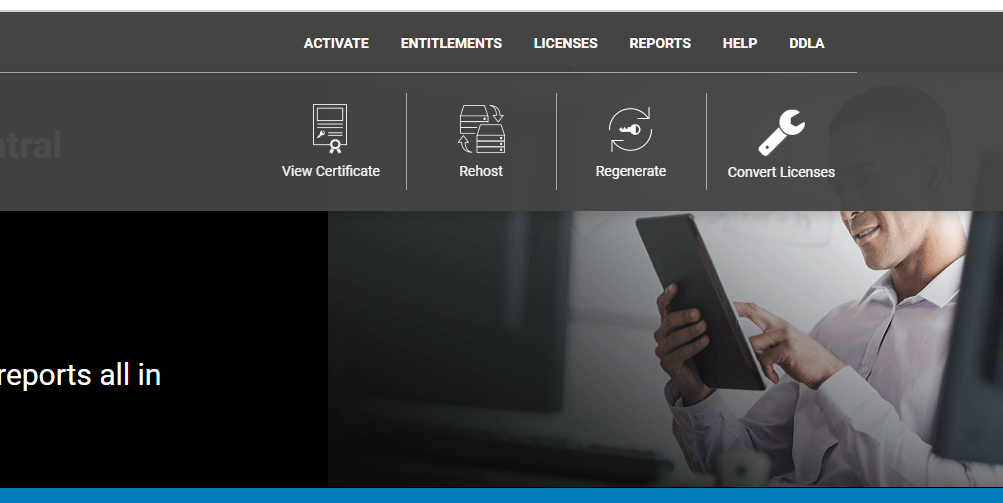
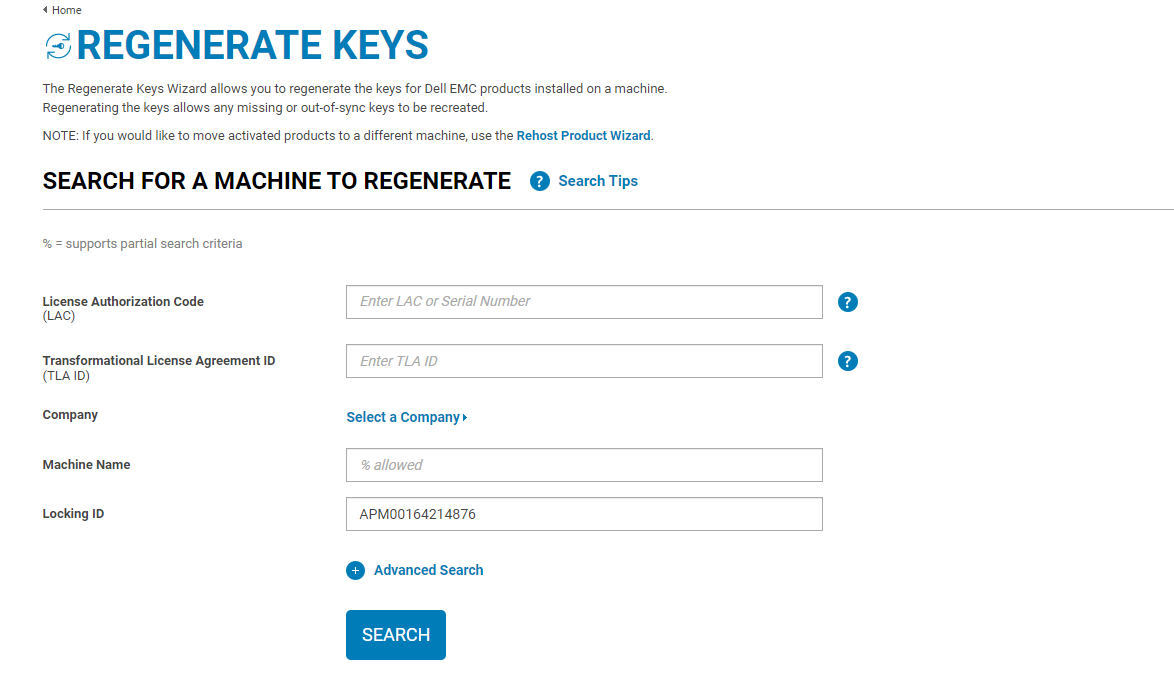
2. Введіть ім'я машини або ідентифікатор блокування масиву Unity та натисніть кнопку пошуку.
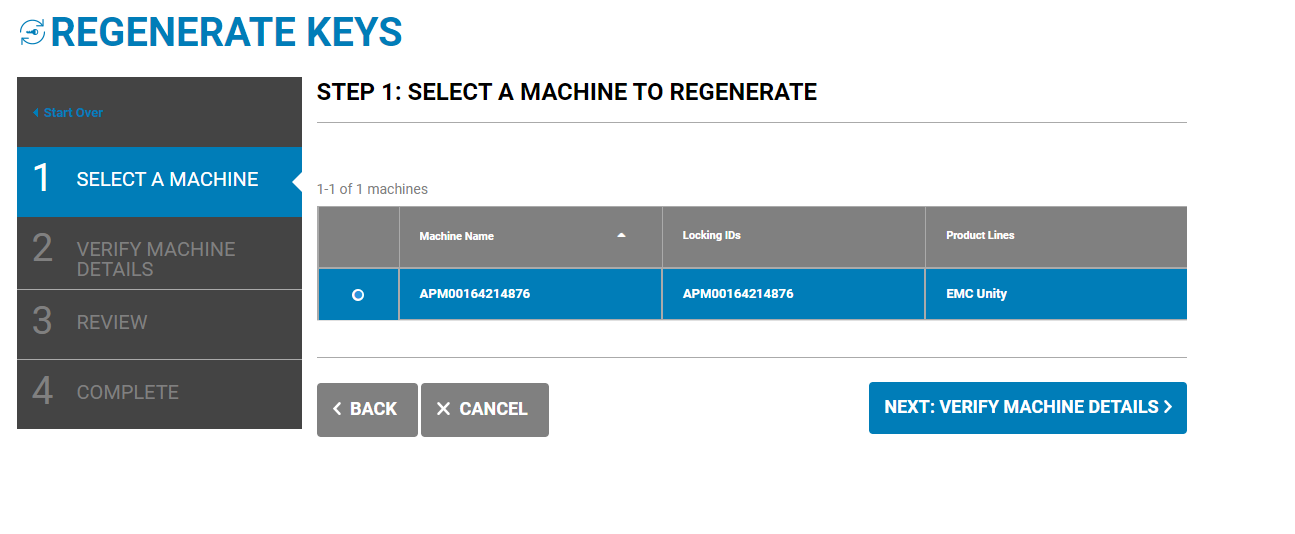
КРОК 1: ВИБЕРІТЬ МАШИНУ ДЛЯ РЕГЕНЕРАЦІЇ
Натисніть Далі Перевірити відомості про апарат.
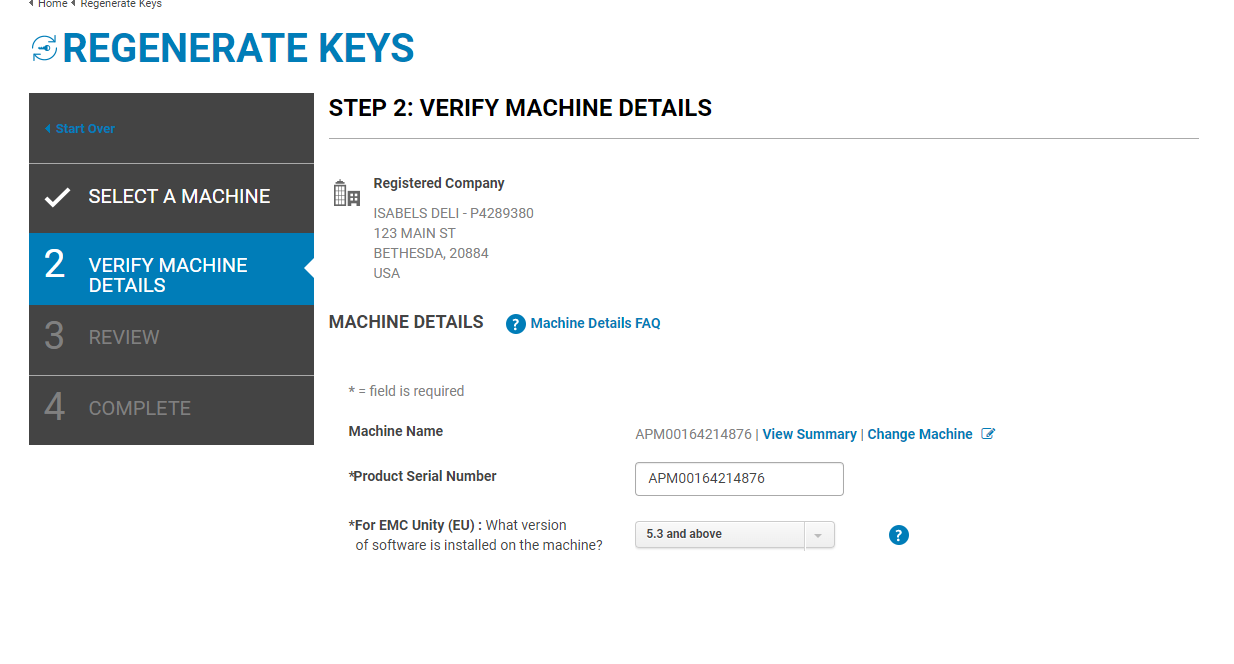
КРОК 2: ПЕРЕВІРТЕ ДЕТАЛІ
МАШИНИВиберіть версію програмного забезпечення ліцензії Unity, щоб згенерувати ліцензію для версії 5.2 і нижче або 5.3 і вище. У нижній частині сторінки та натисніть Наступний відгук після вибору версії програмного забезпечення.
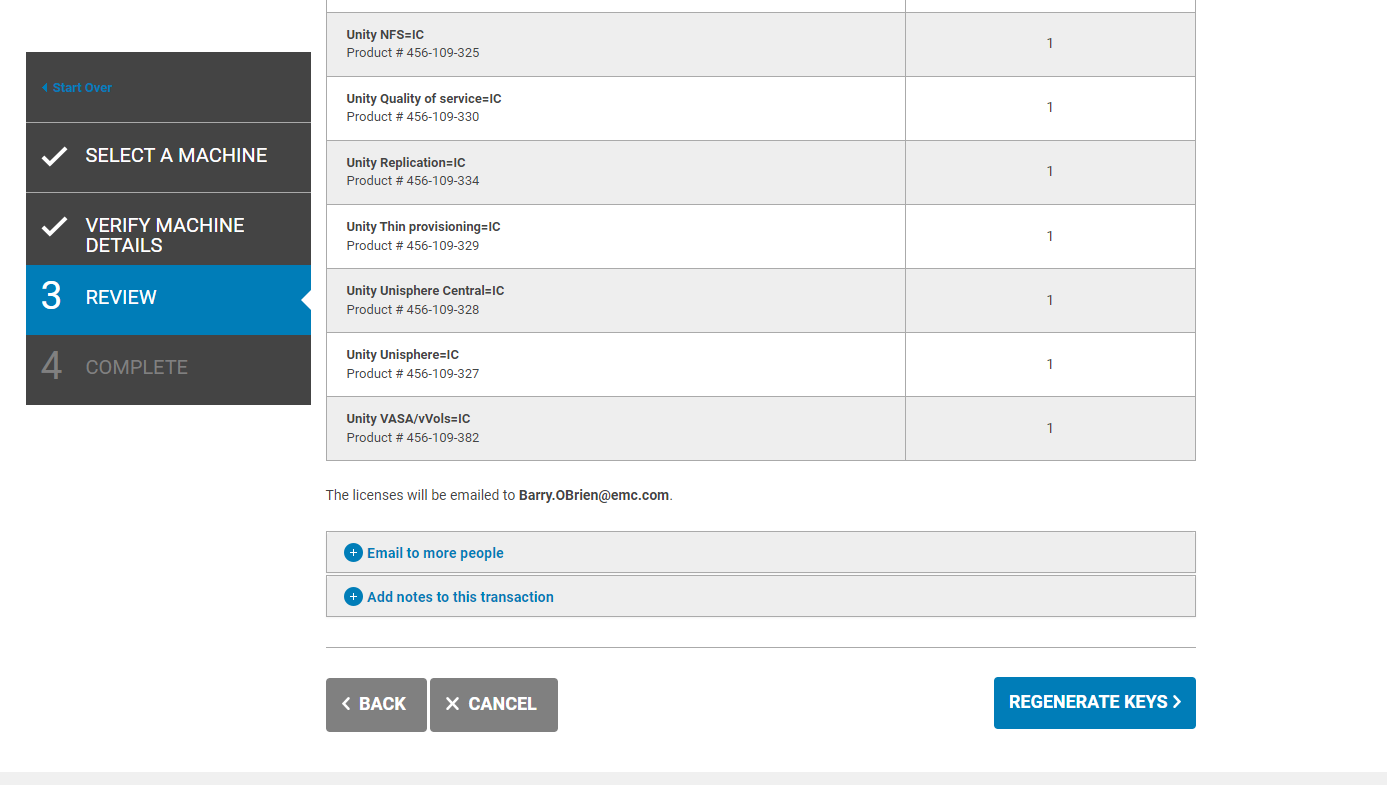
КРОК 3: ПЕРЕГЛЯНЬТЕ СВІЙ ВИБІР
Перегляньте свій вибір, а потім у нижній частині сторінки натисніть «Відновити ключі».
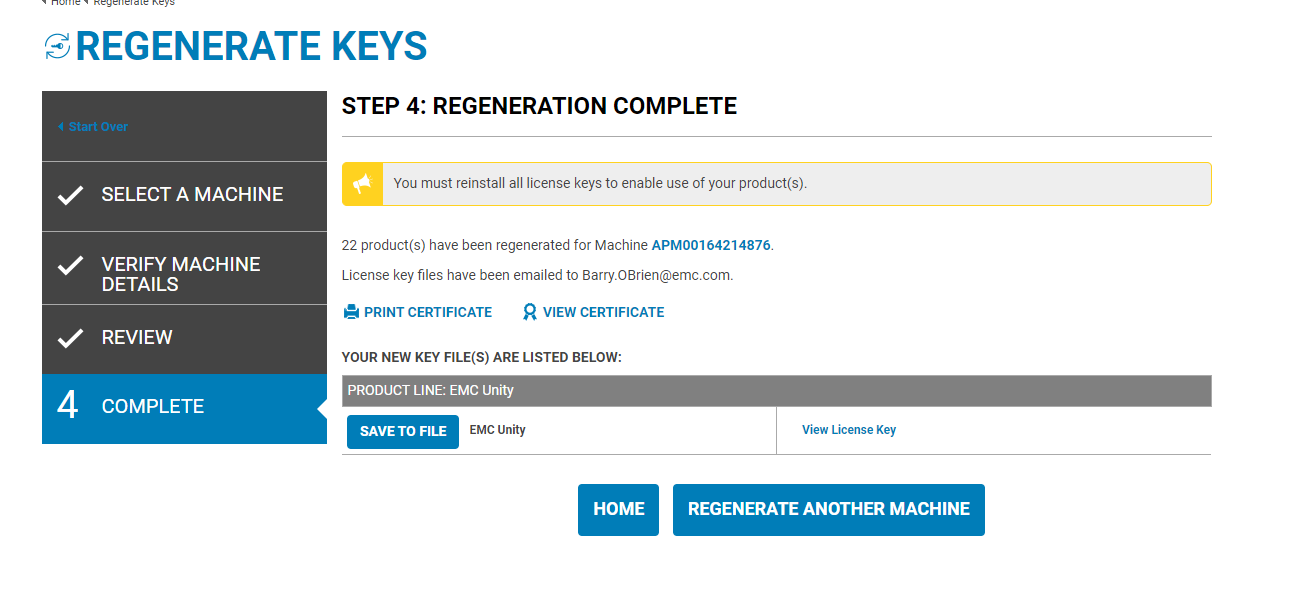
КРОК 4: ПОВНА РЕГЕНЕРАЦІЯ
Це завершальний етап процесу регенерації. Ця сторінка підтверджує, що ліцензію було відновлено. Файл ліцензії автоматично надсилається особі, яка увійшла до центрального центру ліцензування програмного забезпечення. На цій сторінці файл ліцензії можна завантажити вручну, натиснувши кнопку зберегти в файл.