Qualcomm-computere kan ikke starte til PXE ved at oprette forbindelse til SCCM-serveren
Zhrnutie: Denne artikel indeholder oplysninger om computere, der ikke kan starte til PXE, når der oprettes forbindelse til SCCM-serveren, uden at de nødvendige drivere indsættes i filen boot.wim. ...
Tento článok sa vzťahuje na
Tento článok sa nevzťahuje na
Tento článok nie je viazaný na žiadny konkrétny produkt.
V tomto článku nie sú uvedené všetky verzie produktov.
Symptómy
Berørte platforme:
- Latitude 7455
- Latitude 5455
- Inspiron 14 Plus 7441
- Inspiron 14 5441
- XPS 13 9345
Sådan genskabes problemet:
- Konfigurer en SCCM-server.
- Begynd at implementere afbildningen på computeren ved PXE-opstart.
- Computeren kan ikke starte til PXE-miljøet.
Bemærk: Hvis computeren ikke kan starte op til PXE, flyttes computeren til SupportAssist-processen. Se nedenstående billede.

Príčina
Den generelle startafbildning omfatter ikke Qualcomms nødvendige startdrivere.
Riešenie
Følg nedenstående trin for at injicere de nødvendige drivere i boot.wim:
Standarddriftsprocedure for brug af SCCM-server med ARM64-computere
Forudsætninger:
- Download chipset- og LAN-drivere fra Dell.com (https://www.dell.com/support/home/product-support/product/inspiron-14-7441-laptop/drivers)
Bemærk: Denne artikel bruger Inspiron 14 Plus 7441 som eksempel.
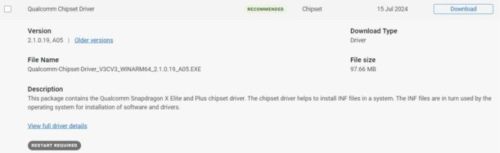

Opsætning af en SCCM-server:
Bemærk:
- SCCM-serverversionen skal være 2409 eller nyere for ARM64 24H2 OS-versionen, se Understøttelse af Windows 11 – Configuration Manager | Microsoft Learn
- Sørg for, at ADK-versionen understøttes med SCCM 2409. Se Understøttelse af Windows ADK – Configuration Manager | for at finde versionen Microsoft Learn
- I SCCM-serveren, Software>Library Overview>Operating Systems> Start images for at finde standardstartaftrykket til ARM64.
- Sådan finder du placeringen af .wim-filen med opstartsafbildningen. Højreklik på Egenskaber>datakilde for at finde billedstien for at hente .wim-filen.

- Start kommandolinjen som administrator.
- Kopiér .wim-filen til
C:\ - Opret en mount-mappe for at montere winpe.wim-fil efter kommando, skriv:
dism /mount-wim /wimfile:C:\winpe.wim /mountdir:{YourMountFolder} /index:1
- Indsæt en driver i .wim-filen, skriv:
dism /image: {YourMountFolder} /add-driver /driver:{YourDriversFolder} /recurse /forceunsigned
 Bemærk: Den chipsetdriver, du downloadede fra, udpakker Dell.com driverne til
YourDriverFolder.
- Foretag ændringen og gem, skriv:
dism /unmount-wim /mountdir:{YourMountFolder} /commit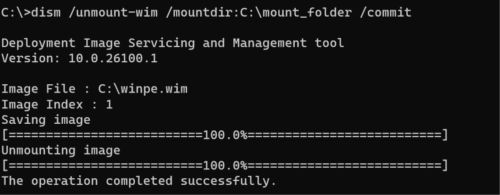
- Kopiér den .wim-fil, der skal erstattes, på den oprindelige placering. (f.eks. \\SCCM202412\Shared_folder\Winpe.wim)
Bemærk: Du kan kontrollere, om driveren injiceres ved hjælp af nedenstående metode.
- Kontroller, hvornår .wim-filen er monteret, skriv:
dism /image:{YourMountFolder} /Get-Drivers
- Kontroller, hvornår .wim-filen er monteret, skriv:
- Ved at indstille testsekvensen med opstartsbilledet har vi indsat driveren.
- Udrul testsekvensen med den driver og det operativsystem, du vil implementere.
Bemærk: Windows Deployment Services (WDS) understøttes ikke i Windows 11. Se denne Microsoft-artikel for at få flere oplysninger https://learn.microsoft.com/windows/deployment/wds-boot-support .
.
.
Dotknuté produkty
Inspiron 14 5441, Inspiron 14 Plus 7441, Latitude 5455, Latitude 7455, XPS 13 9345Vlastnosti článku
Číslo článku: 000287588
Typ článku: Solution
Dátum poslednej úpravy: 16 apr 2025
Verzia: 2
Nájdite odpovede na svoje otázky od ostatných používateľov spoločnosti Dell
Služby podpory
Skontrolujte, či sa na vaše zariadenie vzťahujú služby podpory.