Qualcomm-tietokoneet eivät voi käynnistyä PXE:hen muodostamalla yhteyden SCCM-palvelimeen
Zhrnutie: Artikkeli sisältää tietoja tietokoneista, jotka eivät käynnisty PXE-muotoon, kun yhteys SCCM-palvelimeen muodostetaan, lisäämättä tarvittavia ohjaimia boot.wim-tiedostoon.
Tento článok sa vzťahuje na
Tento článok sa nevzťahuje na
Tento článok nie je viazaný na žiadny konkrétny produkt.
V tomto článku nie sú uvedené všetky verzie produktov.
Symptómy
Ympäristöt, joita tämä koskee:
- Latitude 7455
- Latitude 5455
- Inspiron 14 Plus 7441
- Inspiron 14 5441
- XPS 13 9345
Ongelman toistaminen:
- Määritä SCCM -palvelin.
- Aloita näköistiedoston käyttöönotto tietokoneessa PXE-käynnistyksen yhteydessä.
- Tietokone ei käynnisty PXE-ympäristöön.
Huomautus: Jos tietokone ei käynnisty PXE-muotoon, tietokone siirtyy SupportAssist-prosessiin. Katso alla oleva kuva.

Príčina
Yleinen käynnistyskuva ei sisällä Qualcommin edellyttämiä alkuperäisiä ajureita.
Riešenie
Lisää tarvittavat ohjaimet boot.wimiin seuraavasti:
SCCM -palvelimen käytön vakiotoimintatavat ARM64 -tietokoneiden kanssa
Edellytykset:
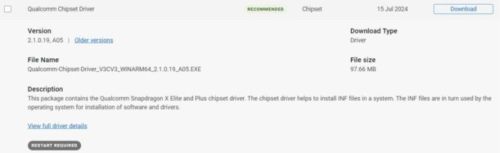
- Lataa piirisarjan ja lähiverkon ajurit Dell.com:stä (https://www.dell.com/support/home/product-support/product/inspiron-14-7441-laptop/drivers)
Huomautus: Tässä artikkelissa käytetään esimerkkinä Inspiron 14 Plus 7441 : tä.

SCCM -palvelimen määrittäminen:
Huomautus:
- SCCM -palvelinversion on oltava 2409 tai uudempi versio ARM64 24H2 -käyttöjärjestelmäversiolle, viite Windows 11 -tuki - Configuration Manager | Microsoft Learn
- Varmista, että SCCM 2409 tukee ADK-versiota. Jos haluat etsiä version, katso Windows ADK:n tuki - Configuration Manager | Microsoft Learn
- SCCM-palvelimessa ohjelmistokirjaston>yleiskatsaus>Käyttöjärjestelmät> Käynnistyskuvat ARM64: n oletuskäynnistyskuvan löytämiseksi.
- Voit etsiä käynnistyskuvan .wim-tiedoston sijainnin. Napsauta hiiren kakkospainikkeella Ominaisuuksien>tietolähde löytääksesi kuvapolun, josta saat .wim-tiedoston.

- Käynnistä komentorivi järjestelmänvalvojana.
- Kopioi .wim-tiedosto kansioon
C:\ - Luo asennushakemisto winpe.wim-tiedoston liittämiseksi komennolla, kirjoita:
dism /mount-wim /wimfile:C:\winpe.wim /mountdir:{YourMountFolder} /index:1
- Lisää ohjain .wim-tiedostoon ja kirjoita:
dism /image: {YourMountFolder} /add-driver /driver:{YourDriversFolder} /recurse /forceunsigned
 Huomautus: Piirisarjan ajuri, josta latasit Dell.com, purkaa ohjaimet
YourDriverFolder.
- Vahvista muutos ja tallenna, kirjoita:
dism /unmount-wim /mountdir:{YourMountFolder} /commit
- Kopioi .wim-tiedosto korvataksesi sen alkuperäisessä sijainnissa. (kuten \\SCCM202412\Shared_folder\winpe.wim)
Huomautus: Voit tarkistaa seuraavalla tavalla, onko ajuri pistetty.
- Tarkista, milloin .wim-tiedosto on asennettu, kirjoita:
dism /image:{YourMountFolder} /Get-Drivers
- Tarkista, milloin .wim-tiedosto on asennettu, kirjoita:
- Testijärjestyksen asettaminen käynnistysnäköistiedostolla, johon olemme lisänneet ohjaimen.
- Ota testijakso käyttöön sen ohjaimen ja käyttöjärjestelmän kanssa, jonka haluat ottaa käyttöön.
Huomautus: Windows 11 ei tue Windowsin etäkäyttöönottopalveluja, katso lisätietoja tästä Microsoftin artikkelista https://learn.microsoft.com/windows/deployment/wds-boot-support .
.
.
Dotknuté produkty
Inspiron 14 5441, Inspiron 14 Plus 7441, Latitude 5455, Latitude 7455, XPS 13 9345Vlastnosti článku
Číslo článku: 000287588
Typ článku: Solution
Dátum poslednej úpravy: 16 apr 2025
Verzia: 2
Nájdite odpovede na svoje otázky od ostatných používateľov spoločnosti Dell
Služby podpory
Skontrolujte, či sa na vaše zariadenie vzťahujú služby podpory.