I computer Qualcomm non possono eseguire l'avvio in PXE connettendosi al server SCCM
Zhrnutie: Questo articolo fornisce informazioni sui computer che non sono in grado di eseguire l'avvio in PXE durante la connessione al server SCCM senza inserire i driver necessari nel file boot.wim. ...
Tento článok sa vzťahuje na
Tento článok sa nevzťahuje na
Tento článok nie je viazaný na žiadny konkrétny produkt.
V tomto článku nie sú uvedené všetky verzie produktov.
Symptómy
Piattaforme interessate:
- Latitude 7455
- Latitude 5455
- Inspiron Plus 7441 da 14"
- Inspiron 5441 da 14"
- XPS 13 9345
Per riprodurre il problema:
- Configurare un server SCCM.
- Iniziare a distribuire l'immagine sul computer all'avvio PXE.
- Il computer non è in grado di avviare l'ambiente PXE.
Nota: Se il computer non è in grado di avviare correttamente PXE, il computer passa al processo SupportAssist. Fare riferimento all'immagine seguente.

Príčina
L'immagine di avvio generale non include i driver iniziali necessari per Qualcomm.
Riešenie
Seguire la procedura riportata di seguito per inserire i driver necessari in boot.wim:
Procedura operativa standard per l'utilizzo del server SCCM con computer ARM64
Prerequisiti:
- Download dei driver chipset e LAN da Dell.com (https://www.dell.com/support/home/product-support/product/inspiron-14-7441-laptop/drivers)
Nota: In questo articolo viene utilizzato Inspiron 14 Plus 7441 come esempio.
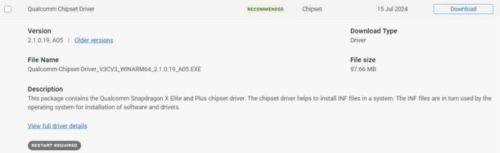

Configurare un server SCCM:
Nota:
- La versione del server SCCM deve essere la 2409 o successiva per la versione del sistema operativo ARM64 24H2, consultare Supporto per Windows 11 - Configuration Manager | Microsoft Learn
- Assicurarsi che la versione ADK sia supportata con SCCM 2409. Per trovare la versione, consultare Supporto per Windows ADK - Configuration Manager | Microsoft Learn
- Nel server SCCM, Software Library>Overview>Operating Systems> Boot images per trovare l'immagine di avvio predefinita per ARM64.
- Per individuare la posizione del file .wim dell'immagine di avvio. Fare clic con il pulsante destro del mouse su Origine>dati proprietà per trovare il percorso dell'immagine per ottenere il file .wim.

- Avviare la riga di comando come amministratore.
- Copiare il file .wim in
C:\ - Creare una directory di mount per montare il file winpe.wim con il comando, digitare:
dism /mount-wim /wimfile:C:\winpe.wim /mountdir:{YourMountFolder} /index:1
- Inserire un driver nel file .wim, digitare:
dism /image: {YourMountFolder} /add-driver /driver:{YourDriversFolder} /recurse /forceunsigned
 Nota: Il driver del chipset scaricato da Dell.com estrae i driver nella directory
YourDriverFolder.
- Eseguire il commit delle modifiche e salvare, digitare:
dism /unmount-wim /mountdir:{YourMountFolder} /commit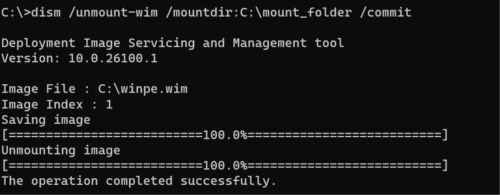
- Copiare il file .wim per sostituirlo nella posizione originale. (ad esempio, \\sccm202412\Shared_folder\winpe.wim)
Nota: È possibile verificare se il driver è stato iniettato utilizzando il metodo seguente.
- Verificare quando viene montato il file .wim, digitare:
dism /image:{YourMountFolder} /Get-Drivers
- Verificare quando viene montato il file .wim, digitare:
- Impostando la sequenza di test con l'immagine di avvio è stato inserito il driver.
- Implementare la sequenza di test con il driver e il sistema operativo che si desidera distribuire.
Nota: Servizi di distribuzione Windows (WDS) non è supportato in Windows 11. Fare riferimento a questo articolo Microsoft per ulteriori informazioni https://learn.microsoft.com/windows/deployment/wds-boot-support .
.
.
Dotknuté produkty
Inspiron 14 5441, Inspiron 14 Plus 7441, Latitude 5455, Latitude 7455, XPS 13 9345Vlastnosti článku
Číslo článku: 000287588
Typ článku: Solution
Dátum poslednej úpravy: 16 apr 2025
Verzia: 2
Nájdite odpovede na svoje otázky od ostatných používateľov spoločnosti Dell
Služby podpory
Skontrolujte, či sa na vaše zariadenie vzťahujú služby podpory.