Komputery Qualcomm nie mogą uruchomić środowiska PXE przez nawiązanie połączenia z serwerem SCCM
Zhrnutie: Ten artykuł zawiera informacje na temat komputerów, które nie mogą uruchomić środowiska PXE podczas łączenia się z serwerem SCCM bez wstrzyknięcia niezbędnych sterowników do pliku boot.wim. ...
Tento článok sa vzťahuje na
Tento článok sa nevzťahuje na
Tento článok nie je viazaný na žiadny konkrétny produkt.
V tomto článku nie sú uvedené všetky verzie produktov.
Symptómy
Dotyczy platform:
- Latitude 7455
- Latitude 5455
- Inspiron 14 Plus 7441
- Inspiron 14 5441
- XPS 13 9345
Aby odtworzyć problem:
- Skonfiguruj serwer SCCM.
- Rozpocznij wdrażanie obrazu na komputerze przez rozruch PXE.
- Komputer nie może uruchomić środowiska PXE.
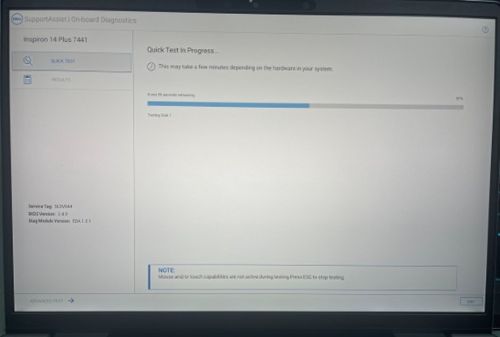
Uwaga: Jeśli komputer nie może pomyślnie uruchomić środowiska PXE, przechodzi do procesu SupportAssist. Zapoznaj się z poniższym obrazkiem.
Príčina
Ogólny obraz rozruchowy nie zawiera niezbędnych sterowników początkowych Qualcomm.
Riešenie
Wykonaj następujące czynności, aby zainstalować niezbędne sterowniki w pliku boot.wim:
Standardowa procedura obsługi serwera SCCM z komputerami ARM64
Warunki wstępne:
- Pobierz sterowniki chipsetu i sieci LAN z Dell.com (https://www.dell.com/support/home/product-support/product/inspiron-14-7441-laptop/drivers)
Uwaga: W tym artykule użyto modelu Inspiron 14 Plus 7441 jako przykładu.


Konfiguracja serwera SCCM:
Uwaga:
- Wersja serwera SCCM dla wersji systemu operacyjnego ARM64 24H2 musi mieć wersję 2409 lub nowszą, zapoznaj się z artykułem Obsługa systemu Windows 11 — Configuration Manager | Microsoft Learn
- Upewnij się, że wersja zestawu ADK jest obsługiwana przez program SCCM 2409. Aby znaleźć wersję, zapoznaj się z tematem Pomoc techniczna dotycząca zestawu Windows ADK — Configuration Manager | Microsoft Learn
- Na serwerze SCCM, w sekcji Omówienie>biblioteki> oprogramowania Obrazy rozruchowe systemów> operacyjnych, aby znaleźć domyślny obraz rozruchowy dla architektury ARM64.
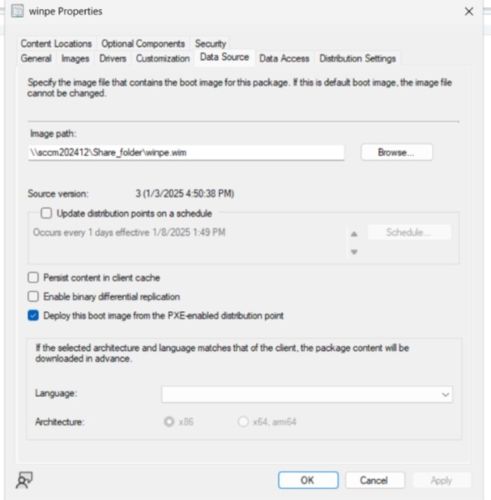
- Aby znaleźć lokalizację pliku .wim obrazu rozruchowego. Kliknij prawym przyciskiem myszy pozycję Źródło danychwłaściwości>, aby znaleźć ścieżkę obrazu w celu pobrania pliku wim.
- Uruchom wiersz polecenia jako administrator.
- Skopiuj plik .wim do folderu
C:\ - Utwórz katalog montowania, aby zamontować plik winpe.wim, wpisując:
dism /mount-wim /wimfile:C:\winpe.wim /mountdir:{YourMountFolder} /index:1
- Wstrzyknij sterownik do pliku .wim, wpisz:
dism /image: {YourMountFolder} /add-driver /driver:{YourDriversFolder} /recurse /forceunsigned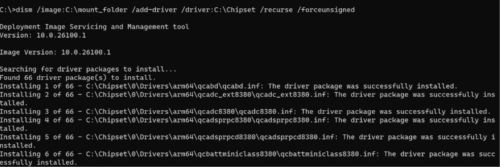
 Uwaga: Sterownik chipsetu pobrany z Dell.com wyodrębni sterowniki do katalogu
YourDriverFolder.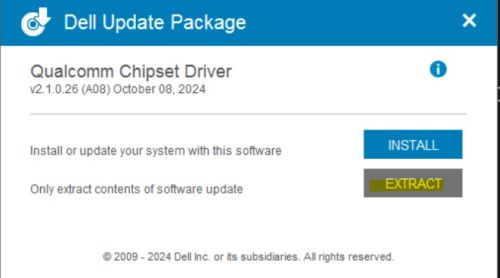
- Zatwierdź zmianę i zapisz, wpisz:
dism /unmount-wim /mountdir:{YourMountFolder} /commit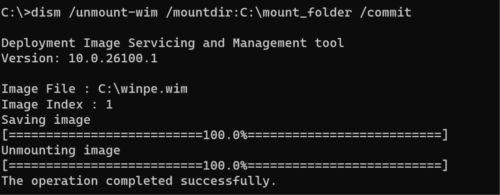
- Skopiuj plik .wim, aby zastąpić go w oryginalnej lokalizacji. (Na przykład \\sccm202412\Shared_folder\winpe.wim)
Uwaga: Możesz sprawdzić, czy sterownik został wstrzyknięty przy użyciu poniższej metody.
- Sprawdź, kiedy plik .wim jest zamontowany, wpisz:
dism /image:{YourMountFolder} /Get-Drivers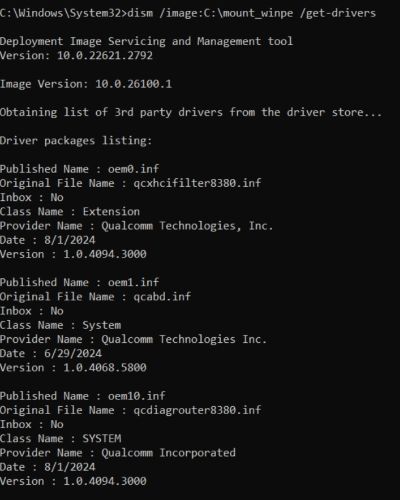
- Sprawdź, kiedy plik .wim jest zamontowany, wpisz:
- Ustawienie sekwencji testowej z obrazem rozruchowym wstrzyknęliśmy sterownik.
- Wdróż sekwencję testową ze sterownikiem i systemem operacyjnym, które chcesz wdrożyć.
Uwaga: Usługi wdrożeniowe systemu Windows (WDS) nie są obsługiwane w systemie Windows 11. Więcej informacji można znaleźć w tym artykule firmy Microsoft, https://learn.microsoft.com/windows/deployment/wds-boot-support .
.
.
Dotknuté produkty
Inspiron 14 5441, Inspiron 14 Plus 7441, Latitude 5455, Latitude 7455, XPS 13 9345Vlastnosti článku
Číslo článku: 000287588
Typ článku: Solution
Dátum poslednej úpravy: 16 apr 2025
Verzia: 2
Nájdite odpovede na svoje otázky od ostatných používateľov spoločnosti Dell
Služby podpory
Skontrolujte, či sa na vaše zariadenie vzťahujú služby podpory.