Počítače Qualcomm nemohou spustit technologii PXE po připojení k serveru SCCM
Zhrnutie: Tento článek obsahuje informace o počítačích, které se nemohou připojit k serveru SCCM, aniž by do souboru boot.wim vložily potřebné ovladače.
Tento článok sa vzťahuje na
Tento článok sa nevzťahuje na
Tento článok nie je viazaný na žiadny konkrétny produkt.
V tomto článku nie sú uvedené všetky verzie produktov.
Symptómy
Dotčené platformy:
- Notebook Latitude 7455
- Notebook Latitude 5455
- Inspiron 14 Plus 7441
- Inspiron 14 5441
- XPS 13 9345
Chcete-li problém reprodukovat:
- Nastavte server SCCM.
- Začněte nasazovat bitovou kopii do počítače pomocí spouštění PXE.
- Počítač nemůže spustit prostředí PXE.
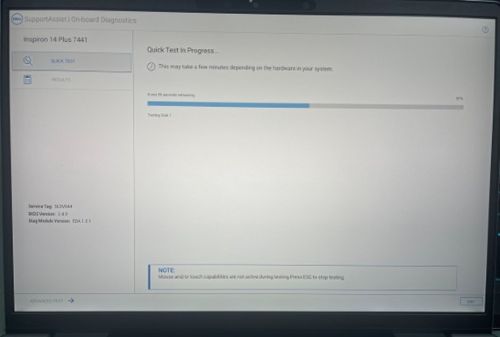
Poznámka: Pokud se počítači nedaří spustit PXE úspěšně, přejde na proces SupportAssist. Viz obrázek níže.
Príčina
Obecná spouštěcí bitová kopie neobsahuje nezbytné počáteční ovladače Qualcomm.
Riešenie
Chcete-li do souboru boot.wim vložit potřebné ovladače, postupujte následovně:
Standardní operační postup použití serveru SCCM s počítači ARM64
Požadavky:
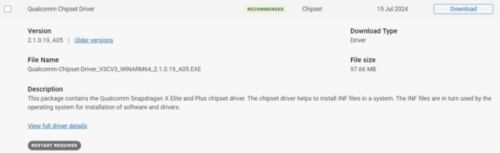
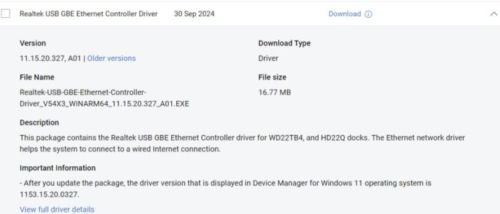
- Stažení ovladačů čipové sady a sítě LAN z webu Dell.com (https://www.dell.com/support/home/product-support/product/inspiron-14-7441-laptop/drivers)
Poznámka: V tomto článku je jako příklad použit počítač Inspiron 14 Plus 7441 .
Nastavení serveru SCCM:
Poznámka:
- Verze serveru SCCM musí být 2409 nebo novější verze pro ARM64 24H2 verze operačního systému, referenční informace Podpora pro Windows 11 – Configuration Manager | Microsoft Learn
- Ujistěte se, že verze ADK je podporována nástrojem SCCM 2409. Pokud chcete najít verzi, přečtěte si článek Podpora pro sadu Windows ADK – Configuration Manager | Microsoft Learn
- Na serveru SCCM je přehled>knihovny> softwaru Spouštěcí image operačních systémů> a vyhledejte výchozí spouštěcí bitovou kopii pro ARM64.
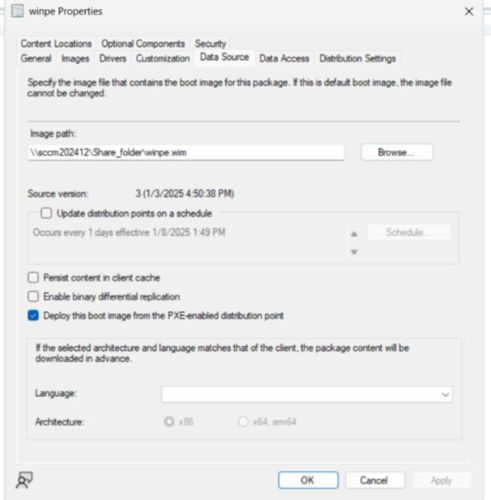
- Vyhledání umístění souboru .wim spouštěcí bitové kopie. Kliknutím pravým tlačítkem myši na položku Vlastnosti>zdroje dat vyhledejte cestu k obrázku pro získání souboru .wim.
- Spusťte příkazový řádek jako správce.
- Zkopírujte soubor .wim do složky
C:\ - Vytvořte adresář pro připojení pro připojení souboru winpe.wim příkazem, zadejte:
dism /mount-wim /wimfile:C:\winpe.wim /mountdir:{YourMountFolder} /index:1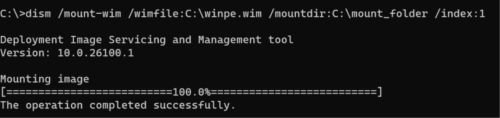
- Vložte ovladač do souboru .wim, zadejte:
dism /image: {YourMountFolder} /add-driver /driver:{YourDriversFolder} /recurse /forceunsigned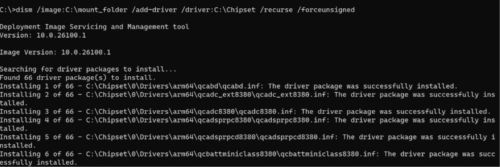
 Poznámka: Ovladač čipové sady, který jste stáhli z Dell.com, extrahuje ovladače do složky
YourDriverFolder.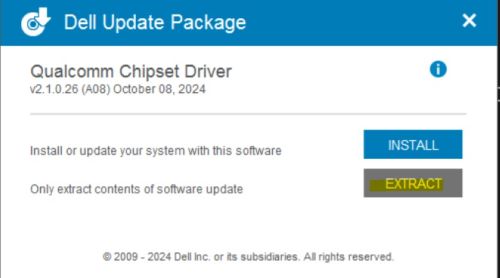
- Potvrďte změnu a uložte. Zadejte:
dism /unmount-wim /mountdir:{YourMountFolder} /commit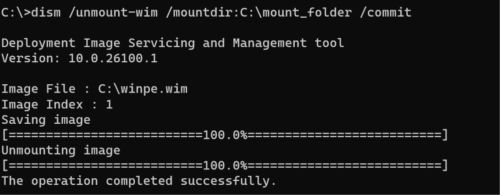
- Zkopírujte soubor .wim a nahraďte jej do původního umístění. (například \\sccm202412\Shared_folder\winpe.wim)
Poznámka: Následujícím způsobem můžete zkontrolovat, zda je ovladač vložen.
- Zkontrolujte, kdy je připojen soubor .wim, zadejte příkaz:
dism /image:{YourMountFolder} /Get-Drivers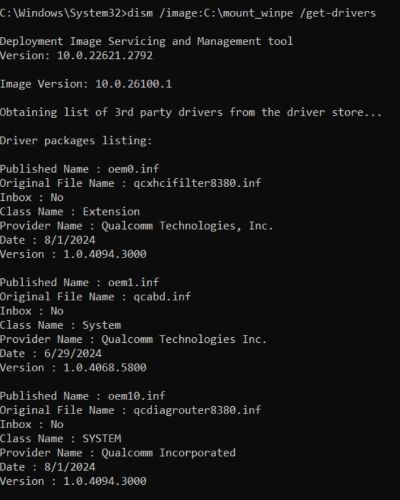
- Zkontrolujte, kdy je připojen soubor .wim, zadejte příkaz:
- Nastavení testovací sekvence se spouštěcí bitovou kopií, do které jsme vložili ovladač.
- Nasaďte testovací sekvenci s ovladačem a operačním systémem, které chcete nasadit.
Poznámka: Služba pro nasazení systému Windows (WDS) není v systému Windows 11 podporována. Další informace naleznete v tomto článku společnosti Microsoft https://learn.microsoft.com/windows/deployment/wds-boot-support  .
.
.
Dotknuté produkty
Inspiron 14 5441, Inspiron 14 Plus 7441, Latitude 5455, Latitude 7455, XPS 13 9345Vlastnosti článku
Číslo článku: 000287588
Typ článku: Solution
Dátum poslednej úpravy: 16 apr 2025
Verzia: 2
Nájdite odpovede na svoje otázky od ostatných používateľov spoločnosti Dell
Služby podpory
Skontrolujte, či sa na vaše zariadenie vzťahujú služby podpory.