Компьютеры Qualcomm не могут загрузиться в PXE, подключившись к серверу SCCM
Zhrnutie: В этой статье содержится информация о компьютерах, которые не могут загрузиться в PXE при подключении к серверу SCCM без интеграции необходимых драйверов в файл boot.wim.
Tento článok sa vzťahuje na
Tento článok sa nevzťahuje na
Tento článok nie je viazaný na žiadny konkrétny produkt.
V tomto článku nie sú uvedené všetky verzie produktov.
Symptómy
Затронутые платформы:
- Latitude 7455
- Latitude 5455
- Inspiron 14 Plus 7441
- Inspiron 14 5441
- XPS 13 9345
Чтобы воспроизвести проблему, выполните следующие действия.
- Настройте сервер SCCM.
- Начните развертывание образа на компьютере с помощью загрузки PXE.
- Компьютер не может загрузиться в среду PXE.
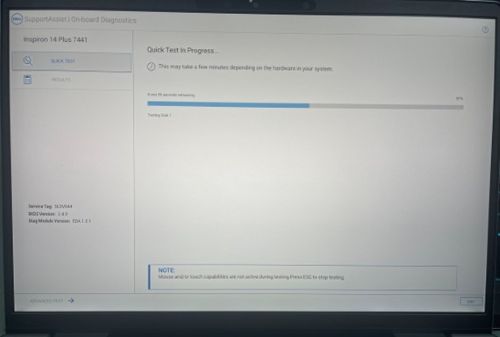
Примечание. Если компьютер не может успешно загрузить PXE, он переходит к процессу SupportAssist. См. рисунок ниже.
Príčina
Общий загрузочный образ не содержит необходимые начальные драйверы Qualcomm.
Riešenie
Выполните следующие действия, чтобы интегрировать необходимые драйверы в файл boot.wim.
Стандартная процедура работы сервера SCCM с компьютерами ARM64
Предварительные условия.
- Скачивание драйверов набора микросхем и локальной сети с сайта Dell.com (https://www.dell.com/support/home/product-support/product/inspiron-14-7441-laptop/drivers)
Примечание. В этой статье в качестве примера используется Inspiron 14 Plus 7441 .


Настройте сервер SCCM
Примечание.
- Версия сервера SCCM должна быть 2409 или более поздней для версии ARM64 24H2. См. раздел Поддержка Windows 11 — Configuration Manager | Microsoft Learn
- Убедитесь, что версия ADK поддерживается SCCM 2409. Чтобы узнать версию, см. раздел Поддержка Windows ADK — Configuration Manager | Microsoft Learn
- На сервере SCCM Библиотека> программного обеспечения Обзор>Операционные системы> Загрузочные образы, чтобы найти загрузочный образ по умолчанию для ARM64.
- Чтобы найти расположение файла .wim образа загрузки, выполните следующее. Нажмите правой кнопкой мыши пункт Источник данных«Свойства>», чтобы найти путь к образу для получения файла .wim.

- Запустите командную строку от имени администратора.
- Скопируйте файл .wim в
C:\ - Создайте каталог подключения для подключения файла winpe.wim с помощью команды, введите:
dism /mount-wim /wimfile:C:\winpe.wim /mountdir:{YourMountFolder} /index:1
- Вставьте драйвер в файл .wim и введите:
dism /image: {YourMountFolder} /add-driver /driver:{YourDriversFolder} /recurse /forceunsigned
 Примечание. Драйвер набора микросхем, скачанный с Dell.com, извлекает драйверы в папку
YourDriverFolder.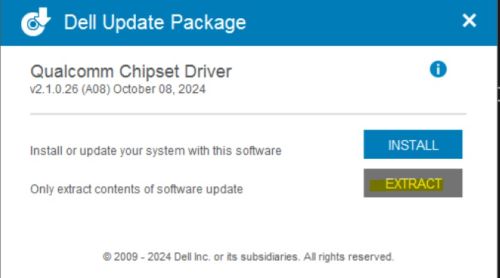
- Примените изменение и сохраните, введите:
dism /unmount-wim /mountdir:{YourMountFolder} /commit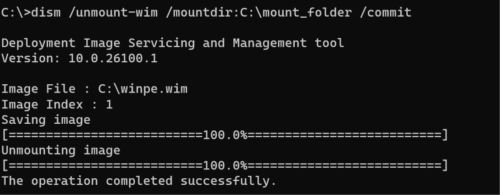
- Скопируйте файл .wim для замены в исходное местоположение. (Например, \\SCCM202412\Shared_folder\Winpe.wim)
Примечание. Проверить, внедрен ли драйвер, можно с помощью метода, описанного ниже.
- Проверьте, когда смонтирован файл .wim, введите:
dism /image:{YourMountFolder} /Get-Drivers
- Проверьте, когда смонтирован файл .wim, введите:
- Настроив тестовую последовательность с образом загрузки, мы внедрили драйвер.
- Разверните тестовую последовательность с драйвером и операционной системой, которые требуется развернуть.
Примечание. Службы развертывания Windows (WDS) не поддерживаются в Windows 11. Дополнительные сведения см. в этой статье Microsoft https://learn.microsoft.com/windows/deployment/wds-boot-support .
.
.
Dotknuté produkty
Inspiron 14 5441, Inspiron 14 Plus 7441, Latitude 5455, Latitude 7455, XPS 13 9345Vlastnosti článku
Číslo článku: 000287588
Typ článku: Solution
Dátum poslednej úpravy: 16 apr 2025
Verzia: 2
Nájdite odpovede na svoje otázky od ostatných používateľov spoločnosti Dell
Služby podpory
Skontrolujte, či sa na vaše zariadenie vzťahujú služby podpory.