Qualcomm-datorer kan inte starta till PXE genom att ansluta till SCCM-servern
Zhrnutie: Den här artikeln innehåller information om datorer som inte kan starta PXE när de ansluter till SCCM-servern utan att mata in de nödvändiga drivrutinerna i boot.wim-filen.
Tento článok sa vzťahuje na
Tento článok sa nevzťahuje na
Tento článok nie je viazaný na žiadny konkrétny produkt.
V tomto článku nie sú uvedené všetky verzie produktov.
Symptómy
Berörda plattformar:
- Latitude 7455
- Latitude 5455
- Inspiron 14 Plus 7441
- Inspiron 14 5441
- XPS 13 9345
Återskapa problemet:
- Konfigurera en SCCM-server.
- Börja distribuera avbildningen till datorn vid PXE-start.
- Datorn kan inte starta till PXE-miljön.
Obs! Om datorn inte kan starta till PXE går datorn vidare till SupportAssist-processen. Se bilden nedan.

Príčina
Den allmänna startavbildningen innehåller inte de initiala drivrutiner som krävs för Qualcomm.
Riešenie
Följ stegen nedan för att mata in nödvändiga drivrutiner i boot.wim:
Standardprocedur för användning av SCCM-server med ARM64-datorer
Nödvändiga förhandsåtgärder:
- Hämta drivrutiner för kretsuppsättning och LAN från Dell.com (https://www.dell.com/support/home/product-support/product/inspiron-14-7441-laptop/drivers)
Obs! I den här artikeln används Inspiron 14 Plus 7441 som exempel.

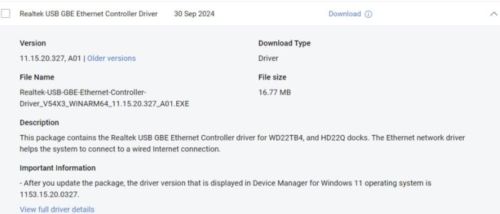
Konfigurera en SCCM-server:
Obs!
- SCCM-serverversionen måste vara 2409 eller senare version för ARM64 24H2 OS-version, referens Stöd för Windows 11 - Configuration Manager | Microsoft Learn (på engelska)
- Kontrollera att ADK-versionen stöds med SCCM 2409. Information om hur du hittar versionen finns i Support för Windows ADK – Configuration Manager | Microsoft Learn (på engelska)
- I SCCM-servern, Översikt över>programvarubibliotek>Startavbildningar för operativsystem> för att hitta standardstartavbildningen för ARM64.
- För att hitta platsen för startavbildningens .wim-fil. Högerklicka på Datakällan Egenskaper> för att hitta bildsökvägen för att hämta WIM-filen.

- Starta kommandoraden som administratör.
- Kopiera WIM-filen till
C:\ - Skapa en monteringskatalog för att montera filen winpe.wim med kommandot och skriv:
dism /mount-wim /wimfile:C:\winpe.wim /mountdir:{YourMountFolder} /index:1
- Mata in en drivrutin i WIM-filen och skriv:
dism /image: {YourMountFolder} /add-driver /driver:{YourDriversFolder} /recurse /forceunsigned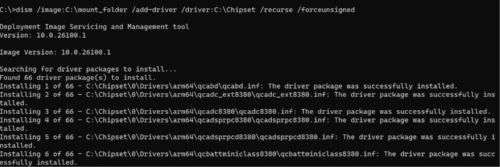
 Obs! Kretsuppsättningsdrivrutinen som du laddade ner från Dell.com extraherar drivrutinerna till
YourDriverFolder.
- Genomför ändringen och spara, skriv:
dism /unmount-wim /mountdir:{YourMountFolder} /commit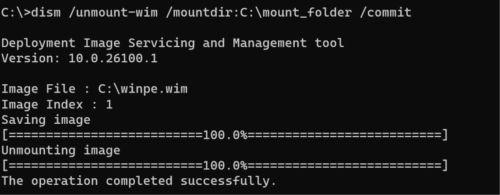
- Kopiera WIM-filen som ska ersättas på den ursprungliga platsen. (till exempel \\sccm202412\Shared_folder\winpe.wim)
Obs! Du kan kontrollera om drivrutinen injiceras med hjälp av metoden nedan.
- Kontrollera när .wim-filen är monterad och skriv:
dism /image:{YourMountFolder} /Get-Drivers
- Kontrollera när .wim-filen är monterad och skriv:
- Om du ställer in testsekvensen med startavbildningen har vi injicerat drivrutinen.
- Distribuera testsekvensen med den drivrutin och det operativsystem som du vill distribuera.
Obs! Windows Deployment Services (WDS) stöds inte i Windows 11, se den här Microsoft-artikeln för mer information https://learn.microsoft.com/windows/deployment/wds-boot-support .
.
.
Dotknuté produkty
Inspiron 14 5441, Inspiron 14 Plus 7441, Latitude 5455, Latitude 7455, XPS 13 9345Vlastnosti článku
Číslo článku: 000287588
Typ článku: Solution
Dátum poslednej úpravy: 16 apr 2025
Verzia: 2
Nájdite odpovede na svoje otázky od ostatných používateľov spoločnosti Dell
Služby podpory
Skontrolujte, či sa na vaše zariadenie vzťahujú služby podpory.