Qualcomm bilgisayarlar, SCCM sunucusuna bağlanarak PXE'ye önyükleme yapamıyor
Zhrnutie: Bu makalede, SCCM sunucusuna bağlanırken gerekli sürücüler boot.wim dosyasına eklenmeden PXE ye önyükleme yapamayan bilgisayarlar hakkında bilgi verilmektedir.
Tento článok sa vzťahuje na
Tento článok sa nevzťahuje na
Tento článok nie je viazaný na žiadny konkrétny produkt.
V tomto článku nie sú uvedené všetky verzie produktov.
Symptómy
Etkilenen Platformlar:
- Latitude 7455
- Latitude 5455
- Inspiron 14 Plus 7441
- Inspiron 14 5441
- XPS 13 9345
Sorunu yeniden oluşturmak için:
- Bir SCCM sunucusu kurun.
- PXE önyüklemesi ile görüntüyü bilgisayara dağıtmaya başlayın.
- Bilgisayar PXE ortamına önyükleme yapamıyor.
Not: Bilgisayar PXE'ye başarıyla önyükleme yapamazsa bilgisayar SupportAssist işlemine geçer. Aşağıdaki resme başvurun.

Príčina
Genel önyükleme görüntüsü, Qualcomm gerekli ilk sürücülerini içermez.
Riešenie
Gerekli sürücüleri boot.wim dosyasına eklemek için aşağıdaki adımları izleyin:
ARM64 bilgisayarlarla SCCM sunucusunu kullanmanın standart işletim prosedürü
Önkoşullar:
- Yonga seti ve LAN sürücülerini indirme Dell.com (https://www.dell.com/support/home/product-support/product/inspiron-14-7441-laptop/drivers)
Not: Bu makale örnek olarak Inspiron 14 Plus 7441'i kullanmaktadır.


SCCM sunucusu kurma:
Not:
- SCCM sunucu sürümü, ARM64 24H2 işletim sistemi sürümü için 2409 veya sonraki bir sürüm olmalıdır. Bkz. Windows 11 desteği - Configuration Manager | Microsoft Learn
- ADK sürümünün SCCM 2409 ile desteklendiğinden emin olun. Sürümü bulmak için Windows ADK desteği - Configuration Manager | Microsoft Learn
- SCCM sunucusunda, Yazılım Kitaplığına>Genel Bakış>İşletim Sistemleri> ARM64 için varsayılan önyükleme görüntüsünü bulmak için Önyükleme görüntüleri.
- Önyükleme görüntüsü .wim dosyasının konumunu bulmak için. .wim dosyasını almak üzere görüntü yolunu bulmak için Özellikler>Veri Kaynağı öğesine sağ tıklayın.

- Komut satırını Yönetici olarak başlatın.
- .wim dosyasını
C:\ - Winpe.wim dosyasını bağlamak için komut ile bir bağlama dizini oluşturun, şunu yazın:
dism /mount-wim /wimfile:C:\winpe.wim /mountdir:{YourMountFolder} /index:1
- .wim dosyasına bir sürücü ekleyin ve şunu yazın:
dism /image: {YourMountFolder} /add-driver /driver:{YourDriversFolder} /recurse /forceunsigned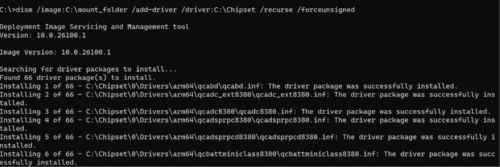
 Not: 'dan indirdiğiniz yonga seti sürücüsü Dell.com sürücüleri
YourDriverFolder.
- Değişikliği uygulayıp kaydedin, şunu yazın:
dism /unmount-wim /mountdir:{YourMountFolder} /commit
- Orijinal konumuna değiştirmek için .wim dosyasını kopyalayın. (Örneğin, \\sccm202412\Shared_folder\winpe.wim)
Not: Aşağıdaki yöntemi kullanarak sürücünün eklenip eklenmediğini kontrol edebilirsiniz.
- .wim dosyasının ne zaman bağlandığını kontrol edin, şunu yazın:
dism /image:{YourMountFolder} /Get-Drivers
- .wim dosyasının ne zaman bağlandığını kontrol edin, şunu yazın:
- Önyükleme görüntüsü ile test sırasını ayarlayarak, sürücüyü ekledik.
- Test dizisini, dağıtmak istediğiniz sürücü ve işletim sistemi ile dağıtın.
Not: Windows Deployment Services (WDS), Windows 11'de desteklenmemektedir. Daha fazla bilgi için bu Microsoft makalesine başvurun https://learn.microsoft.com/windows/deployment/wds-boot-support .
.
.
Dotknuté produkty
Inspiron 14 5441, Inspiron 14 Plus 7441, Latitude 5455, Latitude 7455, XPS 13 9345Vlastnosti článku
Číslo článku: 000287588
Typ článku: Solution
Dátum poslednej úpravy: 16 apr 2025
Verzia: 2
Nájdite odpovede na svoje otázky od ostatných používateľov spoločnosti Dell
Služby podpory
Skontrolujte, či sa na vaše zariadenie vzťahujú služby podpory.