「PowerEdge:PCIeデバイス検出の問題のトラブルシューティング
Zhrnutie: この記事では、正しく検出されないPCIeデバイスのトラブルシューティング方法について説明します。
Tento článok sa vzťahuje na
Tento článok sa nevzťahuje na
Tento článok nie je viazaný na žiadny konkrétny produkt.
V tomto článku nie sú uvedené všetky verzie produktov.
Pokyny
PCIEデバイスの検出の問題をトラブルシューティングする方法
目次
- Dell製デバイスですか、それともサード パーティー製ですか?
- サーバーのライザー構成を特定します
- PCIeスロットとライザーを制御するCPUはどれですか?
- BIOSまたはOSには表示されますが、iDRACには表示されませんか?
- スロットの優先順位を確認します
- 分離のトラブルシューティング
Dell製デバイスですか、それともサード パーティー製ですか?
- Dell製以外のデバイスには、iDRACとのやり取りに必要なDellファームウェアが搭載されていないため、機能する可能性がありますが、OSの外部からは認識できません。
- サポートされていないハードウェアまたは非Dellのデバイスを実行すると、ファン速度の上昇などの他の症状が発生する可能性があります。温度を適切に監視できないため、冷却し過ぎると、ファンの速度を上げて正しく冷却されていることを確認することで修正します。
- Dell製以外のデバイスは公式にサポートされていないため、スロットの優先順位マトリックスにDellファームウェアを実行していない状態でサポートされていると示された場合でも、動作の保証はありません。
サーバーのライザー構成を特定します。
- 最初のステップは、サーバーに同梱されているライザー構成を確認することです。これにより、複数のタイプのライザー(R1a、R1bなど)がある場合にどのライザーが使用されるかがわかります。
- システムに同梱されているライザーを見つけるには、サービス タグを提供する際に 、サポート サイト にあるコンポーネント リストからライザー構成を確認します。
- サービス タグを検索すると、サーバーの概要ページが表示されます。ここから、右側にある [製品仕様] を選択します。
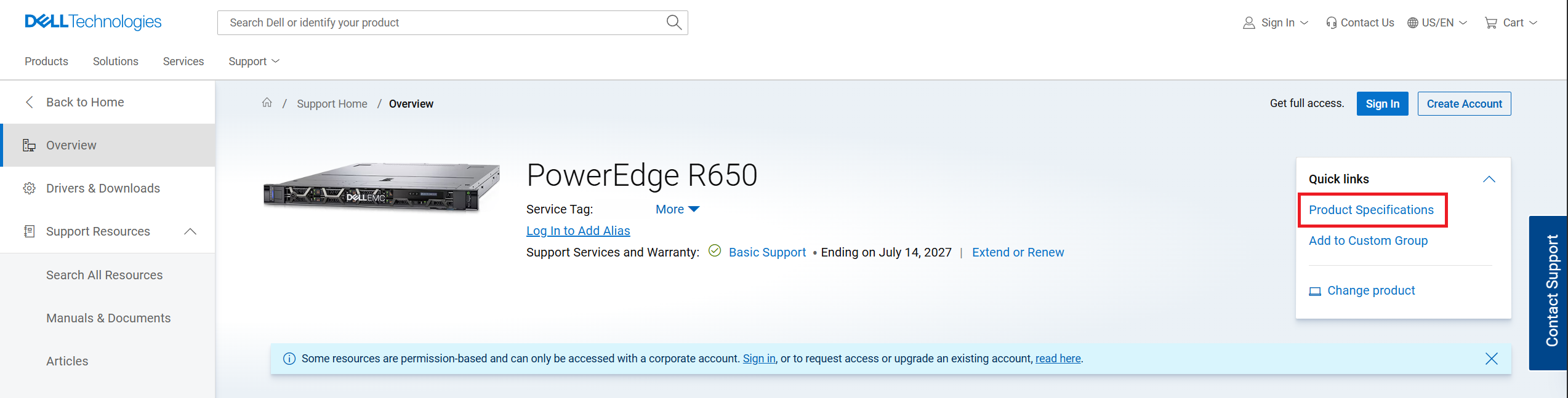
図1:サポート サイト製品ページ
- [System Configuration]のコンポーネント リストから、[Riser configuration]を検索します。これは構成を示しており、サーバーに同梱されている特定のライザーも表示できます。
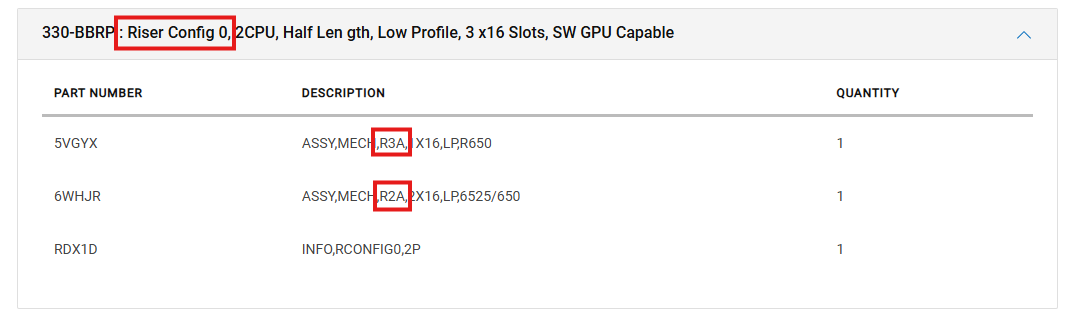
図2:サーバー コンポーネント リスト
- 図2に示すように、このサーバーにはライザー2(R2A)とライザー3(R3A)を含むライザー構成0が搭載されています。
- 製品ページの[マニュアル]タブから、『サーバー インストール サービス マニュアル』を開き、『システム コンポーネントの取り付けと取り外し - >拡張カードおよび拡張カード ライザー - >拡張カードの取り付けガイドライン』に移動します。
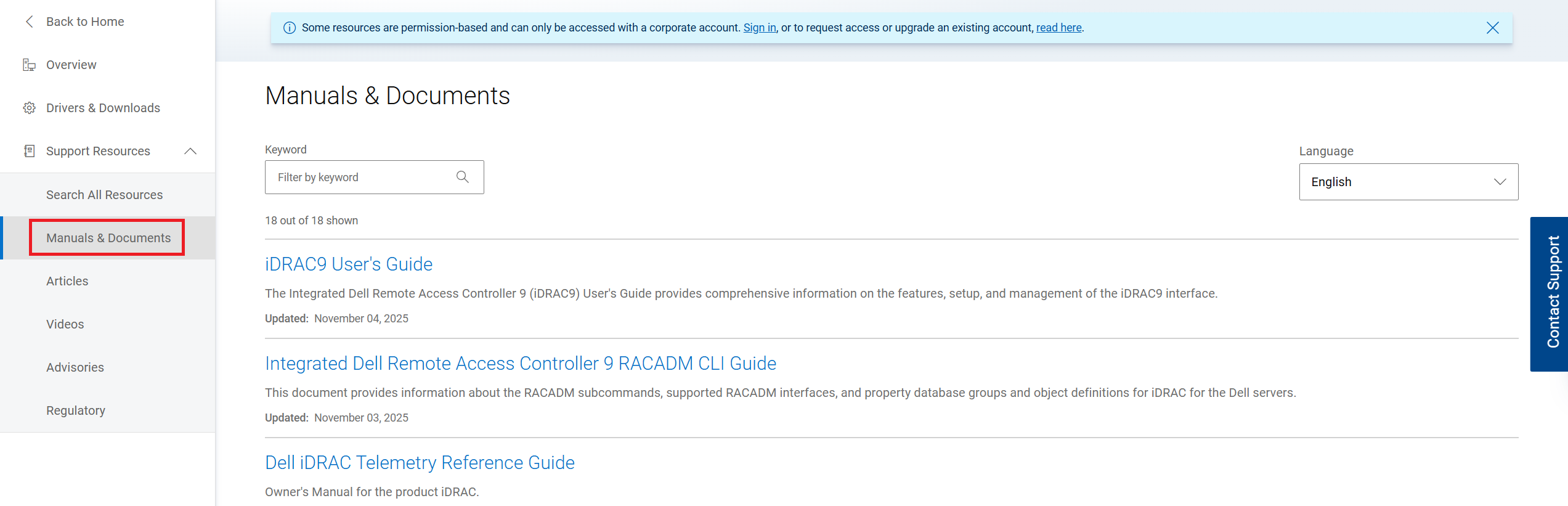
図3:[マニュアル]をクリックします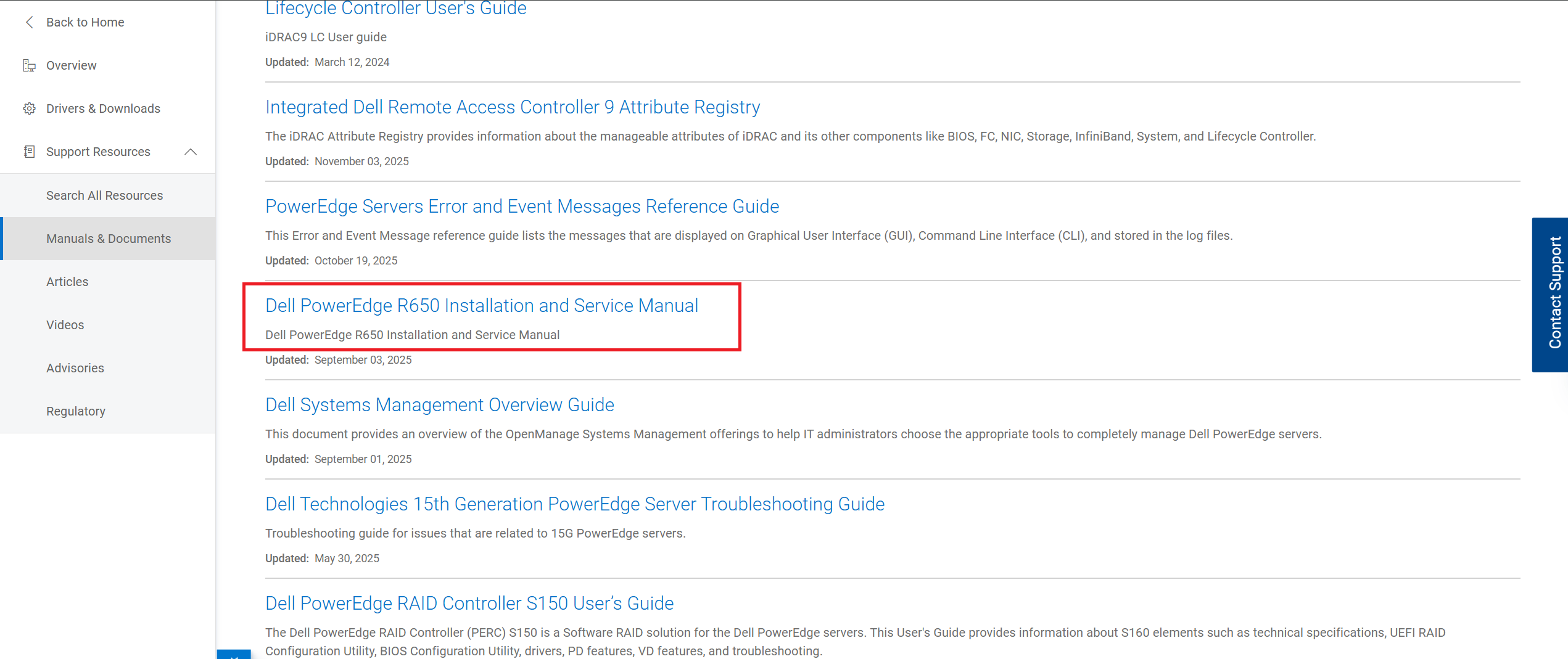
図4:設置およびサービス マニュアルの選択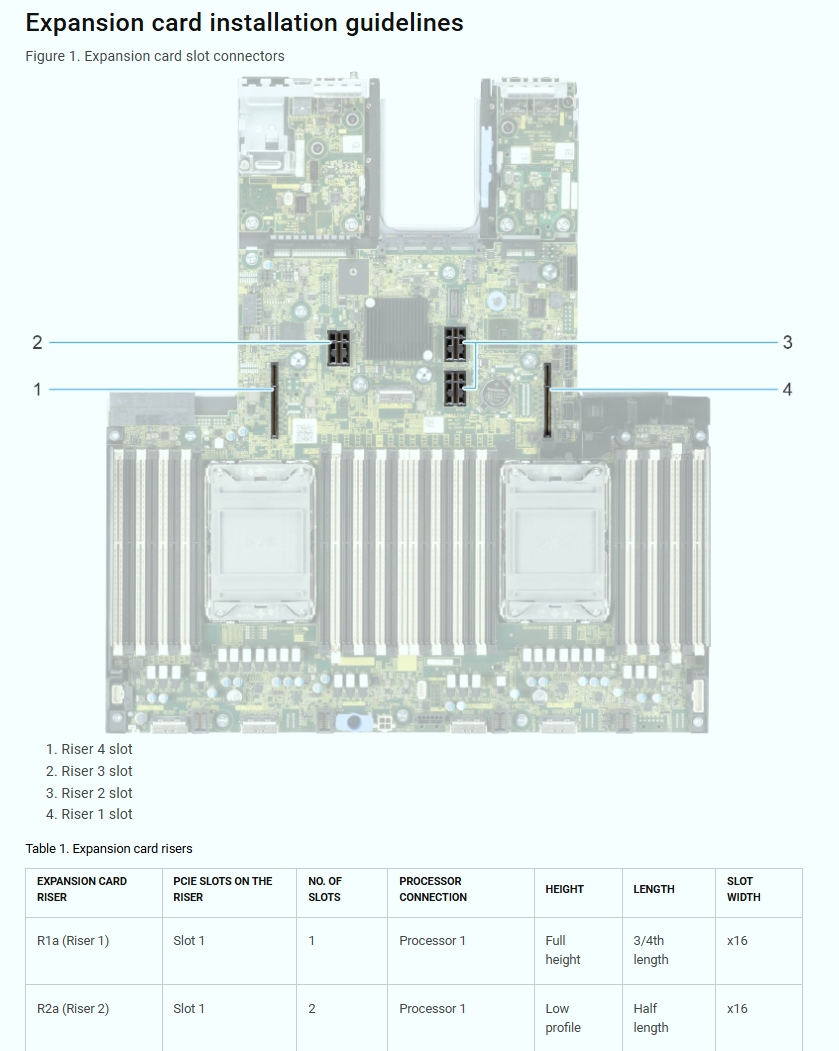
図5:拡張カードの取り付けガイドライン ページ
- ISMのこのセクションから、ライザーに関する重要な情報、ライザーに搭載されているスロット、およびライザーを制御するCPUを見つけることができます。この情報は、使用可能なトラブルシューティング オプションを特定するのに役立ちます。
PCIeスロットとライザーを制御するCPUはどれですか?
- 『取り付けサービス マニュアル(ISM)』のライザー構成を確認することで、どのスロットがどのライザーにあり、どのCPUがそれらを制御するかを確認できます。
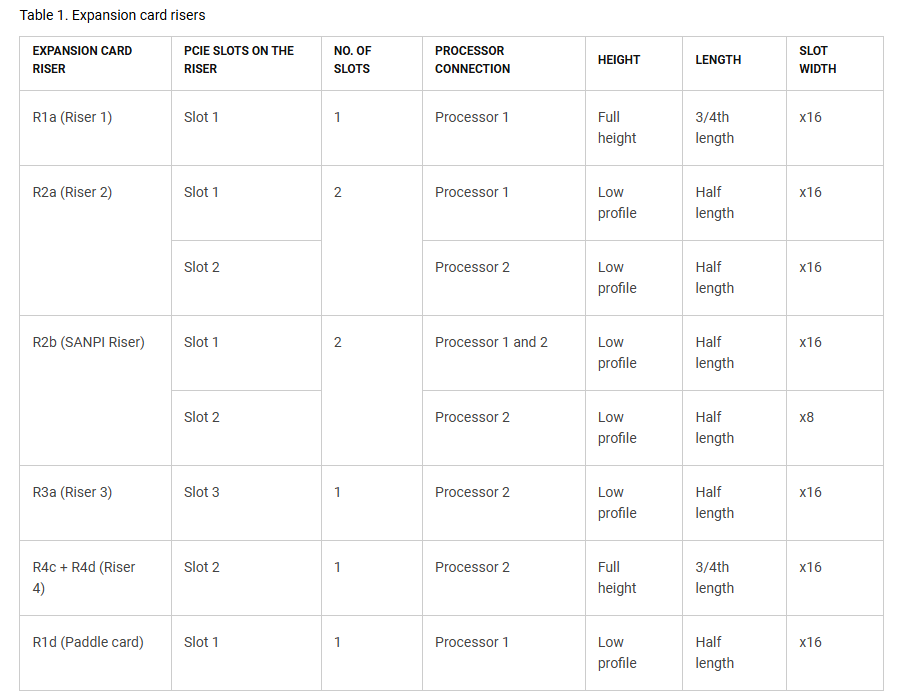
図6:R650拡張カードとライザー
- 図6では、CPUが各ライザーを制御していることがわかります。必要なCPUが取り付けられていない場合、ライザー スロットは機能しません。
- 例:サーバーにCPU1のみが搭載されている場合、スロット2または3に取り付けられているカードは検出されません。
- スロットがCPU-Xによって制御されている場合は、別のライザーまたは別のCPUによって制御されるスロットに移動してみてください。
- 例:CPU2によって制御されている場合は、CPU1によって制御されるライザーまたはスロットにスワップします。
BIOSまたはOSには表示されますが、iDRACには表示されませんか?
- 1つのコンポーネントのみで認識されていないかどうかを確認します。たとえば、BIOSデバイスの設定では表示されますが、OSやiDRACでは表示されません。
- BIOSデバイス設定には表示されるが、OSまたはiDRACには表示されない場合、T/Sのフォーカスはこれらのコンポーネントにあります。
- OSが見つからない場合は、ドライバーの問題またはOSのサポートの問題である可能性があります。
- iDRACにない場合は、ファームウェアまたはiDRACサポートの問題である可能性があります。一部のデバイスには、iDRACでサポートされているファームウェアがありません。
- BIOSまたはOSでは認識されるがiDRACでは認識されない場合は、iDRACとコンポーネントのファームウェアをアップデートしてみてください。
スロットの優先順位を確認します。
- スロットの優先順位は、サーバー設置サービス マニュアル(ISM)またはフィールド サービス マニュアル(FSM)で確認できます
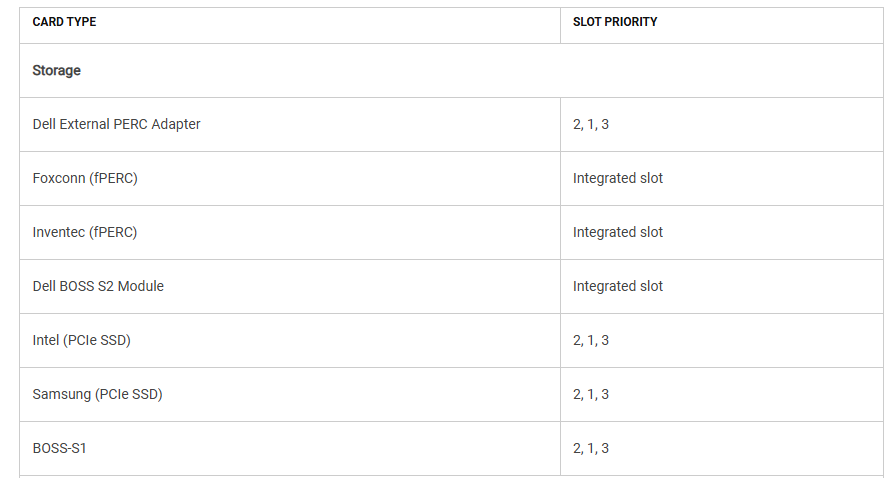
図7:R650拡張カードの取り付けガイドライン
- 図7に示すように、スロットは優先順位順にリストされています。スロットは順番に装着する必要があります。すでにスロットに空きがある場合は、リスト内の使用可能なスロットに取り付けます。
- 例:BOSS-S1の優先順位を確認する場合、スロット2と1がすでに使用されている場合は、BOSSをスロット3に取り付けます。スロット2または1のいずれかが空の場合は、最初にそれらのスロットに取り付けます。
- そのデバイス スロットの優先順位にリストされているスロットにまだ入っていない場合は、リスト内の最初に使用可能なスロットに入れ替えます。
分離のトラブルシューティング:
- トラブルシューティングでは、問題がコンポーネント自体にあるのか、スロットにあるのか、ライザーにあるのか、マザーボード スロットにあるのか、CPUにあるのかを切り分ける必要があります。
- スワップする前に、同じライザーで動作している他のデバイスや、同じCPUによって制御されている他のデバイスがあるかどうかなどをメモしておきます。
- 取り付けられているものに応じて、デバイスを別のライザーの別のスロットに入れ替えてみて、検出されるかどうかを確認できます。
- それでも他のライザーまたはスロットで検出されない場合は、他のスロットが同じCPUによって制御されているかどうかを確認します。
- 他のライザーまたはスロットでは動作していないが、前のスロットと同じCPUによって制御されている場合は、別のCPUによって制御される別のライザーまたはスロットに再度スワップします。
- 別のスロットまたはライザーが利用できない場合は、可能であればCPUをスワップしてみて、問題が変化するかどうかを確認します。
Dotknuté produkty
C Series, HS Series, Rack Servers, Tower Servers, XE Servers, XR ServersVlastnosti článku
Číslo článku: 000300035
Typ článku: How To
Dátum poslednej úpravy: 12 máj 2026
Verzia: 6
Nájdite odpovede na svoje otázky od ostatných používateľov spoločnosti Dell
Služby podpory
Skontrolujte, či sa na vaše zariadenie vzťahujú služby podpory.