Slik aktiverer du G-Sync på bærbare Alienware-PC-er
Zhrnutie: Denne artikkelen inneholder informasjon om hvordan du aktiverer G-Sync på Alienware-datamaskiner som har et separat NVIDIA-grafikkort.
Tento článok sa vzťahuje na
Tento článok sa nevzťahuje na
Tento článok nie je viazaný na žiadny konkrétny produkt.
V tomto článku nie sú uvedené všetky verzie produktov.
Pokyny
Berørte plattformer:
- Bærbare Alienware-datamaskiner
G-Sync eliminerer synlig overlapping av skjerminnhold og hakking ved å samsvare skjermens oppdateringsfrekvens med bildefrekvensen som produseres av GPU-en. På bærbare datamaskiner som har et separat NVIDIA-grafikkort, fungerer G-Sync bare når den eksterne skjermen er koblet til en videoport ved hjelp av GPU-en, og når kabelen har nok båndbredde til skjermens maksimale oppdateringsfrekvens. Denne veiledningen viser hvordan du identifiserer riktig port, velger riktig kabel og aktiverer G-Sync i NVIDIA-kontrollpanelet.
Hvis G-synkronisering er deaktivert, kan brukere oppleve:
- Synlig riving av skjermen, hakking eller ujevn rammetempo under spilling
- Alternativet G-Sync mangler, er deaktivert eller utilgjengelig i NVIDIA-kontrollpanelet.
Det kan være flere grunner til at G-sync ikke er aktivert:
Feil videoport:
- Bærbare datamaskiner har ofte iGPU-koblede porter (for eksempel noen USB-C- eller HDMI-porter) og dGPU-koblede porter (vanligvis merket USB-C eller HDMI).
Sjekkliste for hurtigverifisering:
- Kontroller at en separat NVIDIA GPU vises i Oppgavebehandling eller Enhetsbehandling.
- Bruke Oppgavebehandling
- Trykk Ctrl + Shift + Esc for å åpne Oppgavebehandling.
- Gå til kategorien Ytelse .
- Velg GPU 0 (eller GPU 1 hvis du har flere kort).
- GPU-navnet og detaljene vises øverst til høyre.
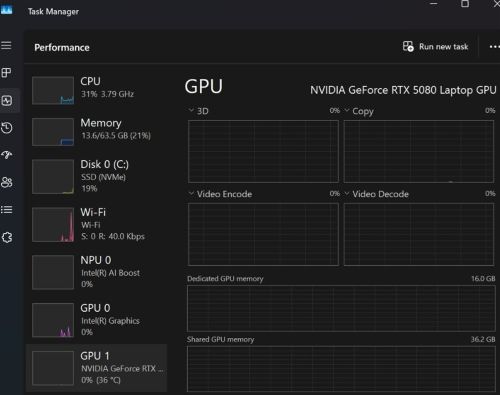
Eller
- Bruke Enhetsbehandling
- Trykk på Windows + X og velg Enhetsbehandling.
- Utvid delen Skjermkort (navnet på grafikkortet vises her (for eksempel NVIDIA GeForce RTX 3070)).
- Bruke Oppgavebehandling
- Se brukerhåndboken for å finne ut hvilke porter som har GSYNC

- Koble til skjermen
- Koble den valgte kabelen til den identifiserte porten på den bærbare PC-en, og til tilsvarende inngang på skjermen.
- Sett skjermens inngangskilde til UCB-C eller HDMI, som samsvarer med kabelen du brukte.
- Aktiver G-Sync i NVIDIA-kontrollpanelet
- Åpne NVIDIA-kontrollrutenl >Vis> oppsett av G-Sync.
- Merk av for Aktiver G-Sync og G-Sync-kompatibel.
- Velg Full skjermmodus (eller begge hvis du trenger vindusspill).
- Klikk på Bruk.
- Bekreft at G-Sync er aktiv
- G-Sync-siden skal nå vise en grønn hake ved siden av skjermen.
- Start et spill eller NVIDIA Pendulum Demo; G-Sync-logoen vises øverst til høyre, noe som indikerer at teknologien fungerer.
- Alternativt kan brukeren starte den bærbare PC-en og skjermen på nytt én gang for å sikre at den nye rutingen brukes fullstendig.
Dotknuté produkty
AlienwareVlastnosti článku
Číslo článku: 000383251
Typ článku: How To
Dátum poslednej úpravy: 24 okt 2025
Verzia: 1
Nájdite odpovede na svoje otázky od ostatných používateľov spoločnosti Dell
Služby podpory
Skontrolujte, či sa na vaše zariadenie vzťahujú služby podpory.