Så här aktiverar du G-SYNC på bärbara Alienware-datorer
Zhrnutie: Den här artikeln innehåller information om hur du aktiverar G-Sync på Alienware-datorer som har ett diskret NVIDIA-grafikkort.
Tento článok sa vzťahuje na
Tento článok sa nevzťahuje na
Tento článok nie je viazaný na žiadny konkrétny produkt.
V tomto článku nie sú uvedené všetky verzie produktov.
Pokyny
Berörda plattformar:
- Bärbara Alienware-datorer
G-Sync eliminerar screen tearing och hack genom att matcha skärmens uppdateringsfrekvens med den bildhastighet som skapas av GPU:n. På bärbara datorer med ett separat NVIDIA-grafikkort fungerar G-Sync endast när den externa bildskärmen är ansluten till en videoport med GPU:n och när kabeln har tillräckligt med bandbredd för skärmens maximala uppdateringsfrekvens. Den här guiden visar hur du identifierar rätt port, väljer rätt kabel och aktiverar G-Sync i NVIDIAs kontrollpanel.
Om G-Sync är avaktiverat kan användare uppleva:
- Synlig screen tearing, hack eller ojämnt bildtempo under spel
- Alternativet G-Sync saknas, är inaktiverat eller inte tillgängligt i NVIDIA-kontrollpanelen.
Det finns flera anledningar till att G-sync kanske inte är aktiverat:
Fel videoport:
- Bärbara datorer har ofta iGPU-länkade portar (t.ex. vissa USB-C- eller HDMI-portar) och dGPU-länkade portar (vanligtvis märkta USB-C eller HDMI).
Checklista för snabb verifiering:
- Se till att en diskret NVIDIA GPU visas i Aktivitetshanteraren eller Enhetshanteraren.
- Använda Aktivitetshanteraren
- Tryck på Ctrl + Skift + Esc för att öppna Aktivitetshanteraren.
- Gå till fliken Prestanda .
- Välj GPU 0 (eller GPU 1 om du har flera kort).
- GPU-namn och information visas i det övre högra hörnet.
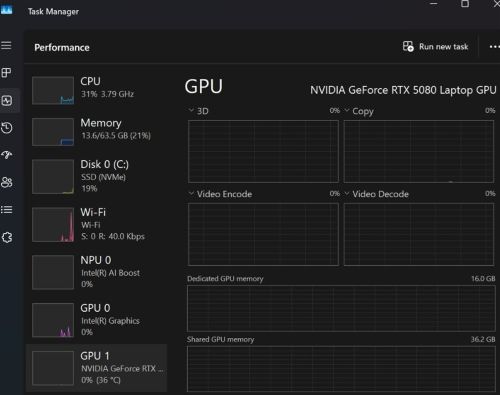
Eller
- Använda Enhetshanteraren
- Tryck på Windows + X och välj Enhetshanteraren.
- Expandera avsnittet Bildskärmsadaptrar (namnet på grafikkortet visas här (till exempel NVIDIA GeForce RTX 3070)).
- Använda Aktivitetshanteraren
- Se i användarhandboken för att ta reda på vilka portar som tillhandahåller GSYNC
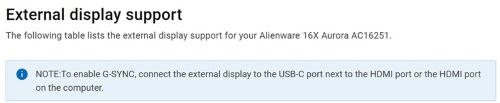
- Anslut skärmen
- Anslut den valda kabeln till den identifierade porten på den bärbara datorn och till motsvarande ingång på skärmen.
- Ställ in bildskärmens ingångskälla till UCB-C eller HDMI, som matchar den kabel du använde.
- Aktivera G-SYNC i NVIDIAs kontrollpanel
- Öppna NVIDIA-kontrollpanelenl >Bildskärmsinställning>G-Sync.
- Markera Aktivera G-SYNC- och G-SYNC-kompatibel.
- Välj Helskärmsläge (eller båda om du behöver fönsterspel).
- Klicka på Verkställ.
- Bekräfta att G-Sync är aktivt
- På G-Sync-sidan ska nu en grön bock visas bredvid skärmen.
- Starta ett spel eller NVIDIA Pendulum Demo; G-Sync-logotypen visas i det övre högra hörnet, vilket indikerar att tekniken fungerar.
- Alternativt kan användaren starta om den bärbara datorn och skärmen en gång för att säkerställa att den nya routningen tillämpas fullt ut.
Dotknuté produkty
AlienwareVlastnosti článku
Číslo článku: 000383251
Typ článku: How To
Dátum poslednej úpravy: 24 okt 2025
Verzia: 1
Nájdite odpovede na svoje otázky od ostatných používateľov spoločnosti Dell
Služby podpory
Skontrolujte, či sa na vaše zariadenie vzťahujú služby podpory.