Så här inaktiverar du Windows Defender permanent i Windows med grupprincipredigeraren
Sammanfattning: Upptäck hur du inaktiverar Windows Defender när du använder ett antivirusprogram från tredje part. Följ de här stegen för att permanent inaktivera Defender i Windows med hjälp av grupprincipredigeraren. ...
Den här artikeln gäller för
Den här artikeln gäller inte för
Den här artikeln är inte kopplad till någon specifik produkt.
Alla produktversioner identifieras inte i den här artikeln.
Instruktioner
Berörda plattformar:
- OptiPlex
- Latitude
- Precision-arbetsstationer
- Inspiron
- XPS
- Vostro
- Dell G-serien
- Alienware
Berörda operativsystem:
- Windows
Om du har ett antivirusprogram från tredje part som är installerat och aktivt på din dator kanske du vill inaktivera Windows Defender. Den här artikeln vägleder dig genom att inaktivera Windows Defender med hjälp av grupprincipredigeraren i Windows.
Inaktivera Windows Defender med hjälp av grupprincipredigeraren
Viktigt! Det rekommenderas att du följer dessa steg för att inaktivera Windows Defender ENDAST om du kör ett antivirusprogram från tredje part på din dator.
Om du kör ett antivirusprogram från tredje part och vill inaktivera Windows Defender kan du göra det med hjälp av grupprincipredigeraren i Windows genom att följa stegen nedan:
- Öppna en kommandotolk genom att trycka på Windows + R-tangenterna på tangentbordet, skriv
cmdi sökrutan och klicka på OK. - Skriv gpedit.msc i kommandotolken och tryck på Retur.
- Bekräfta UAC-prompten för att fortsätta.
- Gå igenom följande sökväg för att öppna Windows Defender-inställningarna: Princip för> lokal dator Datorkonfiguration>Administrativa mallar>Windows-komponenter>Windows Defender
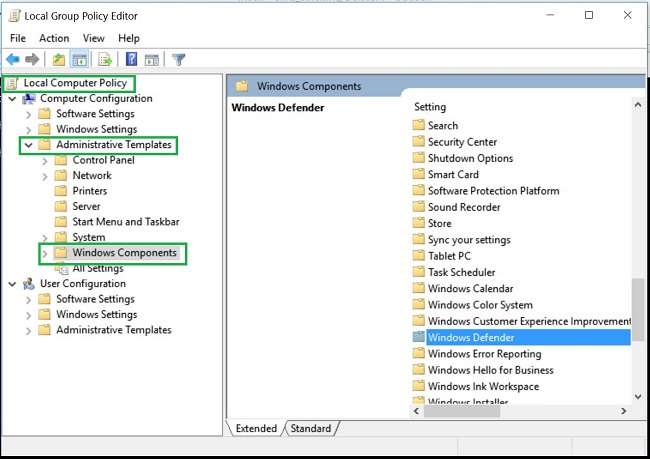
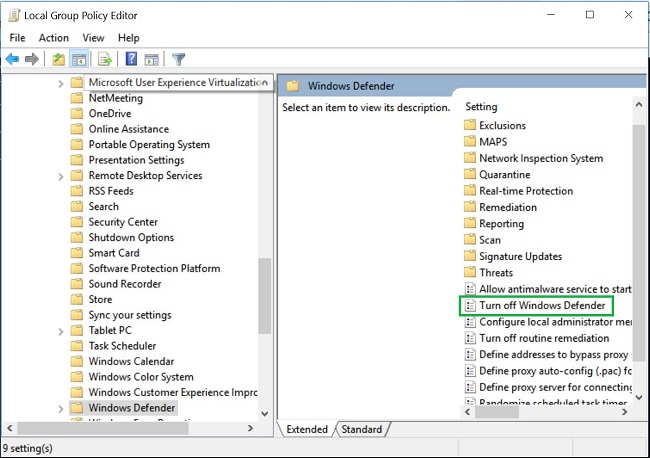
- Dubbelklicka på Windows Defender-mappen för att öppna inställningarna och leta efter principinställningen Stäng av Windows Defender
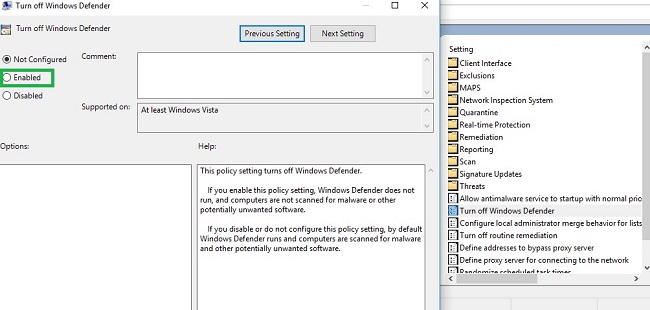
- Välj Aktiverad för att aktivera den här principen och inaktivera Windows Defender
- Starta om datorn för att ändringarna ska träda i kraft.
Obs! Om du tar bort ditt antivirusprogram från tredje part och vill återaktivera Windows Defender på din dator, följ stegen ovan med hjälp av grupprincipredigeraren. Välj antingen Inte konfigurerad eller Inaktiverad för Inaktivera Windows Defender-principen.
Berörda produkter
Alienware, Inspiron, OptiPlex, Vostro, XPS, G Series, G Series, Alienware, Inspiron, Latitude, Vostro, XPS, Fixed Workstations, Mobile WorkstationsArtikelegenskaper
Artikelnummer: 000108754
Artikeltyp: How To
Senast ändrad: 18 apr. 2026
Version: 8
Få svar på dina frågor från andra Dell-användare
Supporttjänster
Kontrollera om din enhet omfattas av supporttjänster.