Inställning för Bluetooth-energisparläge orsakar anslutningsproblem
Sammanfattning: I den här artikeln beskrivs hur du felsöker en Bluetooth-enhet som ibland förlorar anslutningen i Windows 11.
Den här artikeln gäller för
Den här artikeln gäller inte för
Den här artikeln är inte kopplad till någon specifik produkt.
Alla produktversioner identifieras inte i den här artikeln.
Instruktioner
Bluetooth-enheten förlorar slumpmässigt anslutningen till en Windows-dator.
Om Bluetooth-enheten slumpmässigt kopplas bort från Windows-datorn kan det bero på att Windows Power Management-sparfunktion används.
Du kan eventuellt lösa problemet om du inaktiverar funktionen för att spara Windows strömhantering.
Ändra inställningarna för Bluetooth-strömhantering i Windows 11
- Högerklicka på Windows-ikonen och välj Enhetshanteraren.
- Klicka på pilen till vänster om Bluetooth för att öppna avsnittet.
- Högerklicka på Bluetooth-adaptern och välj Egenskaper (bild 1).
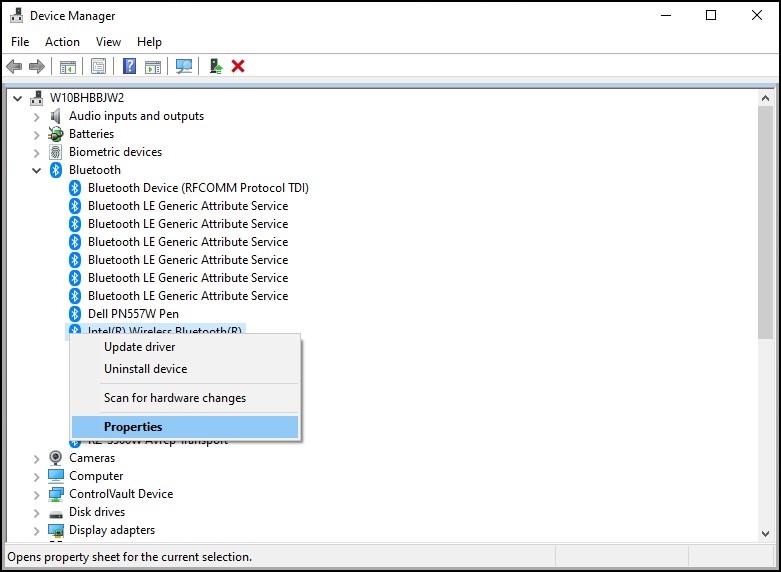
Bild 1: Fönstret Bluetooth-enheter - Ett fönster med Bluetooth-adapter (bild 2) öppnas. Gå till fliken Strömhantering och kontrollera att kryssrutan bredvid "Tillåt att datorn stänger av den här enheten för att spara ström" är avmarkerad.
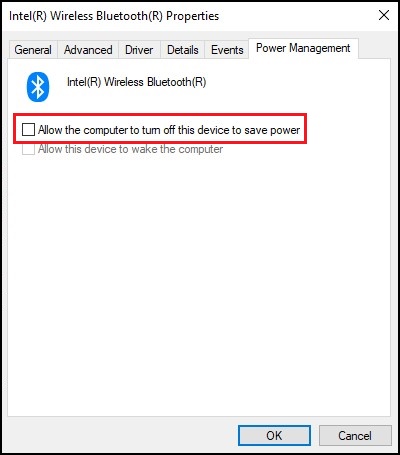
Bild 2: Fönstret Egenskaper för Bluetooth-enhet - Klicka på OK.
Om din Bluetooth-enhet fortfarande har anslutningsproblem använder du informationen i avsnittet Fungerar inte Bluetooth? Lös parkopplings- och detekteringsproblem Bibliotekets sida.
Ytterligare information
Rekommenderade artiklar
Här är några rekommenderade artiklar relaterade till det här ämnet som kan vara av intresse för dig.
Berörda produkter
Alienware, Dell All-in-One, Dell Pro All-in-One, Dell Pro Max Micro, Dell Pro Max Slim, Dell Pro Max Tower, Dell Pro Micro, Dell Pro Slim, Dell Pro Tower, Dell Slim, Dell Tower, Inspiron, Legacy Desktop Models, OptiPlex, Vostro, XPS, G Series
, G Series, Alienware, Dell Plus, Dell Pro, Dell Pro Max, Dell Pro Plus, Dell Pro Premium, Inspiron, Latitude, Dell Pro Rugged, Vostro, XPS, Legacy Laptop Models, Fixed Workstations, Mobile Workstations, Dell Pro Max Micro XE FCM2250, Dell Pro Max Slim XE FCS1250, Dell Pro Max Tower T2 XE FCT2250, Dell Pro Micro Plus XE QBM1250, Dell Pro Slim Plus XE5 QBS1250, Dell Pro Tower Plus XE5 QBT1250
...
Artikelegenskaper
Artikelnummer: 000122996
Artikeltyp: How To
Senast ändrad: 13 maj 2026
Version: 15
Få svar på dina frågor från andra Dell-användare
Supporttjänster
Kontrollera om din enhet omfattas av supporttjänster.