Säkerhetskopiera och importera anpassade efterlevnadsrapporter i Dell Security Management Server
Sammanfattning: Du kan säkerhetskopiera eller importera anpassade rapporter för Dell Security Management Server och Dell Data Protection Enterprise Edition Server genom att följa de här instruktionerna. ...
Den här artikeln gäller för
Den här artikeln gäller inte för
Den här artikeln är inte kopplad till någon specifik produkt.
Alla produktversioner identifieras inte i den här artikeln.
Instruktioner
Den här artikeln innehåller steg för att säkerhetskopiera och importera anpassade rapporter som används av Dell Security Management Server (tidigare Dell Data Protection Enterprise Edition Server).
Berörda produkter:
- Dell Security Management Server
- Dell Data Protection Enterprise Edition-server
Berörda versioner:
- v8.0 till 11.2
En administratör kan säkerhetskopiera eller importera rapporter till Dell Security Management Server:
- Så här uppgraderar du Dell Security Management Server:
- Så här testar du rapporteringsproblem
- Så här importerar du rapporter från Dell Data Security ProSupport
Obs! Compliance Reporter är inaktiverat som standard i Dell Data Security-servrar v10.1 och senare. Mer information om hur du aktiverar Compliance Reporter finns i Aktivera Compliance Reporter för Dell Data Security-servrar.
Om du vill ha mer information klickar du på antingen Säkerhetskopiera eller Importera.
Säkerhetskopiera
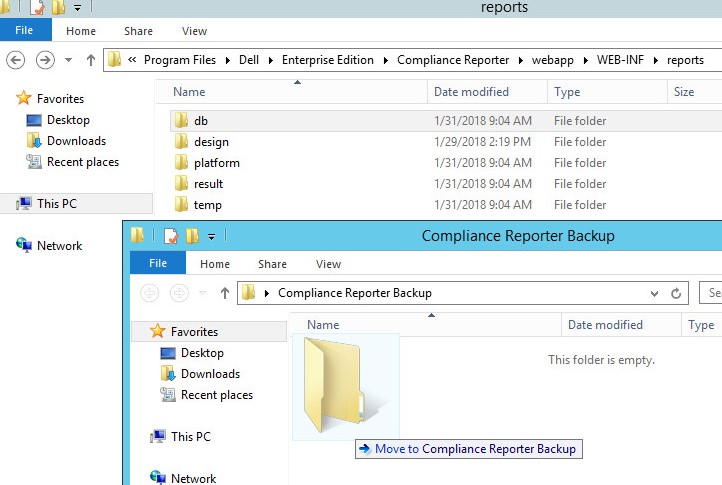
Säkerhetskopiera från Dell Security Management Server Program Files\Dell\Enterprise Edition\Compliance Reporter\webapp\web-inf\reports\db.
Obs! Platsen för Efterlevnadsrapportören kan skilja sig från exemplet om en annan katalog valdes under installationen.
Import
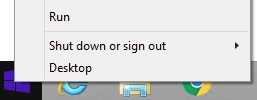
- Högerklicka på Windows startmeny och klicka sedan på Kör.
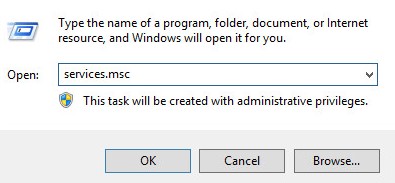
- I användargränssnittet Kör skriver du
services.mscoch tryck sedan på OK. Då öppnas användargränssnittet för tjänster .
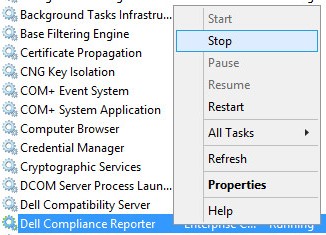
- Högerklicka på Dell Compliance Reporter i användargränssnittet för tjänster och klicka sedan på Stoppa.
- Gå till
Program Files\Dell\Enterprise Edition\Compliance Reporter\webapp\web-inf\reports\dboch ta sedan bort:cmgreports.<VALUE>.logcmgreports.datacmgreports.indexcmgreports.lockcmgreports.trace
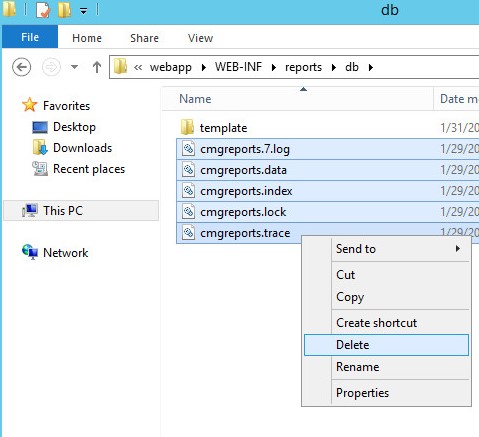 Obs!
Obs!- Platsen för Efterlevnadsrapportören kan skilja sig från exemplet om en annan katalog valdes under installationen.
- I
cmgreport.<VALUE>.log,[VALUE]Representerar ett numeriskt värde som kan skilja sig åt i din miljö.
- Flytta följande filer från säkerhetskopian eller den anpassade rapporten till
Program Files\Dell\Enterprise Edition\Compliance Reporter\webapp\web-inf\reports\db:cmgreports.<VALUE>.logcmgreports.datacmgreports.indexcmgreports.lockcmgreports.trace
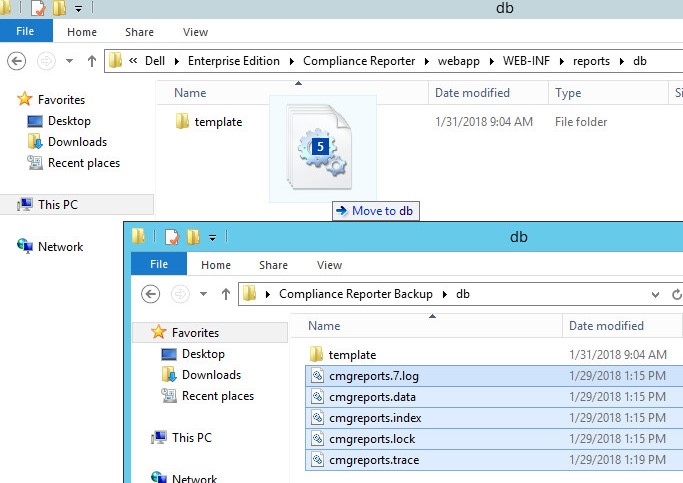
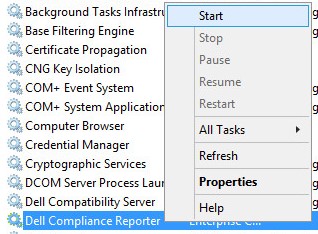
- Högerklicka på Dell Compliance Reporter i användargränssnittet för tjänster och klicka sedan på Start.
Om du vill kontakta support, se Dell Data Security telefonnummer till internationell support.
Gå till TechDirect för att skapa en begäran om teknisk support online.
Om du vill ha mer information och resurser kan du gå med i Dell Security Community-forumet.
Berörda produkter
Dell EncryptionArtikelegenskaper
Artikelnummer: 000126860
Artikeltyp: How To
Senast ändrad: 19 apr. 2026
Version: 11
Få svar på dina frågor från andra Dell-användare
Supporttjänster
Kontrollera om din enhet omfattas av supporttjänster.